
Arbeitsablauf
Odoo Kassensystem ermöglicht die Erstellung und Konfiguration eines Kassensystems sowie die Verwaltung typischer täglicher Abläufe. Dazu gehören das Öffnen der Kassensystem-Kasse und die Abwicklung von Verkaufstransaktionen, das Registrieren und Zuweisen von Kunden, die Bearbeitung von Retouren und Rückerstattungen, die Verwaltung der Geldkassette und das Schließen der Kassensystem-Kasse.
Siehe auch
Kassensystem erstellen
Wenn in der Datenbank kein Kassensystem vorhanden ist, wird eine Reihe von Kassensystem-Karten auf dem Kassensystem-Dashboard angezeigt. Jede Karte repräsentiert einen Geschäftstyp. Klicken Sie auf eine Karte, um ein Kassensystem mit vorkonfigurierten Einstellungen zu erstellen, die auf diesen Typ zugeschnitten sind. Diese Einstellungen können später bei Bedarf angepasst werden.
Um zusätzliche Kassensysteme zu erstellen oder eines von Grund auf neu zu erstellen, gehen Sie zu , klicken Sie auf Neu und geben Sie einen Namen ein. Klicken Sie zusätzlich auf Konfigurationen > Einstellungen, um das Kassensystem vollständig zu konfigurieren.
Tipp
Alternativ gehen Sie zu und klicken Sie in der Kopfzeile auf + Neues Geschäft.
Wichtig
Um die Leistung des Kassensystem-App-Tabs zu optimieren, deaktivieren Sie die Einstellung Arbeitsspeicher schonen in Google Chrome.
Weisen Sie jedem Kassensystem eine dedizierte Barzahlungsmethode und ein Bargeld-Journal zu. Dies stellt sicher, dass Buchhaltungseinträge getrennt sind und bestimmten Kassensystemen zugeordnet werden können.
Siehe auch
Zugriff auf die Einstellungen des Kassensystems
Um auf die allgemeinen Kassensystem-Einstellungen zuzugreifen, gehen Sie zu . Öffnen Sie dann das Dropdown-Menü Kassensystem und wählen Sie das zu konfigurierende Kassensystem aus.

Tipp
Um grundlegende Einstellungen zu konfigurieren, gehen Sie zu , klicken Sie auf das Symbol (vertikales Auslassungszeichen) auf der entsprechenden Kassensystem-Karte und wählen Sie dann Konfigurieren, um die folgenden Aktionen durchzuführen:
Kassenkasse öffnen
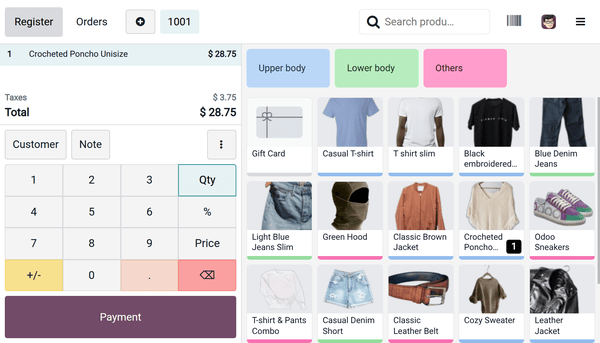
Die Kassensystem-Kasse ist in drei Bereiche unterteilt: die Produktauswahl, den Warenkorb zur Visualisierung der zur Bestellung hinzugefügten Produkte und das Nummernfeld für Bestellungsaktionen. Sobald das Kassensystem vollständig konfiguriert ist, befolgen Sie diese Schritte, um auf die Kasse zuzugreifen:
Gehen Sie zu .
Klicken Sie auf der entsprechenden Kassensystem-Karte auf Kasse öffnen.
Stellen Sie im Popover Eröffnungskontrolle sicher, dass der Betrag Eröffnungskasse korrekt ist.
Klicken Sie auf Kasse öffnen.
Bemerkung
Sobald die Kasse geöffnet ist, wird die Schaltfläche Kasse öffnen durch die Schaltfläche Weiter verkaufen auf der Kassensystem-Karte des Dashboards ersetzt.
It is possible to switch between multiple users from an open POS register, provided multi-employee management is enabled.
Über die Kopfzeile der Kassensystem-Oberfläche:
Klicken Sie auf Registrieren, um auf die Kasse für tägliche Kassensystem-Aktionen zuzugreifen, wie z. B. Verkauf, Rückerstattungen und mehr.
Klicken Sie auf Bestellungen, um zur Bestellungen-Übersicht des Kassensystems zu gelangen und vergangene oder laufende Bestellungen abzurufen.
Klicken Sie auf das (Plus)-Symbol, um die aktuelle Bestellung beiseitezulegen und eine neue zu starten.
Klicken Sie auf die Bestellnummern, um zwischen laufenden Bestellungen zu wechseln.
Suchen Sie nach Produkten über die Suchleiste.
Klicken Sie auf das (Barcode)-Symbol, um eine Webcam als Barcode-Scanner zu verwenden.
Click the user’s avatar to switch between employees, provided multi-employee management is enabled.
Klicken Sie auf das Symbol (Hamburger-Menü), um auf erweiterte Optionen zuzugreifen und die Kasse zu schließen.
Produkte verkaufen
Um Produkte in der Kassensystem-Kasse zu verkaufen, folgen Sie diesen Schritten:
Klicken Sie auf Produkte, um sie zum Warenkorb hinzuzufügen.
Um die Menge zu ändern, klicken Sie auf Mge und geben Sie dann die Anzahl der Produkte über das Nummernfeld ein.
Um einen Rabatt hinzuzufügen, klicken Sie auf % und geben Sie dann den Rabattwert über das Nummernfeld ein.
Um den Produktpreis zu ändern, klicken Sie auf Preis und geben Sie dann den neuen Betrag über das Nummernfeld ein.
Fügen Sie optional einen Kunden oder eine Notiz zur Bestellung hinzu.
Sobald die Bestellung abgeschlossen ist, klicken Sie auf Zahlung, um zum Zahlungsbildschirm zu gelangen.
Wählen Sie die Zahlungsmethode aus und geben Sie bei Bedarf den Betrag ein.
Klicken Sie auf Validieren.
Sobald die Zahlung erfolgreich ist, kann der Beleg gedruckt oder an den Kunden gesendet werden.
Um zur nächsten Bestellung zu gelangen, klicken Sie auf dem Belegbildschirm auf Neue Bestellung.
Kunden registrieren und zuweisen
Die Registrierung von Kunden ist erforderlich, um ihre Treuepunkte zu sammeln und ihnen Prämien zu gewähren, automatisch eine zugewiesene Preisliste anzuwenden oder Rechnungen zu erstellen und zu drucken.
Um Kunden aus der Kassensystem-Kasse zu erstellen:
Klicken Sie auf Kunde.
Klicken Sie auf Erstellen.
Geben Sie die Kundendaten ein und klicken Sie dann auf Speichern.
Um Kunden im Backend zu erstellen:
Gehen Sie zu .
Klicken Sie auf Neu.
Kundendaten eingeben und speichern.
Um einem Auftrag in der Kassensystem-Kasse oder auf dem Zahlungsbildschirm einen Kunden zuzuweisen, klicken Sie auf Kunde und wählen Sie den gewünschten Kunden aus. Um einen anderen Kunden auszuwählen, klicken Sie auf dem Nummernfeld auf den Namen des aktuellen Kunden und wählen Sie dann einen anderen aus.
Tipp
Um die Kundendaten zu bearbeiten, klicken Sie auf dem Nummernfeld auf den Namen des Kunden, klicken Sie auf das Symbol (Hamburger-Menü) neben dem betreffenden Kunden und wählen Sie dann Details bearbeiten.
Bemerkung
Das Erstellen eines neuen Kunden in der Kassensystem-Kasse oder auf dem Zahlungsbildschirm weist ihn beim Speichern automatisch der aktuellen Bestellung zu.
Marketingnachrichten versenden
Kontaktdaten von Kunden, wie Telefonnummern oder E-Mail-Adressen, werden automatisch gespeichert, wenn Belege per E-Mail, SMS oder WhatsApp versendet werden. Sie können dann beispielsweise für Marketingzwecke verwendet werden.
Um Marketingnachrichten manuell aus dem Kassensystem-Backend zu versenden, gehen Sie wie folgt vor:
Gehen Sie zu .
Klicken Sie auf einen Kassenauftrag und öffnen Sie den Tab Zusatzinformationen.
Klicken Sie unter der Kategorie Kontaktinformationen auf das Symbol (E-Mail) oder das Symbol (WhatsApp) neben dem ausgefüllten Feld E-Mail oder Mobiltelefon.
Bemerkung
Stellen Sie sicher, dass dem Auftrag ein Kunde zugeordnet ist, um Marketingnachrichten manuell zu versenden.
Siehe auch
Auf die Auftragsübersicht zugreifen
Die Auftragsübersicht ermöglicht das Anzeigen, Suchen und Abrufen von Aufträgen über die Kassensystem-Oberfläche. Um darauf zuzugreifen, klicken Sie in der Kopfzeile der Kassensystem-Oberfläche auf Aufträge.
Um Bestellungen nach ihrem Status zu filtern, klicken Sie auf das Dropdown-Menü Aktiv und wählen Sie eine der folgenden Optionen:
Aktiv: Bestellungen, die derzeit in Bearbeitung sind. Dies umfasst Bestellungen, die als Laufend markiert sind, sowie jene in den Phasen Zahlung oder Beleg (d. h. Bestellungen, für die der Beleg per E-Mail an den Kunden gesendet wurde).
Bezahlt: Bezahlte Bestellungen.
Storniert: Bestellungen, die auf Online-Plattformen über UrbanPiper storniert wurden.
Es ist auch möglich, nach Aufträgen zu suchen, beispielsweise anhand der Belegnummer, des Datums oder des Kunden.
Um zwischen Seiten zu navigieren, klicken Sie auf das - oder -Symbol (Caret).
Um auf eine Bestellung in der Kasse zuzugreifen, klicken Sie darauf und dann auf Load Order.
Bemerkung
Bezahlte Aufträge können erstattet werden.
Tipp
Um die Anzahl der auf einer Seite sichtbaren Aufträge festzulegen, klicken Sie auf
1-x / x. Geben Sie eine Zahl ein, die niedriger ist als die Gesamtzahl der Seiten, und klicken Sie auf Bestätigen.Klicken Sie auf das -Symbol (Papierkorb) neben einer Active-Bestellung, um sie zu löschen.
Wenn Sie Voreinstellungen verwenden, klicken Sie auf eine, um die zugehörigen Bestellungen anzuzeigen. Klicken Sie erneut darauf, um zur Hauptübersicht zurückzukehren.
Produkte zurückgeben und erstatten
Die Schritte zur Bearbeitung einer Erstattung über das Kassensystem-Register hängen davon ab, ob die Erstattung auf einem Auftrag basiert oder als eigenständige Erstattung bearbeitet wird, die nicht auf einem Auftrag basiert.
In beiden Fällen kann der Betrag erstattet oder ein Geschenkgutschein über den erstatteten Betrag ausgestellt werden.
Bemerkung
Sobald die Rücksendung validiert ist, wird eine entsprechende Gutschrift generiert, die auf die ursprüngliche Quittung oder Rechnung verweist.
Siehe auch
Auftragsbasierte Erstattungen
Um eine auftragsbasierte Erstattung zu bearbeiten, gehen Sie wie folgt vor:
Klicken Sie im Kassensystem-Register auf das Symbol (vertikale Auslassungspunkte).
Wählen Sie Erstattung. Die Auftragsübersicht wird geöffnet und zeigt alle bezahlten Aufträge an.
Wählen Sie die zu erstattenden Produkte aus und geben Sie bei Bedarf die zu erstattende Menge ein.
Klicken Sie auf Erstattung, um den Zahlungsbildschirm zu öffnen.
Wählen Sie aus, wie die Rückerstattung behandelt werden soll:
Um dem Kunden den Betrag zu erstatten, wählen Sie auf dem Zahlungsbildschirm eine Zahlungsmethode aus und klicken Sie dann auf Validieren.
Um eine Geschenkkarte für den Rückerstattungsbetrag auszustellen, klicken Sie auf dem Zahlungsbildschirm auf Zurück. Der Warenkorb zeigt die zurückgegebenen Produkte mit einer negativen Menge an. Fügen Sie dann die Geschenkkarte aus der Produktauswahl zur Bestellung hinzu; ihr Wert wird automatisch auf den gesamten Rückerstattungsbetrag gesetzt. Klicken Sie auf Zahlung, dann auf Bestätigen, um die Rückerstattung abzuschließen.
Tipp
Alternativ können Sie auf die Liste der bezahlten Bestellungen zugreifen, indem Sie in der Kopfzeile der Kassensystem-Oberfläche auf Bestellungen klicken und aus dem Dropdown-Menü Aktiv die Option Bezahlt auswählen.
Rückerstattungen können auch vom Backend aus eingeleitet und verarbeitet werden. Gehen Sie dazu zu , wählen Sie eine Bestellung aus und klicken Sie dann auf Produkte zurückgeben. Beachten Sie, dass diese Methode nur zur Rückerstattung der gesamten Bestellung verwendet werden kann.
Eigenständige Rückerstattungen
Um eine eigenständige Rückerstattung zu verarbeiten, die nicht auf einer Bestellung basiert, befolgen Sie diese Schritte:
Wählen Sie das relevante Produkt aus der Kassensystem-Kasse aus.
Klicken Sie auf Mge, um die zurückzuerstattende Menge einzugeben, und klicken Sie dann auf +/-, um sie als negative Menge festzulegen.
Klicken Sie auf Zahlung, um den Zahlungsbildschirm zu öffnen.
Wählen Sie aus, wie die Rückerstattung behandelt werden soll:
Um dem Kunden den Betrag zu erstatten, wählen Sie auf dem Zahlungsbildschirm eine Zahlungsmethode aus und klicken Sie dann auf Validieren.
Um eine Geschenkkarte für den Rückerstattungsbetrag auszustellen, klicken Sie auf dem Zahlungsbildschirm auf Zurück. Der Warenkorb zeigt die zurückgegebenen Produkte mit einer negativen Menge an. Fügen Sie dann die Geschenkkarte aus der Produktauswahl zur Bestellung hinzu; ihr Wert wird automatisch auf den gesamten Rückerstattungsbetrag gesetzt. Klicken Sie auf Zahlung, dann auf Bestätigen, um die Rückerstattung abzuschließen.
Tipp
Um die Verwaltung eigenständiger Retouren zu erleichtern, erstellen Sie eine Voreinstellung, bei der nur der Rückgabemodus aktiviert ist. Wenn diese Voreinstellung aus der Kassensystem-Kasse ausgewählt wird, wird die Menge jedes zum Warenkorb hinzugefügten Artikels auf negativ gesetzt.
Notizen hinzufügen und verwalten
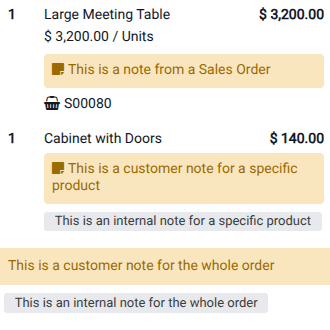
Notizen ermöglichen es, zusätzliche Informationen zu bestimmten Produkten in einer Bestellung hinzuzufügen. Es gibt zwei Arten von Notizen: interne Notizen und Kundennotizen.
Tipp
Wenn derselbe Inhalt häufig verwendet wird, konfigurieren Sie eine Notizvorlage, um Zeit zu sparen. Um Notizvorlagen zu erstellen oder zu bearbeiten, gehen Sie zu , klicken Sie auf Neu oder klicken Sie auf die relevante Notizvorlage und füllen Sie dann die Spalte Name aus oder bearbeiten Sie diese.
Bemerkung
Alle Kundennotizen, die von der Kassensystem-Kasse zu einem Produkt hinzugefügt werden, werden auf dem Kundendisplay angezeigt.
Interne Notizen
Interne Notizen liefern Informationen für das Personal (z. B. keine Tomaten für das Küchenteam) und erscheinen nicht auf der Quittung des Kunden.
Um eine interne Notiz von der Kassensystem-Kasse aus hinzuzufügen oder zu bearbeiten, befolgen Sie diese Schritte:
Wenn die Notiz gilt für:
Die gesamte Bestellung: Stellen Sie sicher, dass kein Artikel im Warenkorb ausgewählt ist, und klicken Sie dann auf Notiz.
Einen bestimmten Artikel: Wählen Sie den Artikel im Warenkorb aus und klicken Sie dann auf Notiz.
Fügen Sie den Inhalt der Notiz im Popover hinzu oder ändern Sie ihn, oder wählen Sie eine zuvor konfigurierte Notizvorlage aus.
Klicken Sie auf Anwenden.
Kundennotizen
Kundennotizen erscheinen auf Belegen und Rechnungen. Sie können beispielsweise verwendet werden, um Garantiedetails für einen hochwertigen Artikel oder spezifische Pflegehinweise wie Nur chemisch reinigen anzugeben.
Um eine Kundennotiz an der Kasse hinzuzufügen oder zu bearbeiten, gehen Sie wie folgt vor:
Wenn die Notiz gilt für:
Die gesamte Bestellung: Stellen Sie sicher, dass kein Artikel im Warenkorb ausgewählt ist, klicken Sie auf das (vertikales Auslassungszeichen) Symbol und dann auf Kundennotiz.
Einen bestimmten Artikel: Wählen Sie den Artikel im Warenkorb aus, klicken Sie auf das (vertikales Auslassungszeichen) Symbol und dann auf Kundennotiz.
Fügen Sie den Inhalt der Notiz im Popover hinzu oder ändern Sie ihn, oder wählen Sie eine zuvor konfigurierte Notizvorlage aus.
Klicken Sie auf Anwenden.
Bemerkung
Produktnotizen aus importierten Verkaufsaufträgen werden auf die gleiche Weise wie Kundennotizen angezeigt.
Die Registrierkasse verwalten
Odoo Kassensystem ermöglicht die Definition akzeptierter Münzen und Scheine. So richten Sie die erlaubten Münzen und Scheine ein:
Navigieren Sie zu .
Klicken Sie auf Neu, um einen neuen Wert hinzuzufügen.
Wählen Sie das Kassensystem aus, für das dieser Wert in der Spalte Kassensysteme akzeptiert wird, oder lassen Sie das Feld leer, um ihn für alle Kassensysteme verfügbar zu machen.
So erfassen Sie eine Geldeinlage oder -entnahme, die nicht mit einem Verkauf verbunden ist, an der Kasse:
Klicken Sie auf das -Symbol (Hamburger-Menü) in der Kassensystem-Oberfläche.
Klicken Sie auf Cash In/Out.
Wählen Sie Geldeinlage oder Geldentnahme im Popover aus.
Geben Sie den Betrag in das Feld mit dem Währungssymbol ein.
Geben Sie den Grund für die Hinzufügung oder Entnahme von Bargeld an und klicken Sie auf Bestätigen.
Bemerkung
Nur Mitarbeiter mit grundlegenden oder erweiterten Zugriffsrechten dürfen Geldeinlagen/-entnahmen durchführen.
Kassensystem schließen
Um das Kassensystem zu schließen, klicken Sie auf das -Symbol (Hamburger-Menü) und dann auf Close Register.
Das Popover Kasse schließen zeigt an:
Die Anzahl der Bestellungen und der Gesamtbetrag während der Sitzung.
Die erwarteten Beträge gruppiert nach Zahlungsmethode.
Klicken Sie auf das (Geld) Symbol, um die Anzahl der Münzen und Scheine anzugeben, und klicken Sie dann auf Bestätigen.
Klicken Sie auf Close Register, um die Kasse zu schließen und Buchungen zu erstellen.
Tipp
Klicken Sie auf das (Klonen) Symbol, um das Feld automatisch mit dem erwarteten Bargeldbestand auszufüllen.
Bemerkung
Nach Angabe der Anzahl der Münzen und Scheine wird der berechnete Betrag im Feld Bargeldbestand gesetzt, und die Abschlussdetails werden im Abschnitt Abschlussnotiz angegeben.
Das Schließen der Kasse eines Restaurant-Kassensystems ist nicht erlaubt, wenn noch Bestellungen im Entwurfsstatus vorliegen und nicht für später geplant sind. Es öffnet sich ein Popover mit den Optionen Bestellungen überprüfen oder Bestellungen stornieren.
Es wird dringend empfohlen, das Kassensystem am Ende jedes Tages zu schließen.
Maximale Differenz festlegen
Wenn das gezählte Geld nicht mit dem erwarteten Betrag übereinstimmt, erscheint ein Fenster Zahlungsdifferenz, das Sie auffordert, die Abweichung zu bestätigen. Klicken Sie auf Trotzdem fortfahren, um die Differenz zu akzeptieren und sie im dafür vorgesehenen Journal für Bardifferenzen zu buchen.
Um dieses Verhalten einzuschränken, können Sie Benutzer daran hindern, die Kasse zu schließen, wenn eine Abweichung auftritt, indem Sie die Einstellung Maximale Differenz festlegen im Abschnitt Zahlung der Kassensystem-Einstellungen aktivieren. Geben Sie dann die zulässige Grenze im Feld Zulässige Differenz an.
Sobald konfiguriert, zeigt das Popup-Fenster bei Überschreitung dieser Grenze den zulässigen Schwellenwert an und fordert den Benutzer auf, einen Vorgesetzten zu kontaktieren, um den Abschluss genehmigen zu lassen.
Siehe auch