
Abrechnungsläufe
Abrechnungsläufe werden verwendet, um mehrere Gehaltsabrechnungen auf einmal zu erstellen und sie in einer Gruppe zu verarbeiten, anstatt einzelne Gehaltsabrechnungen zu erstellen und zu verarbeiten. Diese Methode hilft der Gehaltsabrechnungsabteilung nicht nur, Mitarbeiter in kürzerer Zeit zu bezahlen, sondern trägt auch dazu bei, Gehaltsabrechnungen organisiert zu halten.
Typischerweise erstellt die Gehaltsabrechnungsabteilung eines Unternehmens einen neuen Abrechnungslauf für jede Gehaltsstruktur und jeden Abrechnungszeitraum (normalerweise wöchentlich, zweiwöchentlich oder monatlich). Falls gewünscht, können Abrechnungsläufe weiter nach Abteilung, Arbeitsposition usw. organisiert werden.
Sobald ein Abrechnungslauf erstellt wurde, werden Gehaltsabrechnungen zum Abrechnungslauf hinzugefügt, dann wird der Abrechnungslauf verarbeitet und die Mitarbeiter werden bezahlt.
Abrechnungsläufe anzeigen
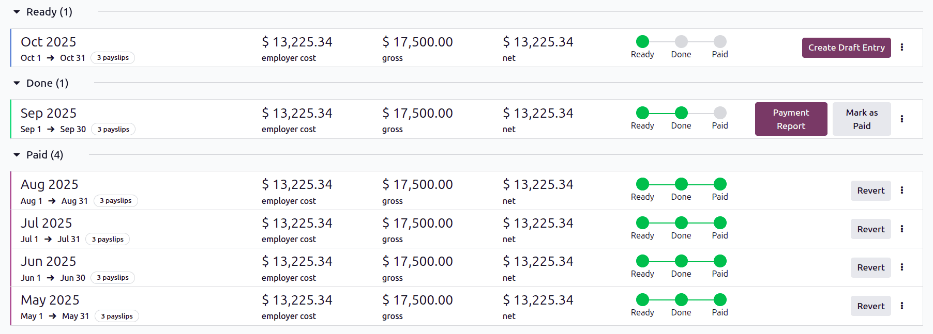
Um alle Abrechnungsläufe in der Datenbank anzuzeigen, navigieren Sie zu , um alle Gehaltsabrechnungsläufe anzuzeigen, die erstellt wurden. Diese Gehaltsabrechnungsläufe werden standardmäßig in einer Listenansicht angezeigt, gruppiert nach Status (entweder Bereit, Erledigt oder Bezahlt).
Jeder Abrechnungslauf zeigt den Namen, die enthaltenen Daten, die Anzahl der Gehaltsabrechnungen und die gesamten Arbeitgeberkosten, Brutto- und Nettobeträge für alle Gehaltsabrechnungen an.
Einen neuen Abrechnungslauf erstellen
Neue Abrechnungsläufe können über die Dashboards Arbeitseintrag, Mitarbeiter-Lohnabrechnungen oder Abrechnungsläufe erstellt werden.
Dashboard für Arbeitseinträge
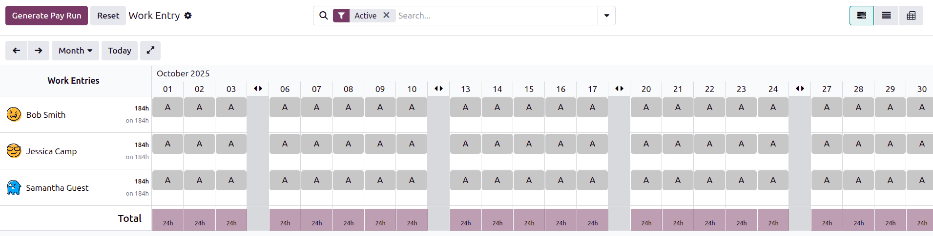
Um einen Abrechnungslauf über das Arbeitseintrags-Dashboard zu erstellen, navigieren Sie zu . Der aktuelle Zeitraum wird angezeigt, wobei der aktuelle Tag gelb hervorgehoben ist.
Alle Mitarbeiter erscheinen in einer Standard-Gantt-Ansicht mit allen angezeigten Arbeitseinträgen. Navigieren Sie bei Bedarf zum gewünschten Zeitraum.
Sobald alle fehlenden Arbeitseinträge hinzugefügt und alle Konflikte gelöst sind, klicken Sie auf die Schaltfläche Abrechnungslauf generieren. Der Abrechnungslauf wird für alle Mitarbeiter mit dem Status Bereit erstellt.
Dashboard für Mitarbeiter-Lohnabrechnungen
Um einen Abrechnungslauf über das Lohnabrechnungs-Dashboard zu erstellen, navigieren Sie zu . Alle Lohnabrechnungen für alle Mitarbeiter werden in einer Standard-Listenansicht in chronologischer Reihenfolge angezeigt.
Klicken Sie auf die Schaltfläche Abrechnungslauf und ein Popup-Fenster Neuer Abrechnungslauf wird geladen. Wählen Sie die Gehaltsstruktur über das Dropdown-Menü aus. Wenn keine Gehaltsstruktur ausgewählt ist, gilt der Abrechnungslauf für alle Gehaltsstrukturen. Wählen Sie als Nächstes den Zahlungsrhythmus, der angibt, wie oft Mitarbeiter bezahlt werden. Die Standardoptionen sind Jahr, Halbjahr, Quartal, 2 Monate, Monat, Halbmonat, 2 Wochen, Woche oder Tag.
Legen Sie zuletzt über die Kalenderauswahl den ersten Tag fest, den der Abrechnungslauf abdeckt, im ersten leeren Feld Zeitraum. Das zweite Feld wird automatisch basierend auf der Auswahl im Feld Zahlungsrhythmus ausgefüllt.
Example
Ein Unternehmen zahlt seine Mitarbeiter jeden Monat. Um den Abrechnungslauf für November zu konfigurieren, wird der Zahlungsrhythmus auf Monat gesetzt und das erste Feld Zeitraum auf 1. Nov. eingestellt. Nach der Eingabe wird das zweite Feld automatisch mit 30. Nov. ausgefüllt.
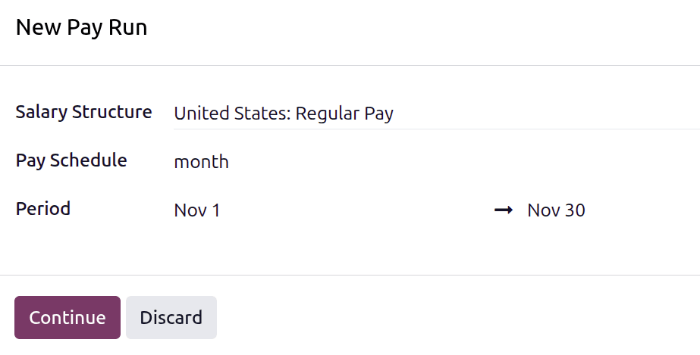
Wenn das Popup-Fenster Neuer Abrechnungslauf konfiguriert ist, klicken Sie auf Fortfahren, und das Popup-Fenster ändert sich zu einem Fenster Mitarbeiter auswählen. Alle Mitarbeiter, die den im Popup-Fenster Neuer Abrechnungslauf festgelegten Parametern entsprechen, erscheinen in der Liste. Wählen Sie die gewünschten Mitarbeiter aus, die zum Abrechnungslauf hinzugefügt werden sollen, oder klicken Sie auf das Kästchen neben Mitarbeiter, um alle Mitarbeiter in der Liste auszuwählen.
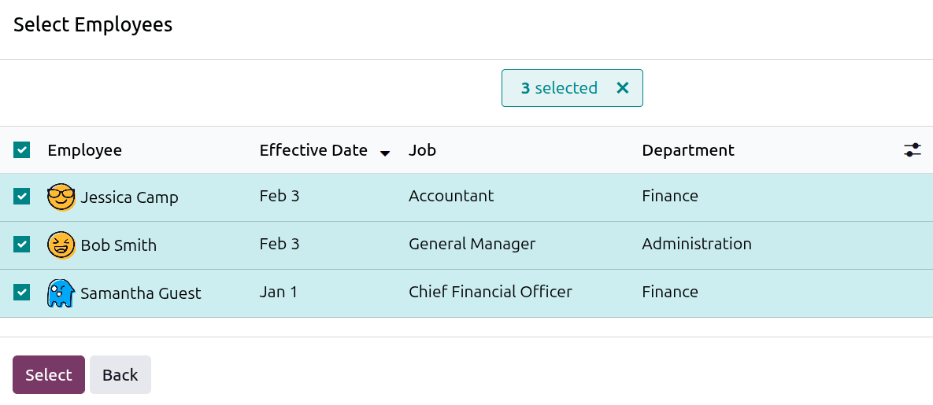
Sobald alle gewünschten Mitarbeiter ausgewählt sind, klicken Sie auf Auswählen. Das Popup-Fenster schließt sich und der Abrechnungslauf erscheint auf dem Bildschirm.
Dashboard für Abrechnungsläufe
Um einen Abrechnungslauf über das Abrechnungslauf-Dashboard zu erstellen, navigieren Sie zu . Klicken Sie auf die Schaltfläche Neu und ein Popup-Fenster Neuer Abrechnungslauf wird geladen.
Befolgen Sie die gleichen Anweisungen wie beim Erstellen eines Abrechnungslaufs über das Lohnabrechnungs-Dashboard.
Lohnabrechnungen zu einem Abrechnungslauf hinzufügen
Sobald ein Abrechnungslauf erstellt wurde, werden Gehaltsabrechnungen als Teil der Abrechnungslauferstellung hinzugefügt. Bei Bedarf können zusätzliche Gehaltsabrechnungen einzeln erstellt und einem Abrechnungslauf nach dessen Erstellung hinzugefügt werden.
Um eine neue Gehaltsabrechnung hinzuzufügen, navigieren Sie zu . Klicken Sie auf die Schaltfläche Neue außerplanmäßige und ein leeres Gehaltsabrechnungen Mitarbeiter-Formular wird geladen. Konfigurieren Sie das Gehaltsabrechnungsformular und stellen Sie sicher, dass das Feld Abrechnungslauf ausgefüllt ist.
Sobald das Formular konfiguriert ist, klicken Sie auf Blatt berechnen, um die Gehaltsabrechnung zu berechnen und dem ausgewählten Abrechnungslauf hinzuzufügen.
Abrechnungslauf verarbeiten
Nachdem ein Abrechnungslauf erstellt wurde und alle erforderlichen Gehaltsabrechnungen hinzugefügt wurden, muss der Abrechnungslauf verarbeitet und die Mitarbeiter bezahlt werden.
Öffnen Sie den gewünschten Abrechnungslauf, indem Sie zu navigieren und auf den gewünschten Abrechnungslauf klicken.
Damit ein Abrechnungslauf verarbeitet werden kann, muss er den Status Bereit haben. Das bedeutet, der Abrechnungslauf wurde erstellt und Gehaltsabrechnungen wurden hinzugefügt, aber die Gehaltsabrechnungen wurden nicht verarbeitet.
Klicken Sie auf die Schaltfläche Entwurfsbuchung erstellen und dann auf OK im Bestätigung-Popup-Fenster, um einen Entwurf aller einzelnen Gehaltsabrechnungen im Abrechnungslauf zu bestätigen und zu erstellen. Danach ändert sich der Status des Abrechnungslaufs auf Erledigt und wechselt zur entsprechenden Gruppierung im Abrechnungsläufe-Dashboard.
Tipp
Wenn der Abrechnungslauf zu irgendeinem Zeitpunkt auf den Status Bereit zurückgesetzt werden muss, klicken Sie auf die Schaltfläche Zurücksetzen. Diese Aktion entfernt keine Gehaltsabrechnungen, die dem Abrechnungslauf bereits hinzugefügt wurden, stattdessen ändert sich der Status zurück auf Bereit.
Nachdem alle gewünschten Änderungen vorgenommen wurden, klicken Sie auf Entwurfsbuchung erstellen und der Status des Abrechnungslaufs ändert sich auf Erledigt.
Es ist wichtig zu beachten, dass der Abrechnungslauf nicht auf den Status Bereit zurückgesetzt werden kann, wenn Gehaltsabrechnungen im Abrechnungslauf den Status Bezahlt haben.
Sobald sich der Status auf Erledigt geändert hat, müssen die Zahlungen in der Datenbank protokolliert werden. Klicken Sie auf die Schaltfläche Zahlungsbericht und ein Popup-Fenster wird geladen, in dem die Details des Zahlungsberichts eingegeben werden.
Wählen Sie über das Dropdown-Menü das Exportformat für den Zahlungsbericht aus. Die universelle Option ist CSV, während alle anderen verfügbaren Optionen von der installierten Personalabrechnungslokalisierung abhängen.
Wählen Sie als Nächstes das Zahlungsdatum über die Kalenderauswahl aus. Dies ist das Datum, an dem die Gehaltsschecks ausgestellt werden.
Bei einigen Personalabrechnungslokalisierungen erscheint auch ein Feld Bankjournal. Falls sichtbar, wählen Sie über das Dropdown-Menü das Journal aus, auf dem die Gehaltsabrechnungen protokolliert werden.
Sobald das Popup-Fenster konfiguriert ist, klicken Sie auf die Schaltfläche Generieren. Die Schaltfläche Zahlungsbericht ändert sich in eine Herunterladen (Dateityp)-Schaltfläche. Um eine Kopie des Zahlungsberichts zu speichern, klicken Sie auf die Herunterladen (Dateityp)-Schaltfläche, wählen Sie den Speicherort für die Datei aus und klicken Sie dann auf Speichern.
Bemerkung
Wenn der Bildschirm über ein bestimmtes Maß hinaus vergrößert wird, wird die Herunterladen (Dateityp)-Schaltfläche ausgeblendet. In diesem Szenario klicken Sie auf das (vertikale Auslassungspunkte)-Symbol, um die Option Herunterladen (Dateityp) anzuzeigen und auszuwählen.
Nachdem der Bericht erstellt wurde, klicken Sie auf die Schaltfläche Als bezahlt markieren, um die Lohnabrechnungen in der Datenbank als bezahlt zu markieren.
Tipp
Odoo erstellt automatisch den Namen des Abrechnungslaufs entsprechend den verschiedenen Auswahlen, die beim Erstellen des Abrechnungslaufs getroffen wurden (Gehaltsstruktur, Abrechnungsplan usw.). In manchen Situationen möchte ein Unternehmen die Abrechnungsläufe umbenennen, um eine bessere Organisation und ein klareres Verständnis zu erreichen, welche Gehaltsabrechnungen zu jedem Abrechnungslauf gehören.
Beispielsweise zahlt ein Unternehmen seine Mitarbeiter monatlich, sowohl für Stunden- als auch für Gehaltsempfänger.
Die Namen für ihre vier Abrechnungsläufe im August 2025 lauten:
1.-14. Aug. 2025 – Stundenlohn1.-14. Aug. 2025 – Gehalt15.-31. Aug. 2025 – Stundenlohn15.-31. Aug. 2025 – Gehalt