
Mehrere Slots
In der Veranstaltungen-App von Odoo können Benutzer mehrere Zeitfenster für eine Veranstaltung erstellen. Dies gibt den Teilnehmern die Flexibilität, sich für eine bestimmte Zeit oder Sitzung anzumelden, anstatt für die gesamte Veranstaltung. Diese Funktion ermöglicht es Organisatoren auch, Veranstaltungen mit hoher Kapazität zu verwalten, indem Teilnehmer auf mehrere Slots verteilt werden.
Konfiguration
Um Slots für eine Veranstaltung zu erstellen, muss die Funktion im Veranstaltungsformular aktiviert werden. Öffnen Sie hierzu die Veranstaltungen-App und navigieren Sie zu einer bestehenden Veranstaltung oder erstellen Sie eine neue.
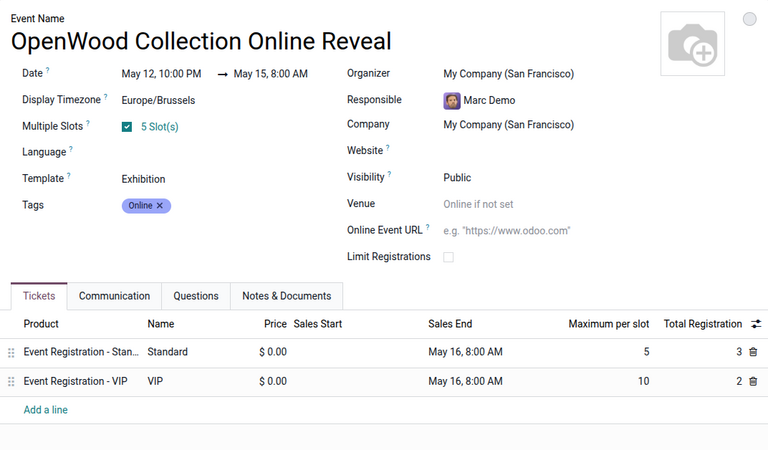
Aktivieren Sie im Veranstaltungsformular das Kontrollkästchen Mehrere Slots. Neben dem Feld erscheint ein Link # Slot(s), der die Gesamtzahl der Slots für die Veranstaltung anzeigt.
Zusätzlich erscheint unter dem Tab Tickets eine Spalte Maximum pro Slot bei den Veranstaltungsregistrierungszeilen. Diese Option ermöglicht es dem Benutzer, die maximale Anzahl der für einen Slot erlaubten Registrierungen festzulegen. Wenn ein Slot die maximale Registrierungsanzahl erreicht, wird er auf der Registrierungswebseite als Ausverkauft markiert.
Slots anzeigen
Um auf ein Dashboard der Slots zuzugreifen, klicken Sie auf den Link # Slot(s) neben dem Kontrollkästchen Mehrere Slots im Veranstaltungsformular. Standardmäßig öffnet sich eine (Kalender)-Ansicht mit anklickbaren Einträgen für gültige Veranstaltungsdaten, die es Benutzern ermöglicht, interaktiv Slots zu erstellen sowie zu löschen oder zu ändern.
Alternativ können Benutzer auch eine Liste aller erstellten Slots über die (Listen)-Ansicht einsehen.
Slots erstellen
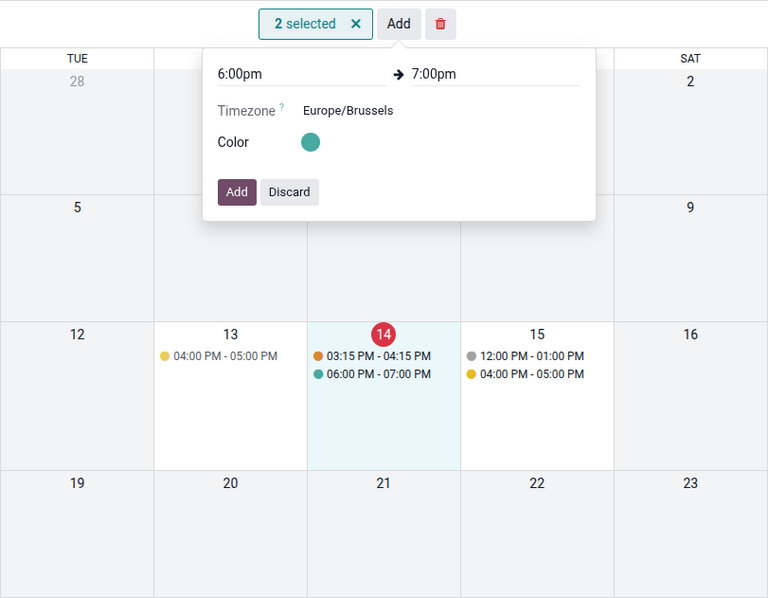
Um Slots in der Kalenderansicht zu erstellen, klicken Sie auf einen Kalendereintrag oder klicken und ziehen Sie, um mehrere Einträge auszuwählen. Oben im Kalender erscheint # Ausgewählt, das die ausgewählten Slots anzeigt.
Klicken Sie dann oben im Kalender auf die Schaltfläche Hinzufügen. Wählen Sie im daraufhin angezeigten Popover die Start- und Endzeit des Zeitfensters aus. Geben Sie anschließend die Zeitzone und optional eine Farbe für die Anzeige des Zeitfensters an.
Klicken Sie abschließend im Popover auf die Schaltfläche Hinzufügen, um das Zeitfenster zu erstellen, oder klicken Sie auf Verwerfen, um den Vorgang abzubrechen.
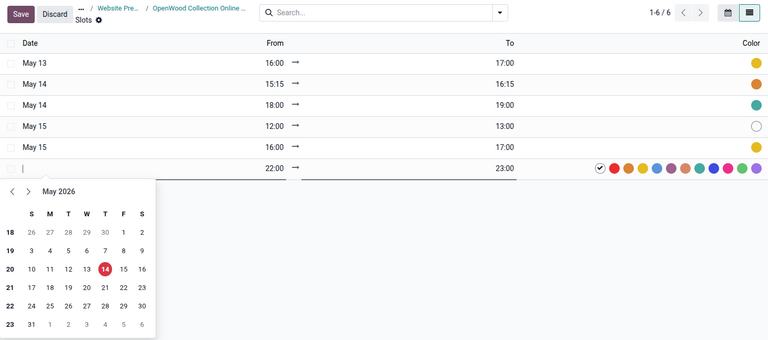
Um ein Zeitfenster in der Listenansicht zu erstellen, klicken Sie auf Neu. Dadurch wird eine neue Zeile erstellt, um die Zeitfensteroptionen zu konfigurieren.
Wählen Sie im Kalender-Popover das Datum des Zeitfensters aus. Geben Sie dann unter den Spalten Von und Bis die jeweiligen Start- und Endzeiten an. Wählen Sie optional eine Farbe aus, um das Zeitfenster darzustellen.
Klicken Sie abschließend auf Speichern, um das Zeitfenster zu erstellen, oder klicken Sie auf Verwerfen, um den Vorgang abzubrechen.
Warnung
Odoo gibt einen Fehler zurück, wenn das konfigurierte Datum und die konfigurierte Uhrzeit des Zeitfensters außerhalb des gültigen Datumsbereichs der Veranstaltung liegen.
Zeitfenster löschen und bearbeiten
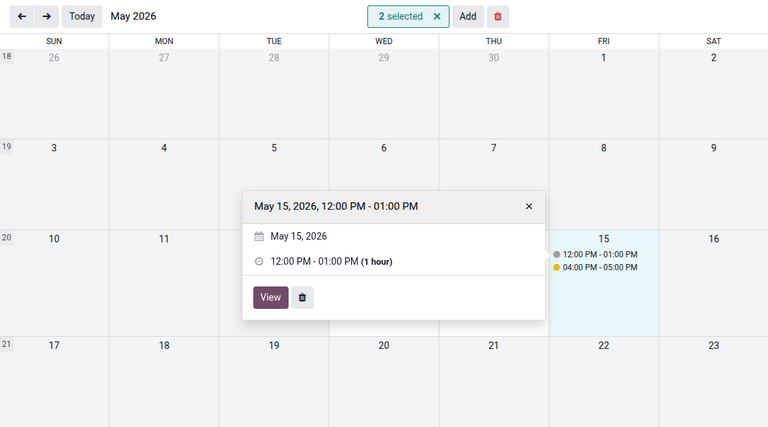
Um ein bestimmtes Zeitfenster zu löschen oder zu ändern, klicken Sie auf das entsprechende Zeitfensterelement. Klicken Sie dann im daraufhin angezeigten Popover auf Anzeigen, um das Zeitfenster auf einer separaten Seite zu ändern. Um den Datensatz zu löschen, klicken Sie auf (Löschen).
Um alternativ alle Datensätze für ein bestimmtes Datum zu löschen, klicken Sie auf den entsprechenden Kalendereintrag und klicken Sie oben im Kalender auf (Löschen).
Vorhandene Zeitfenster können direkt in der Listenansicht geändert werden, indem Sie auf die Details klicken und die gewünschten Änderungen vornehmen.
Um ein bestimmtes Zeitfenster zu löschen, aktivieren Sie das Kontrollkästchen neben dem gewünschten Zeitfenster. Um alle Datensätze zu löschen, aktivieren Sie das Kontrollkästchen neben der Spalte Datum. Klicken Sie dann auf die Schaltfläche Aktionen und wählen Sie Löschen.

Als Teilnehmer für Zeitfenster registrieren
Der Prozess der Anmeldung für einen Zeitslot als Teilnehmer ist ähnlich wie die Anmeldung für reguläre Veranstaltungen über die Website-App.
Zur Registrierung navigieren Besucher auf der Website zur gewünschten Veranstaltung. Anschließend klicken sie auf die Schaltfläche Registrieren, um ein Popup-Fenster Zeitfenster zu öffnen. Dann wählen sie ihr gewünschtes Zeitfenster aus und klicken auf Weiter.
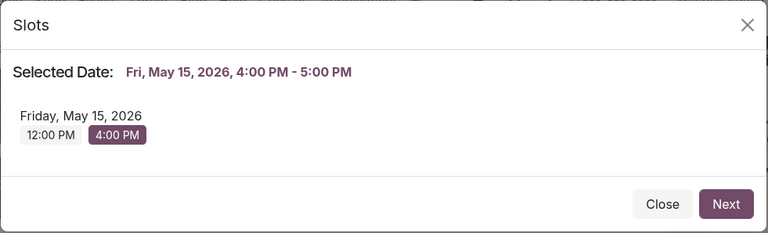
Nach Bestätigung ihrer Auswahl folgen Besucher dem restlichen Ticketregistrierungsprozess, einschließlich der Auswahl ihrer gewünschten Tickets, der Eingabe ihrer Kontaktinformationen und der Abwicklung ihrer Zahlung.
Bemerkung
Besucher können keine Zeitfenster sehen oder sich für Zeitfenster registrieren, die vor dem Zeitpunkt der Registrierung enden.
Siehe auch