
Veranstaltungssponsoren
In der Veranstaltungen-App können Benutzer Sponsoren für die Veranstaltung hinzufügen und diese online oder vor Ort als Aussteller präsentieren.
Konfiguration
Damit Benutzer Veranstaltungssponsoren erstellen und verwalten können, muss die Veranstaltungen-App zunächst konfiguriert werden, indem Sie zu navigieren.
Klicken Sie anschließend auf das Kontrollkästchen Online-Aussteller. Diese Einstellung ermöglicht es dem Benutzer, Veranstaltungssponsoren zu erstellen und zu verwalten. Denken Sie abschließend daran, auf die Schaltfläche Speichern oben links zu klicken, um die Einstellung zu aktivieren und zu laden.
Sponsoren anzeigen oder verwalten
Um Sponsoren für eine Veranstaltung anzuzeigen und zu verwalten, navigieren Sie zu und klicken Sie dann auf die entsprechende Veranstaltung.
Klicken Sie oben im Veranstaltungsformular auf die intelligente Schaltfläche Sponsoren. Dadurch wird eine Liste der vorhandenen Sponsoren/Aussteller in der (Kanban) Ansicht geöffnet. Um die Sponsoren optional in einer Liste anzuzeigen, klicken Sie auf die (Liste) Ansicht.
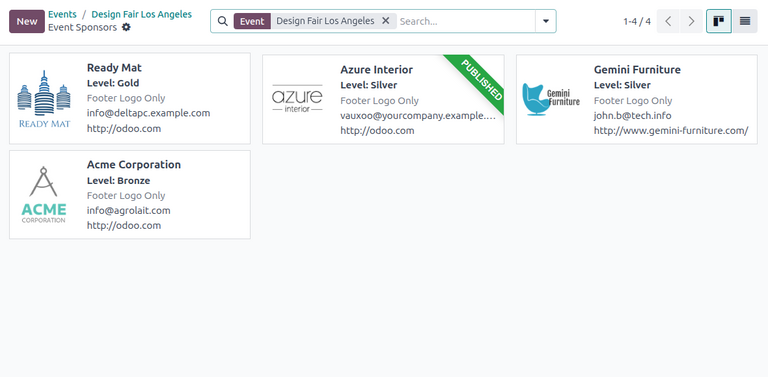
Alle neu hinzugefügten Sponsoren erscheinen auf dieser Seite als Karten mit dem Sponsorenlogo, Namen, Art des Sponsors und Kontaktinformationen. Zusätzlich erscheint ein grünes Veröffentlicht Banner in der Ecke, wenn der Sponsor auf der Webseite veröffentlicht ist.
Um einen Sponsor zu löschen, klicken Sie auf die Sponsorenkarte. Klicken Sie neben dem Sponsorennamen oben links auf das Symbol (Zahnrad) und wählen Sie Löschen.
Neuen Sponsor erstellen
Klicken Sie auf der Sponsoren-Dashboard-Seite oben links auf die Schaltfläche Neu, um ein neues Veranstaltungssponsorenformular zu öffnen.
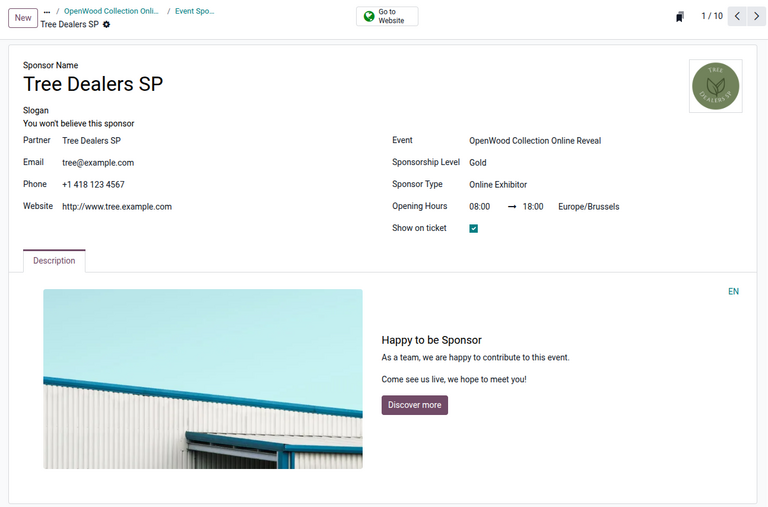
Im Formular befinden sich mehrere Felder zum Konfigurieren der Kontaktdaten des Sponsors und der Art der Sponsorschaft:
Sponsorenname: Name des Sponsors, der auf der Website angezeigt wird.
Slogan: Slogan des Sponsors.
Partner: Kontakt des Sponsoring-Partners. Dieses Feld ist erforderlich.
E-Mail: E-Mail-Adresse des Sponsors.
Telefon: Telefonnummer des Sponsors.
Website: Link zur Website des Sponsors.
Veranstaltung: Spezifische zu sponsernde Veranstaltung.
Sponsorship-Stufe: Ebene oder Stufe des Sponsorings.
Sponsor-Typ: Art der Teilnahme des Sponsors während der Veranstaltung.
Auf Ticket anzeigen: Option zur Anzeige von Sponsor-Logos auf den Registrierungstickets der Teilnehmer.
Je nach den vom Benutzer bereitgestellten Sponsoring-Details können zusätzliche Felder angezeigt werden.
Kontaktdaten
Geben Sie zunächst einen Namen für den Sponsor im Feld Sponsor-Name ein.
Optional können Sie den Slogan eingeben. Dieser Slogan wird auf der Sponsor-Seite der Website angezeigt.
Wählen oder erstellen Sie als Nächstes einen Partner für das Sponsoring, indem Sie einen Kontakt aus der Dropdown-Liste auswählen.
Die Auswahl eines bestehenden Partnerkontakts füllt die verbleibenden Felder E-Mail, Telefon, Mobil und Website nur dann automatisch aus, wenn diese Felder bereits im Kontaktformular des Partners konfiguriert sind.
Tipp
Um dieses Kontaktformular anzuzeigen, klicken Sie auf den Pfeil (rechts) rechts neben dem Dropdown-Menü Partner.
Werden die Felder nicht automatisch ausgefüllt, geben Sie die Kontaktdaten manuell ein.
Das Feld Veranstaltung ist bereits ausgefüllt. Es ist jedoch möglich, die Veranstaltung des Sponsors zu ändern, indem Sie die entsprechende Option in der Dropdown-Liste auswählen.
Sponsoring-Details
Nachdem Sie die Kontaktinformationen des Sponsors konfiguriert haben, wählen oder erstellen Sie eine Sponsoring-Stufe. Standardmäßig erstellt Odoo Veranstaltungen drei Sponsoring-Stufen: Gold, Silber und Bronze. Jede dieser Optionen zeigt das Logo des Sponsors auf der Veranstaltungswebseite in Gold-, Silber- bzw. Bronzefarben an.
Wählen Sie im Feld Sponsor-Typ, wie der Sponsor während der Veranstaltung präsentiert werden soll.
Odoo Veranstaltungen unterstützt drei Sponsor-Typen:
Nur Fußzeilen-Logo: Zeigt das Logo des Sponsors in der Fußzeile der Veranstaltungs-Webseite an. Bei Auswahl dieser Option wird eine Schaltfläche In Fußzeile anzeigen auf dem Formular erstellt. Das Fußzeilen-Logo wird nur dann angezeigt, wenn diese Schaltfläche aktiviert ist.
Aussteller: Stellt den Sponsor als Aussteller auf der Veranstaltungswebseite unter dem Menüpunkt Ausstellerliste dar. Durch Auswahl dieser Option werden zwei Felder Öffnungszeiten erstellt, in denen der Benutzer die verfügbaren Zeiten des Ausstellers angeben kann.
Online-Aussteller: Stellt den Sponsor als Online-Aussteller auf der Veranstaltungswebseite unter dem Menüpunkt Ausstellerliste dar, ähnlich wie bei der Option Aussteller. Diese Option zeigt jedoch auch eine Schaltfläche Verbinden an, wenn man mit der Maus über das Miniaturbild des Sponsors fährt. Durch Klicken können Teilnehmer online über die Kontaktdaten mit dem Sponsor in Kontakt treten.
Bemerkung
Sowohl die Option Aussteller als auch Online-Aussteller zeigen das Sponsor-Logo in der Fußzeile der Veranstaltungs-Webseite an.
Wird die Option Aussteller oder Online-Aussteller ausgewählt, erscheint am unteren Ende des Sponsor-Formulars ein zusätzlicher Reiter Beschreibung. Geben Sie eine Beschreibung für den Sponsor ein, die auf der Sponsor-Webseite angezeigt werden soll.
Wenn die Option Auf Ticket anzeigen ausgewählt ist, zeigen Registrierungstickets die Logos der veröffentlichten Sponsoren der Veranstaltung an.
Veranstaltungs-Sponsor veröffentlichen
Um den Sponsor als Aussteller zu präsentieren, muss der Sponsor zunächst auf der Veranstaltungs-Webseite veröffentlicht werden.
Wird der Sponsor-Typ Nur Fußzeilen-Logo ausgewählt, veröffentlicht das Aktivieren der Schaltfläche In Fußzeile anzeigen den Sponsor und zeigt das Sponsor-Logo in der Fußzeile der Veranstaltungs-Webseite an.
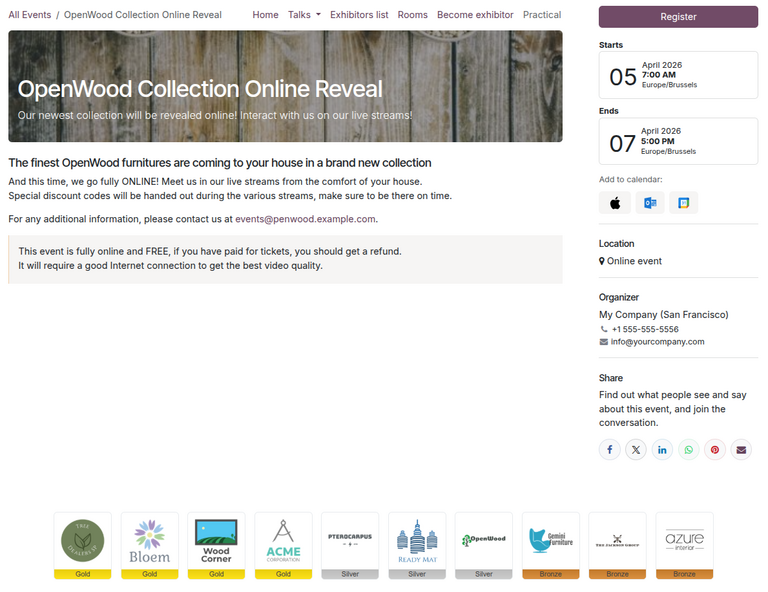
Für die Optionen Aussteller oder Online-Aussteller klicken Sie auf Zur Website im Formular. Klicken Sie dann oben rechts auf die Schaltfläche Unveröffentlicht, um die Sponsor-Seite zu veröffentlichen.
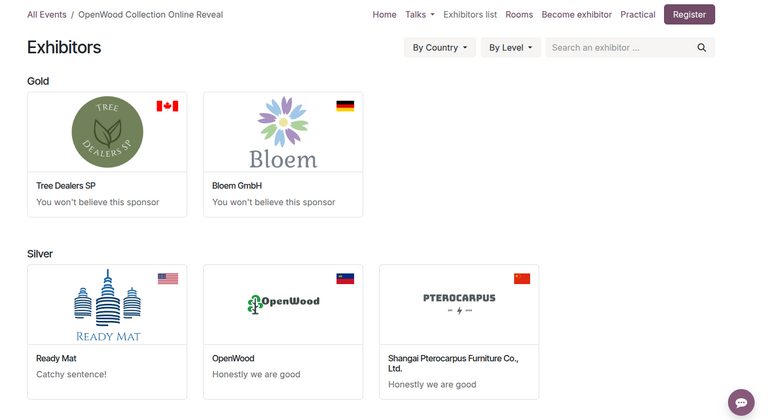
Um die veröffentlichte Liste der Sponsoren auf der Website anzuzeigen, navigieren Sie zu . Klicken Sie dann auf die entsprechende Veranstaltung. Klicken Sie im Veranstaltungs-Untermenü auf Ausstellerliste, um die Liste der veröffentlichten Sponsoren anzuzeigen.
Bemerkung
Falls das Untermenü nicht auf der Event-Webseite angezeigt wird, klicken Sie oben rechts auf Bearbeiten. Klicken Sie dann in der Seitenleiste auf den Tab Anpassen.
Klicken Sie im Tab Anpassen auf die Schaltfläche Untermenü (spezifisch) und klicken Sie auf Speichern.
Die Website zeigt dann das Event-Untermenü mit verschiedenen Optionen an.
Siehe auch