
Spesenabrechnungen verarbeiten
Sobald Spesenabrechnungen erstellt und eingereicht wurden, müssen sie von einem autorisierten Datenbankbenutzer verarbeitet werden. In Odoo können die meisten Benutzer keine Spesenabrechnungen verarbeiten; nur Benutzer mit den erforderlichen Zugriffsrechten oder Berechtigungen können dies. Das bedeutet, dass ein Benutzer mindestens über Teamgenehmiger-Rechte für die Spesenabrechnung-App verfügen muss. Mitarbeiter mit den erforderlichen Rechten können Spesenabrechnungen prüfen, genehmigen oder ablehnen und Feedback mit einem integrierten Kommunikationstool für abgelehnte Spesen geben.
Spesenabrechnungen anzeigen
Benutzer, die Spesenabrechnungen verarbeiten können (typischerweise Manager), können alle Spesenabrechnungen, für die sie Zugriffsrechte haben, im Dashboard Zu verarbeitende Spesenabrechnungen anzeigen. Um das Dashboard anzuzeigen, navigieren Sie zu .
Eine Liste aller Spesenabrechnungen mit dem Status Eingereicht wird angezeigt, während Spesenabrechnungen mit dem Status Entwurf, Genehmigt, Gebucht, In Zahlung, Bezahlt oder Abgelehnt standardmäßig ausgeblendet sind. Um Spesenabrechnungen mit einem anderen Status anzuzeigen, klicken Sie auf die entsprechende Status-Schaltfläche im Seitenbereich.
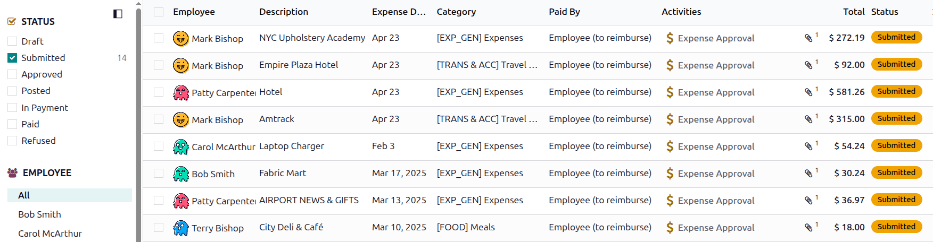
Spesen genehmigen
Spesenabrechnungen können auf zwei Arten genehmigt werden: einzeln oder in Masse.
Wichtig
Nur Abrechnungen mit dem Status Eingereicht können genehmigt werden
Einzelne Spesenabrechnungen genehmigen
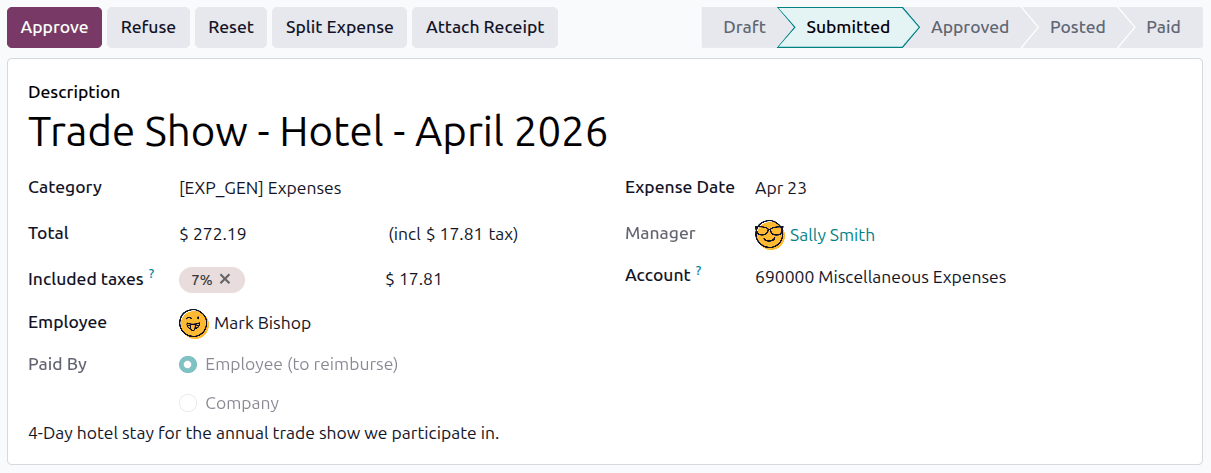
Um eine einzelne Spesenabrechnung zu genehmigen, navigieren Sie zu und klicken Sie auf eine einzelne Spesenabrechnung, um die Details anzuzeigen.
Von hier aus stehen mehrere Optionen zur Verfügung: Journalbuchungen verbuchen, In nächster Gehaltsabrechnung melden, Genehmigen, Ablehnen, Zurücksetzen, Spesenabrechnung aufteilen und Beleg anhängen. Klicken Sie auf Genehmigen, um die Spesenabrechnung zu genehmigen.
Mehrere Spesenabrechnungen genehmigen
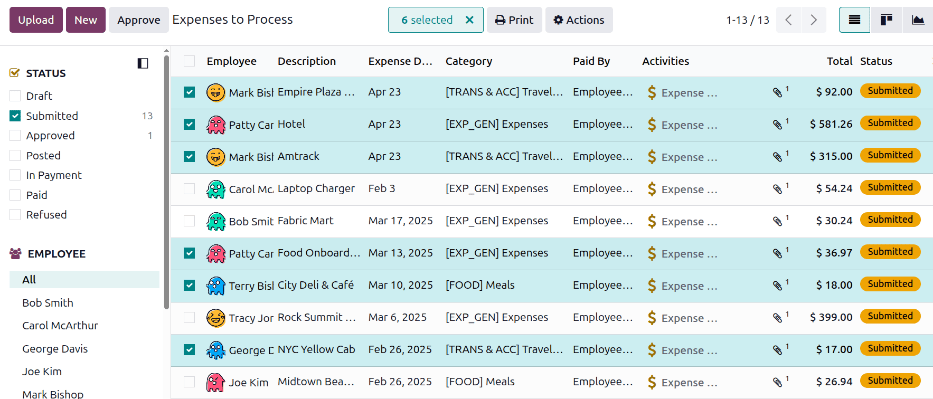
Um mehrere Spesenabrechnungen auf einmal zu genehmigen, navigieren Sie zunächst zu , um eine Liste aller Spesenabrechnungen anzuzeigen, die auf Bearbeitung warten. Wählen Sie anschließend die zu genehmigenden Spesenabrechnungen aus, indem Sie das Kontrollkästchen neben jeder zu genehmigenden Spesenabrechnung aktivieren, oder aktivieren Sie das Kontrollkästchen neben dem Spaltentitel Mitarbeiter, um alle Spesenabrechnungen in der Liste auszuwählen.
Klicken Sie anschließend auf die Schaltfläche Genehmigen.
Tipp
Teammanager können nur die Spesenabrechnungen ihrer Teammitglieder einsehen. Klicken Sie auf der Seite Zu bearbeitende Spesenabrechnungen auf das (Pfeil nach unten) auf der rechten Seite der Suchleiste und dann auf Mein Team im Bereich Filter. Dies zeigt alle Spesenabrechnungen nur für das Team des Managers an.
Spesenabrechnungen ablehnen
Spesenabrechnungen können nur einzeln abgelehnt werden und nicht über das Dashboard Zu bearbeitende Spesenabrechnungen. Um eine einzelne Spesenabrechnung abzulehnen, navigieren Sie zu und klicken Sie auf eine einzelne Spesenabrechnung, um den detaillierten Spesenabrechnungsdatensatz zu öffnen.
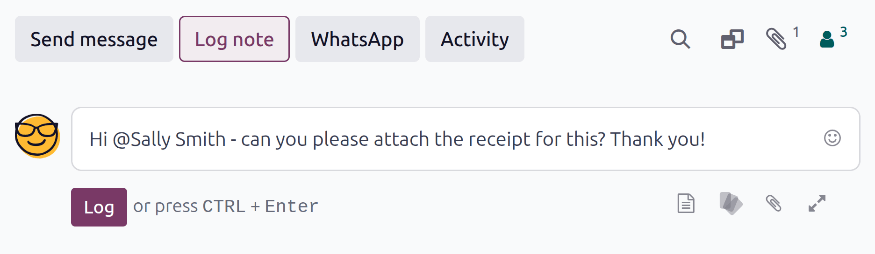
Wenn weitere Informationen benötigt werden, z. B. ein fehlender Beleg, kommunizieren Sie alle erforderlichen Informationsanfragen im Chatter des Spesenabrechnungsdatensatzes. Klicken Sie in der einzelnen Spesenabrechnung entweder auf Nachricht senden oder Notiz protokollieren, um ein Nachrichtentextfeld zu öffnen.
Geben Sie eine Nachricht ein, markieren Sie die entsprechenden Personen und posten Sie sie im Chatter, indem Sie auf Send oder Log klicken, je nach Kommunikationsmethode. Die Nachricht wird im Chatter gepostet und die markierten Personen werden per E-Mail benachrichtigt.
Bemerkung
Die einzigen Personen, die in einer Nachricht markiert werden können, sind Follower der spezifischen Spesenabrechnung. Um zu sehen, wer ein Follower ist, klicken Sie auf das Symbol (Follower anzeigen), um die Follower der Spesenabrechnung anzuzeigen. Weitere Follower können hinzugefügt werden, indem Sie auf das Symbol (Follower anzeigen) klicken und dann auf Follower hinzufügen.
Um eine Spesenabrechnung abzulehnen, klicken Sie auf Ablehnen. Ein Pop-up-Fenster Spesenabrechnung ablehnen wird geladen. Geben Sie eine kurze Erklärung für die Ablehnung im Feld Grund ein und klicken Sie anschließend auf Ablehnen.
Wichtig
Es muss ein Grund im Feld Grund eingegeben werden, andernfalls kann die Spesenabrechnung nicht abgelehnt werden.
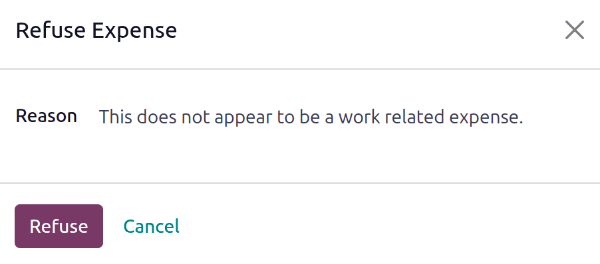
Sobald die Spesenabrechnung abgelehnt wurde, ändert sich der Status auf Abgelehnt, und die einzigen Schaltflächen, die angezeigt werden, sind Beleg hinzufügen und Zurücksetzen.