
Verkaufsanrufe mit Odoo Telefon
Die Verwendung von Odoo Telefon steigert die Anrufeffizienz, senkt die Kosten und ermöglicht es einem Verkäufer, während eines Anrufs auf die Odoo-Datenbank zuzugreifen. Anstatt sich für Verkaufsanrufe auf ein separates Telefon zu verlassen, kann ein Verkäufer Anrufe direkt aus der Odoo-Datenbank tätigen.
Dieser Artikel behandelt die Einrichtung von Odoo Telefon für ein Verkaufsteam, das die Telefon-App bereits konfiguriert hat. Falls sie nicht konfiguriert ist, lesen Sie die Telefon-Dokumentation, um zu beginnen.
Siehe auch
Verkaufsanruf tätigen
Dieser Ablauf beginnt in der CRM-App. Klicken Sie als Vertriebsmitarbeiter auf eine Verkaufschance. Wenn noch keine Anrufaktivität geplant ist, klicken Sie im Chatter der Verkaufschance auf Aktivitäten, legen Sie den Aktivitätstyp der Aktivität auf Anruf fest, füllen Sie das restliche Aktivitätsformular aus und klicken Sie abschließend auf Planen.
Von hier aus gibt es drei Möglichkeiten, einen Anruf an den Kunden zu starten:
Bewegen Sie den Mauszeiger über das Feld Telefon im Verkaufschancenformular und klicken Sie dann auf Anruf.
Klicken Sie im Chatter der Verkaufschance auf die Telefonnummer des Kunden.
Klicken Sie in der oberen rechten Ecke auf das Symbol (VoIP), um das VoIP-Widget zu öffnen. Wählen Sie auf der Reiter Nächste Aktivitäten den Anruf aus und klicken Sie schließlich auf das Symbol (Telefon) unten im Widget.
Während eines Anrufs arbeiten
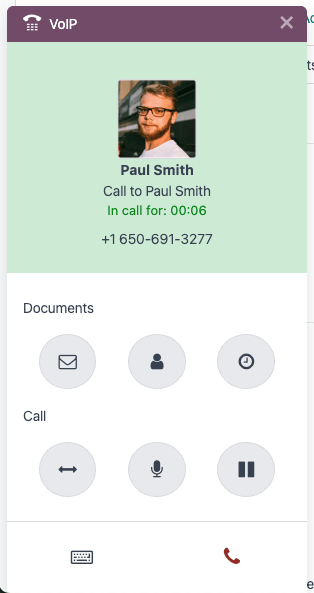
Sobald das Gespräch mit dem Kunden beginnt, kann sich der Verkäufer weiterhin in der Odoo-Datenbank bewegen. Außerdem gibt es im Telefon-Widget Schnellzugriff-Symbole, die der Verkäufer verwenden kann, um auf häufige Aktionen zuzugreifen, wie das Senden einer E-Mail an den Kunden oder das Aufrufen seines Profils. Erfahren Sie mehr über die Dokumente, auf die ein Verkäufer zugreifen kann während eines Anrufs.
Der Vertriebsmitarbeiter kann während des Gesprächs auch einige Aktionen ausführen:
(Weiterleiten): Leiten Sie einen Anruf an ein anderes Teammitglied weiter.
(Mikrofon): Der Vertriebsmitarbeiter kann sich während eines Gesprächs stumm schalten.
(Pause): Halten Sie den Anrufer in der Warteschleife.
Folgeaktivitäten nach Anruf vornehmen
Das Telefon-Widget kann einige gängige Folgeaufgaben erledigen, aber Verkäufer können in Odoo weiterhin zu Aufgaben navigieren, die im Widget nicht verfügbar sind.
Hier sind einige der gängigen Folgeaufgaben, die über das Telefon-Widget verwaltet werden können:
Senden Sie eine Folge-E-Mail mit neuen Produktangeboten an den Kunden, indem Sie auf das Symbol (Briefumschlag) klicken.
Aktualisieren Sie die E-Mail-Adresse des Kunden, indem Sie auf das Symbol (Benutzer) klicken, um dessen Profil zu öffnen.
Planen Sie einen zweiten Anruf beim Kunden, indem Sie auf das Symbol (Uhr) klicken, im Feld Aktivitätstyp die Option Anruf auswählen und dann das restliche Formular ausfüllen.
Angebot während eines Anrufs versenden
Wenn der Kunde während des Gesprächs bereit ist, ein Angebot einzusehen, kann der Vertriebsmitarbeiter dieses Angebot senden, ohne das Gespräch zu verlassen.
Um ein Angebot während eines Gesprächs zu senden, sollte sich der Vertriebsmitarbeiter in der Verkaufschance befinden, aus der er den Anruf begonnen hat. Von hier aus sendet er das Angebot wie gewohnt.
Ein weiterer Vorteil des Telefonats mit dem Kunden während des Versendens des Angebots besteht darin, dass spezifische Fragen in Echtzeit beantwortet werden können.
Verkaufsanruf beenden
Wenn es Zeit ist, den Anruf zu beenden, klickt der Verkäufer auf das rote Telefon-Symbol in der unteren rechten Ecke des Telefon-Widgets. Wenn er dies tut, wird der Anruf im Chatter der Verkaufschance protokolliert.
Falls noch nicht geschehen, markiert der Verkäufer die Telefonanruf-Aktivität als erledigt. Dazu navigiert er zum Chatter der Verkaufschance und findet den Abschnitt Geplante Aktivitäten, klickt dann auf Als erledigt markieren beim geplanten Anruf, um ihn aus der Registerkarte Nächste Aktivitäten im Telefon-Widget zu entfernen.