Rückstellungspläne
Einige Abwesenheiten werden Mitarbeitern im Voraus gewährt, während andere Arten von Abwesenheiten durch einen Ansammlungsplan verdient werden. Das bedeutet, dass ein Mitarbeiter für jeden festgelegten Zeitraum, den er arbeitet (Stunde, Tag, Woche usw.), einen festgelegten Betrag an Abwesenheit verdient oder ansammelt.
Example
Wenn ein Mitarbeiter für jede Woche, die er arbeitet, einen Urlaubstag ansammelt, würde er für jede gearbeitete Stunde 0,2 Urlaubstage verdienen. Am Ende einer 40-Stunden-Arbeitswoche hätte er einen vollen Urlaubstag (8 Stunden) verdient.
Einen Ansammlungsplan erstellen
Um einen neuen Ansammlungsplan zu erstellen, navigieren Sie zu . Klicken Sie dann auf die Schaltfläche Neu, wodurch ein leeres Formular Ansammlungspläne angezeigt wird.
Geben Sie zunächst einen Titel für den Ansammlungsplan ein. Bei einer Datenbank mit mehreren Unternehmen erscheint unter dem Feld Titel ein Feld Unternehmen. Wählen Sie über das Dropdown-Menü das Unternehmen aus, für das der Ansammlungsplan gilt. Bleibt das Feld leer, ist der Ansammlungsplan für alle Unternehmen verfügbar.
Konfigurieren Sie als Nächstes die folgenden Abschnitte des Formulars:
Abschnitt „Konfiguration“
Konfigurieren Sie die folgenden Felder im Abschnitt Konfiguration des Formulars:
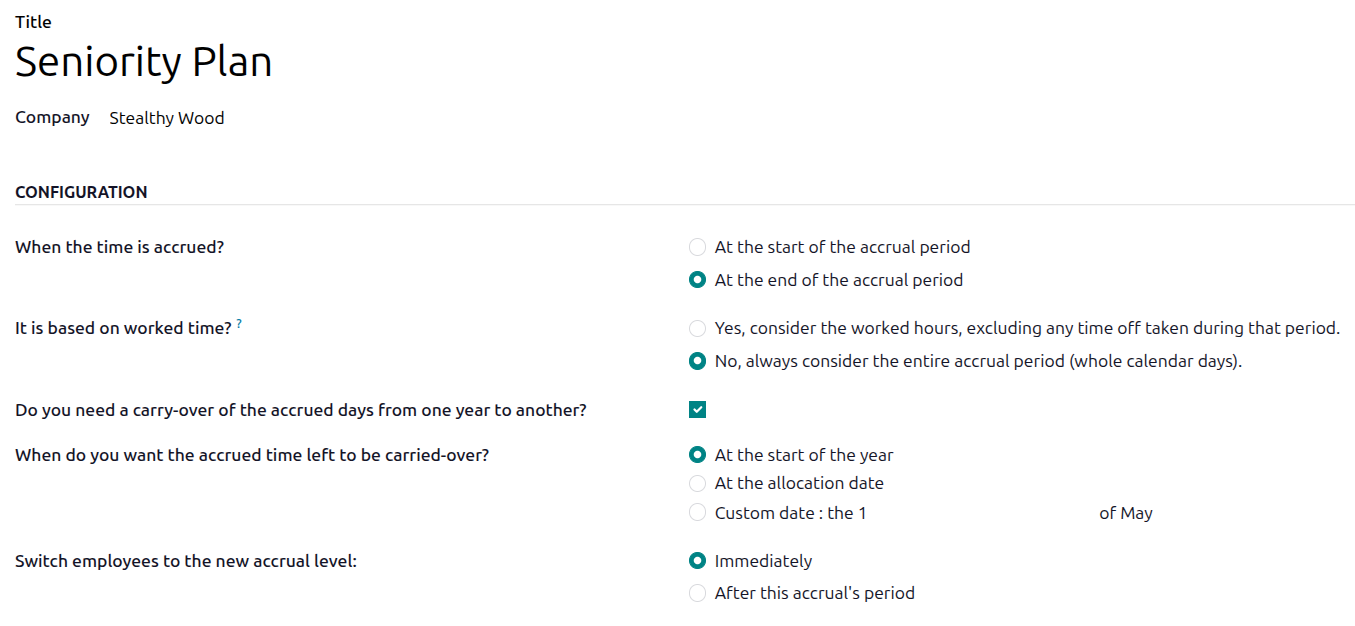
Wann wird die Zeit angesammelt?: Wählen Sie aus, wann der Mitarbeiter beginnt, Abwesenheit anzusammeln: entweder Am Anfang der Ansammlungsperiode oder Am Ende der Ansammlungsperiode.
Basiert es auf der Arbeitszeit?: Wählen Sie aus, wie die Ansammlung von Abwesenheiten bestimmt wird. Die Optionen sind:
Ja, die geleisteten Arbeitsstunden berücksichtigen, ausgenommen Abwesenheiten während dieser Periode.: Tage, die nicht als Arbeitszeit gelten, tragen in Odoo nicht zum Ansammlungsplan bei.
Nein, immer die gesamte Ansammlungsperiode berücksichtigen (ganze Kalendertage).: Jeder Tag wird bei der Ermittlung der Arbeitszeit berechnet, ohne Ausnahmen.
Example
Einem Mitarbeiter wird Abwesenheit aus einem Ansammlungsplan gewährt, der so konfiguriert ist, dass er für jeweils fünf gearbeitete Tage einen Urlaubstag ansammelt. Der Ansammlungsplan basiert auf der Arbeitszeit des Mitarbeiters (die Option Ja, die geleisteten Arbeitsstunden berücksichtigen, ausgenommen Abwesenheiten während dieser Periode. ist ausgewählt), was bedeutet, dass er nur für die fünf Wochentage, an denen er arbeitet, Urlaubszeit verdient, nicht für den gesamten Zeitraum von sieben Tagen.
Der Mitarbeiter arbeitet eine Standard-40-Stunden-Woche. Gemäß dem Ansammlungsplan sollte er vier Urlaubstage pro Monat verdienen.
Der Mitarbeiter nimmt fünf Tage frei und verwendet dabei eine Abwesenheitsart, bei der Zählt als auf Abwesenheit gesetzt ist. Da der Plan nur für gearbeitete Zeit Urlaub gewährt, zählen diese fünf Tage nicht zur Ansammlung.
Dadurch erwirbt der Mitarbeiter in diesem Monat nur drei Urlaubstage statt vier.
Benötigen Sie einen Übertrag der angesammelten Tage von einem Jahr auf ein anderes?: Wählen Sie aus, wann der Mitarbeiter zuvor verdiente Zeit erhält. Die Optionen sind:
Zu Beginn des Jahres: Wählen Sie diese Option aus, wenn die Rückstellung vom 1. Januar des kommenden Jahres läuft.
Zum Anspruchsdatum: Wählen Sie diese Option aus, wenn die Rückstellung läuft, sobald dem Mitarbeiter ein Urlaubsanspruch zugewiesen wurde.
Benutzerdefiniertes Datum: Wählen Sie diese Option, wenn keine der beiden anderen Optionen zutrifft. Nach der Auswahl legen Sie das Datum mithilfe der beiden Dropdown-Menüs fest, eines für den Tag und eines für den Monat.
Meilensteine
Meilensteine müssen für Mitarbeiter erstellt werden, um Abwesenheiten aus dem Ansammlungsplan zu erwerben. Jeder Meilenstein legt fest, wann und wie viel Abwesenheiten der Mitarbeiter erwirbt.
Um einen neuen Meilenstein zu erstellen, klicken Sie auf die Schaltfläche Meilenstein erstellen, woraufhin ein Pop-up-Fenster Neuer Meilenstein geladen wird. Füllen Sie dann die folgenden Abschnitte im Formular aus.
Tipp
Sobald Meilensteine konfiguriert wurden, klicken Sie auf einen Meilenstein, um ihn zu bearbeiten, klicken Sie auf das Symbol (Löschen), um ihn zu löschen, oder klicken Sie auf Meilenstein hinzufügen, um weitere Meilensteine zu erstellen.
Abschnitt Optionen für Ansammlungsstufen
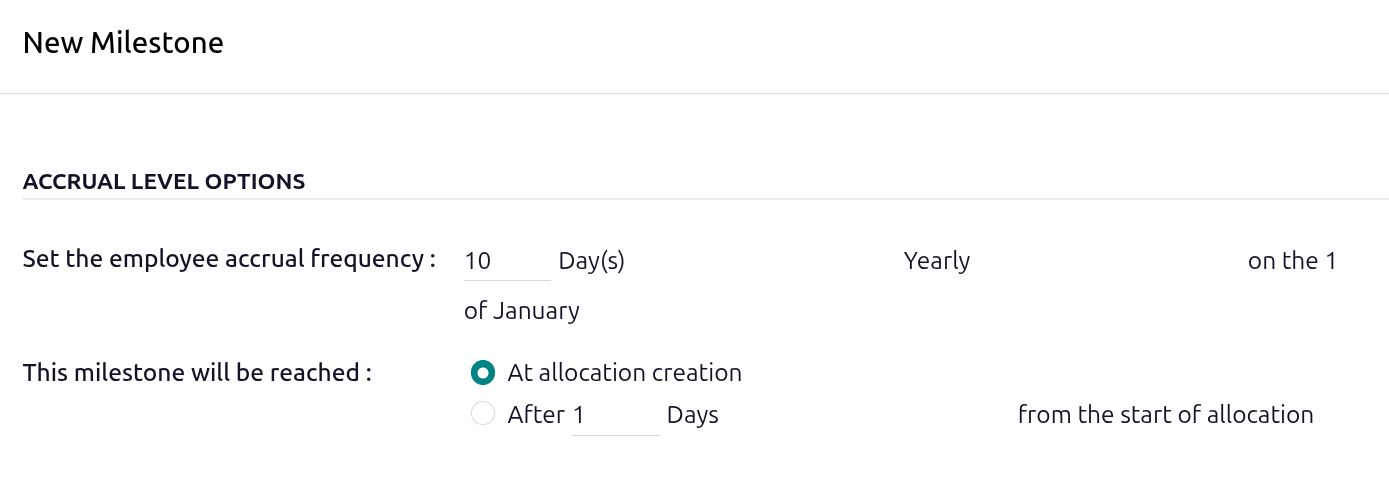
Dieser Abschnitt legt fest, wie viel der Mitarbeiter erwirbt und wann.
Ansammlungshäufigkeit für Mitarbeiter festlegen: Konfigurieren Sie, wie viele Stunden oder Tage der Mitarbeiter in einem festgelegten Zeitraum erwirbt.
Die ersten beiden Felder legen fest, wie viel Abwesenheiten der Mitarbeiter erwirbt, während die verbleibenden Felder bestimmen, wie oft der Mitarbeiter die Abwesenheiten erwirbt.
Geben Sie im ersten Feld den numerischen Betrag ein, den der Mitarbeiter erwirbt. Das numerische Format ist
X.XXXX, sodass Teilbeträge von Tagen oder Stunden erworben werden können. Legen Sie dann das mittlere Feld entweder auf Tag(e) oder Stunde(n) fest.Verwenden Sie im letzten Feld das Dropdown-Menü, um die Häufigkeit festzulegen, mit der der Mitarbeiter die in den ersten beiden Feldern konfigurierte Zeit erwirbt. Einige Optionen erfordern die Konfiguration zusätzlicher Felder. Die Standardoptionen sind:
Stündlich: Der Mitarbeiter erwirbt den festgelegten Zeitbetrag für jede gearbeitete Stunde. Es sind keine zusätzlichen Felder erforderlich.
Täglich: Der Mitarbeiter erwirbt den festgelegten Zeitbetrag für jeden gearbeiteten Tag. Es sind keine zusätzlichen Felder erforderlich.
Wöchentlich: Der Mitarbeiter erwirbt den festgelegten Zeitbetrag für jede gearbeitete Woche. Bei Auswahl verwenden Sie das Dropdown-Menü, um den spezifischen Wochentag in dem erscheinenden Feld auszuwählen.
Zweimal im Monat: Der Mitarbeiter erwirbt den festgelegten Zeitbetrag zweimal im Monat an zwei bestimmten Tagen. Bei Auswahl verwenden Sie die Dropdown-Menüs, um die spezifischen Tage des Monats in den beiden erscheinenden Feldern auszuwählen.
Monatlich: Der Mitarbeiter erwirbt den festgelegten Zeitbetrag für jeden gearbeiteten Monat. Bei Auswahl verwenden Sie das Dropdown-Menü, um den spezifischen Tag des Monats in dem erscheinenden Feld auszuwählen.
Zweimal im Jahr: Der Mitarbeiter erwirbt den festgelegten Zeitbetrag zweimal im Jahr an zwei bestimmten Daten. Bei Auswahl verwenden Sie die Dropdown-Menüs, um den spezifischen Tag und Monat in den vier erscheinenden Feldern auszuwählen.
Jährlich: Der Mitarbeiter erwirbt den festgelegten Zeitbetrag einmal im Jahr an einem bestimmten Tag. Bei Auswahl verwenden Sie die Dropdown-Menüs, um den spezifischen Tag und Monat in den beiden erscheinenden Feldern auszuwählen.
Pro gearbeitete Stunde: Der Mitarbeiter erwirbt den festgelegten Zeitbetrag für jede gearbeitete Stunde. Es sind keine zusätzlichen Felder erforderlich.
Dieser Meilenstein wird erreicht: Diese Auswahl bestimmt, wann der Mitarbeiter beginnt, die Abwesenheiten zu erwerben. Die Optionen sind:
Bei Erstellung der Zuteilung: Die Abwesenheiten beginnen sofort anzusammeln.
Nach (#) (Zeit) ab Beginn der Zuteilung.: Verwenden Sie die ersten beiden Felder, um den Zeitraum festzulegen, nach dem der Mitarbeiter den Meilenstein erreicht. Geben Sie eine Zahl in das erste Feld ein und wählen Sie im mittleren Feld entweder Tage, Monate oder Jahre.
Abschnitt für Übertragungsoptionen
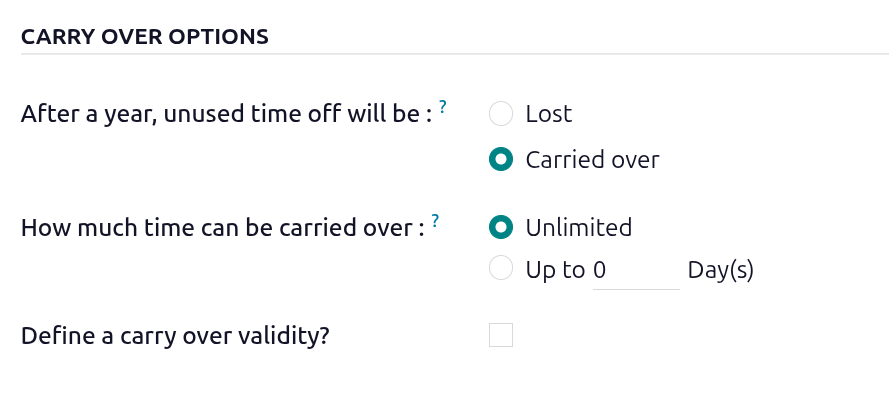
Dieser Abschnitt legt fest, was mit nicht genutzten Abwesenheiten am Ende des Jahres geschieht. Konfigurieren Sie das folgende Feld:
Nach einem Jahr werden nicht genutzte Abwesenheiten:: Wählen Sie Verloren, wenn nicht genutzte Abwesenheiten verfallen und nicht ins Folgejahr übertragen werden. Wählen Sie Übertragen, wenn Abwesenheiten ins nächste Jahr übertragen werden. Bei dieser Option erscheinen zwei zusätzliche Abschnitte:
Wie viel Zeit kann übertragen werden:: Wählen Sie Unbegrenzt, wenn alle Abwesenheiten übertragen werden können. Wählen Sie Bis zu (#) Tag(e), wenn es eine Begrenzung gibt. Geben Sie die Gesamtzahl der Tage ein, die der Mitarbeiter von einem Jahr ins nächste übertragen kann.
Gültigkeitsdauer für Übertrag festlegen?: Wenn es ein Ablaufdatum für die übertragenen Abwesenheiten gibt, aktivieren Sie diese Option. Bei Aktivierung erscheint Folgendes: Die übertragenen Tage sind gültig für (#) (Tage oder Monate). Geben Sie eine Zahl in das erste Feld ein und wählen Sie im zweiten Feld entweder Tage oder Monate.
Abschnitt für Obergrenzen
Dieser Abschnitt legt Grenzen für die insgesamt erworbenen Abwesenheiten fest.
Jährliche Obergrenze festlegen?: Aktivieren Sie diese Option, um eine Begrenzung für die Gesamtmenge an Zeit festzulegen, die pro Kalenderjahr angesammelt werden kann. Bei Aktivierung erscheint folgende Zeile: Die Ansammlung stoppt bis zum nächsten Übertragsdatum, wenn die angesammelte Zeit (#) Tag(e) erreicht. Geben Sie die maximale Anzahl von Tagen ein, die der Mitarbeiter verdienen kann.
Saldoobergrenze festlegen?: Wenn es einen Höchstbetrag an Zeit gibt, den der Mitarbeiter mit diesem Plan ansammeln kann, aktivieren Sie diese Option. Bei Aktivierung erscheint folgende Zeile: Der Plan wird ausgesetzt, wenn der Saldo (#) Tag(e) verfügbare Zeit erreicht. Geben Sie die maximale Anzahl von Tagen ein, die der Mitarbeiter zu einem beliebigen Zeitpunkt haben kann. Jede darüber hinausgehende Zeit verfällt.
Klicken Sie nach Abschluss auf Speichern, um den Meilenstein zu speichern, oder auf Speichern & Neu, um den Meilenstein zu speichern und einen neuen zu erstellen.

Example
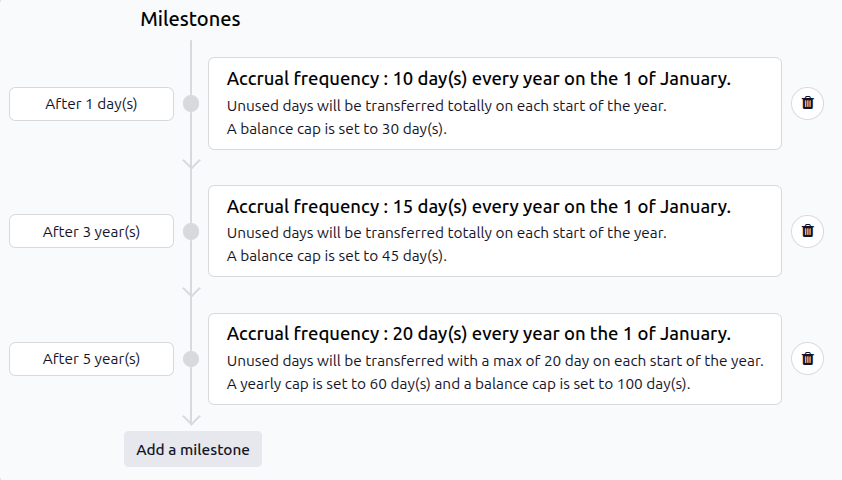
Dieses Meilensteinformular ist so konfiguriert, dass der Mitarbeiter bei Einstellung zwei Wochen (10 Tage) pro Jahr erhält, nach drei Jahren drei Wochen (15 Tage) und nach fünf Jahren einen Monat (20 Tage). Diese Zeit beginnt jährlich ab dem 1. Januar anzusammeln.
Der Mitarbeiter kann in den ersten drei Jahren nie mehr als 30 Tage, von Jahr 3-5 nie mehr als 45 Tage und nach fünf Jahren nie mehr als 100 Tage ansammeln. Sobald diese Mengen für die jeweiligen Jahre überschritten werden, stoppt die Ansammlung weiterer Abwesenheiten.
Zusätzlich können in den ersten fünf Jahren alle nicht genutzten Abwesenheiten übertragen werden, danach können nur noch 20 Tage von einem Jahr ins nächste übertragen werden.
Beachten Sie, dass der Mitarbeiter im fünften Jahr eine jährliche Obergrenze von 60 Tagen und eine Gesamtsaldoobergrenze von 100 Tagen haben kann.