Einstandskosten
In Odoo wird die Funktion Einstandskosten verwendet, um zusätzliche Kosten bei der Berechnung der Bewertung eines Produkts zu berücksichtigen. Dazu gehören die Kosten für Versand, Versicherung, Zölle, Steuern und andere Gebühren.
Konfiguration
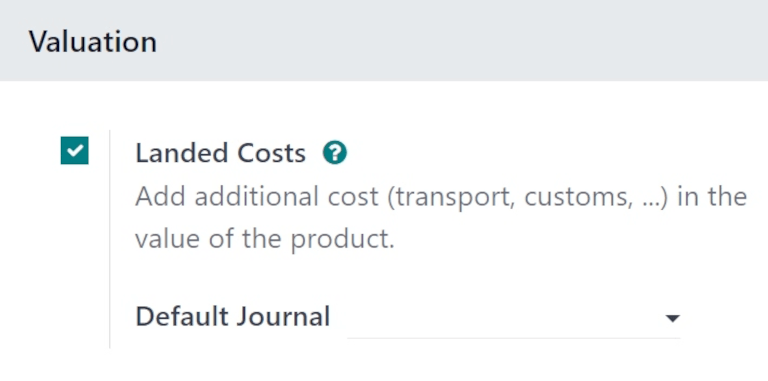
Um Produkten Einstandskostem hinzufügen zu können, muss die Funktion Einstandskosten zunächst aktiviert werden. Um diese Funktion zu aktivieren, navigieren Sie zu , und scrollen Sie zum Abschnitt Bewertung.
Aktivieren Sie das Kontrollkästchen neben der Option Einstandskosten und klicken Sie auf Speichern, um die Änderungen zu speichern.
Sobald die Seite aktualisiert wird, erscheint ein neues Feld Standardjournal unterhalb der Funktion Einstandskosten im Abschnitt Bewertung.
Klicken Sie auf das Dropdown-Menü Standardjournal, um eine Liste der Buchhaltungsjournale anzuzeigen. Wählen Sie ein Journal aus, für das alle Journalbuchungen im Zusammenhang mit den Einstandspreisen erfasst werden sollen.
Einstandskostenprodukt erstellen
Für Gebühren, die konsistent als Wareneinstandskosten hinzugefügt werden, kann in Odoo ein Wareneinstandskostenprodukt erstellt werden. Auf diese Weise kann ein Wareneinstandskostenprodukt schnell zu einer Angebotsanfrage (RfQ) oder einer Lieferantenrechnung als Rechnungszeile hinzugefügt werden, anstatt jedes Mal manuell eingegeben werden zu müssen, wenn eine neue Lieferantenrechnung erstellt wird.
Erstellen Sie dazu ein neues Produkt, indem Sie zu gehen und auf Neu klicken.
Weisen Sie dem Wareneinstandskostenprodukt im Feld Produktname einen Namen zu (z. B. „Internationaler Versand“). Wählen Sie im Feld Produktart die Option Dienstleistung als Produktart aus.
Wichtig
Bei kostenpflichtigen Produkten muss der Produkttyp auf Dienstleistung gesetzt sein.
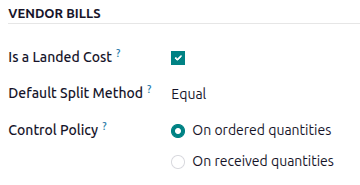
Klicken Sie im Reiter Einkauf und markieren Sie das Kontrollkästchen neben Sind Einstandskosten im Abschnitt Lieferantenrechnungen. Sobald das Häkchen gesetzt ist, erscheint darunter ein neues Feld Standardaufteilungsmethode, das Sie zur Auswahl auffordert. Wenn Sie auf dieses Dropdown-Menü klicken, werden die folgenden Optionen angezeigt:
Gleichmäßig: teilt die Kosten gleichmäßig auf alle auf dem Wareneingangsbeleg enthaltenen Produkte auf, unabhängig von der Menge der einzelnen Produkte.
Nach Menge: teilt die Kosten auf jede Einheit aller Produkte auf dem Wareneingangsbeleg auf.
Nach laufenden Kosten: teilt die Kosten nach den Kosten der einzelnen Produkteinheiten auf, sodass ein Produkt mit höheren Kosten einen größeren Anteil an den Einstandskosten erhält.
Nach Gewicht: teilt die Kosten entsprechend dem Gewicht der Produkte auf dem Wareneingangsbeleg auf.
Nach Volumen: teilt die Kosten entsprechend dem Volumen der Produkte auf dem Wareneingangsbeleg auf.
Beim Erstellen neuer RfQs kann dieses Produkt als Rechnungszeile als Wareneinstandskosten hinzugefügt werden. Dieses Produkt kann auch zu Lieferantenrechnungen hinzugefügt werden, die sich im Entwurfsstatus befinden.
Wichtig
Um Bezugsnebenkosten auf eine Lieferantenrechnung anzuwenden, müssen die Produkte in der ursprünglichen PO zu einer Produktkategorie mit einer Kalkulationsmethode von entweder AVCO oder FIFO gehören.
Bestellung erstellen
Navigieren Sie zu , um eine neue RfQ zu erstellen. Fügen Sie im Feld Lieferant einen Lieferanten hinzu, bei dem Produkte bestellt werden sollen. Klicken Sie dann unter dem Reiter Produkte auf Produkt hinzufügen, um Produkte zur RfQ hinzuzufügen.
Wenn alles bereit ist, klicken Sie auf Bestellung bestätigen, um die Bestellung zu bestätigen. Klicken Sie dann auf Empfangen, sobald die Produkte eingegangen sind, gefolgt von Bestätigen.
Lieferantenrechnung erstellen
Sobald der Lieferant die Bestellung erfüllt und eine Rechnung schickt, kann aus der Bestellung in Odoo eine Lieferantenrechnung erstellt werden.
Navigieren Sie zur und klicken Sie auf die PO, für die eine Lieferantenrechnung erstellt werden soll. Laden Sie dann die Rechnung hoch oder klicken Sie auf die Schaltfläche Rechnungsabgleich, um sie mit einer vorhandenen Rechnung abzugleichen. Dadurch wird eine neue Lieferantenrechnung im Status Entwurf geöffnet.
Klicken Sie im Feld Rechnungsdatum auf die Zeile, um ein Kalender-Pop-over-Menü zu öffnen, und wählen Sie das Datum, an dem dieser Rechnungsentwurf in Rechnung gestellt werden soll.
Klicken Sie auf Zeile hinzufügen. Fügen Sie das Wareneinstandskostenprodukt zur Lieferantenrechnung hinzu.
Klicken Sie auf das Symbol Speichern, um die Entwurfsrechnung manuell zu speichern und zu aktualisieren.
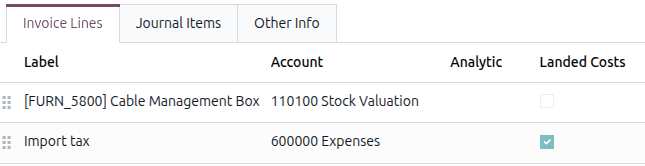
In der Spalte Einstandskosten ist das Kontrollkästchen für das beim Lieferanten bestellte Produkt nicht angekreuzt, während das Kontrollkästchen für das Einstandskostenprodukt angekreuzt ist. Dadurch unterscheiden sich die Einstandskosten von allen anderen Kosten, die auf der Rechnung angezeigt werden.
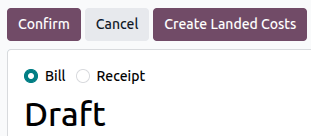
Außerdem erscheint am oberen Rand des Formulars eine Schaltfläche Einstandskosten erstellen.
Einstandskosten hinzufügen
Klicken Sie oben auf der Lieferantenrechnung auf Wareneinstandskosten erstellen.
Auf diese Weise wird automatisch ein Datensatz für die Wareneinstandspreise erstellt, wobei in der Produktzeile im Reiter Zusätzliche Kosten von bestimmten Einstandskosten vorausgefüllt wird.
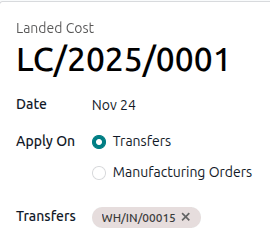
Klicken Sie im Formular Wareneinstandskosten auf das Dropdown-Menü Transfers und wählen Sie aus, zu welchem Transfer die Wareneinstandskosten gehören. Es können nur bestätigte Transfers ausgewählt werden.
Tipp
Zusätzlich zur Erstellung von Einstandskosten direkt aus einer Lieferantenrechnung können Sie Einstandskosten auch erstellen, indem Sie zu navigieren und auf Neu klicken.
Nachdem Sie die Auswahl aus dem Dropdown-Menü Transfers getroffen haben, klicken Sie auf Berechnen (am unteren Rand des Formulars, unter dem Feld Gesamtkosten).
Klicken Sie auf den Reiter Bewertungsanpassungen, um die Auswirkungen der Wareneinstandskosten zu sehen. Die Spalte Originalwert zeigt den ursprünglichen Preis der PO, die Spalte Zusätzliche Wareneinstandskosten zeigt die Wareneinstandskosten an, und die Spalte Neuer Wert zeigt die Summe der beiden für die Gesamtkosten der PO.
Sobald Sie fertig sind, klicken Sie auf Validieren, um die Buchung der Einstandskosten in das Buchhaltungsjournal zu übernehmen.
Bemerkung
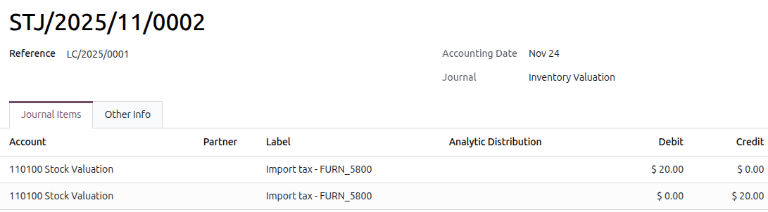
Jeder Journaleintrag, der für Wareneinstandskosten auf einer Lieferantenrechnung erstellt wurde, kann in der eingesehen werden.
Um diese Journaleinträge zu finden, navigieren Sie zu und suchen Sie den richtigen Eintrag nach Nummer (z. B. „STJ/2025/XXXXX“).
Klicken Sie auf die Journalbuchung, um die Buchungszeilen und andere Informationen über den Eintrag anzuzeigen.