
Local Network Access
Local Network Access ist eine Sicherheitsfunktion, die die Fähigkeit einer Website einschränkt, Anfragen an Server in einem lokalen Netzwerk zu senden. Der Zugriff erfordert eine ausdrückliche Benutzerberechtigung, wodurch es möglich wird, einer bestimmten Webseite Netzwerkzugriff zu gewähren. Mit LNA kann das Odoo-Kassensystem direkt vom Browser aus und ohne SSL-Zertifikat mit Geräten mit lokalem Zugriff kommunizieren, z. B. mit unterstützten ePOS-Druckern.
Bemerkung
Local Network Access ist in den meisten Browsern verfügbar, die auf Chromium Version 142 oder höher basieren, einschließlich Google Chrome, Brave, Microsoft Edge, Vivaldi und Opera.
Wichtig
Der ePOS-Drucker muss über eine statische IP-Adresse verfügen; andernfalls kann er unerreichbar werden. Die statische IP sollte über den Router konfiguriert werden.
Aktivierung
Um LNA zu aktivieren und sicherzustellen, dass das Kassensystem es über eine sichere Verbindung verwendet, erstellen Sie einen neuen Systemparameter wie folgt:
Gehen Sie zu .
Klicken Sie auf Neu und füllen Sie die Felder aus:
Schlüssel:
point_of_sale.use_lnaWert:
True
Klicken Sie auf Speichern.
Browser-Berechtigung
Sobald LNA in Odoo aktiviert ist und ein Gerät mit lokalem Zugriff (z. B. ein ePOS-Drucker) in Google Chrome konfiguriert ist, zeigt der Browser ein Pop-up an, das die Berechtigung zum Zugriff auf Geräte im lokalen Netzwerk anfordert.
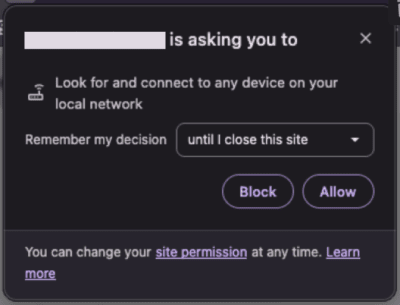
Wenn das Pop-up in Google Chrome nicht angezeigt wird, führen Sie die folgenden Schritte aus, um den lokalen Netzwerkzugriff manuell zu gewähren:
Öffnen Sie die Einstellungen von Google Chrome.
Klicken Sie auf Datenschutz und Sicherheit, dann auf Website-Einstellungen.
Klicken Sie auf Zusätzliche Berechtigungen, dann auf Lokales Netzwerk.
Lokalen Netzwerkzugriff gewähren:
Wenn die Datenbank-URL unter Darf nicht auf andere Geräte in Ihrem lokalen Netzwerk zugreifen erscheint, klicken Sie auf das Symbol (Auslassungspunkte) und dann auf Zulassen.
Wenn die Datenbank-URL nicht auf der Seite aufgeführt ist, klicken Sie auf Hinzufügen neben Darf auf andere Geräte in Ihrem lokalen Netzwerk zugreifen, geben Sie die Datenbank-URL ein und klicken Sie dann auf Hinzufügen.
Aktualisieren Sie die Datenbankseite.
Bemerkung
Informationen zur manuellen Gewährung des lokalen Netzwerkzugriffs in anderen Browsern als Google Chrome finden Sie in deren jeweiliger Dokumentation.
Einige Browser erfordern möglicherweise die Aktivierung eines Flags, um die Funktion zu aktivieren:
Brave:
brave://flags/#local-network-access-checkGoogle Chrome:
chrome://flags/#local-network-access-check
Kassensystem LNA-Status
Um den LNA-Status des Kassensystems anzuzeigen, das Register zu öffnen oder darauf zuzugreifen, klicken Sie auf das (Hamburger-Menü)-Symbol in der oberen rechten Ecke und dann auf die Schaltfläche Local Network Access am unteren Rand des Menüs. Die aktuellen LNA-Statusdetails werden dann im Popup LNA Permission status angezeigt.