
Produktseite
Die E-Commerce-Produktseiten zeigen alle Produktdetails und Medienelemente zu den jeweiligen Produkten. Es ist möglich, den Bilder- und Videobereich anzupassen, auszuwählen, welche Produktinformationen angezeigt werden, bestimmte Schaltflächen anzuzeigen, den Abschnitt zu den Attributeinzelheiten anzupassen, zusätzliche Organisationsfunktionen zu aktivieren und Inhalte mithilfe von Bausteinen hinzuzufügen.
Produktbilder und -videos
Nach dem Hinzufügen von Medienelementen im Produktformular oder bei der Produkterstellung im Frontend können Sie diese auf den Frontend-Produktseiten anpassen. Navigieren Sie dazu zur entsprechenden Produktseite im Onlineshop, klicken Sie oben rechts auf Bearbeiten und navigieren Sie zum Reiter Stil.
Tipp
Um auf die entsprechende Produktseite vom Produktformular im Backend zuzugreifen, klicken Sie auf die intelligente Schaltfläche Zur Website oben im Formular.
Um einzelne Medienelemente zu verwalten, klicken Sie auf das Element auf der Produktseite und scrollen Sie nach unten zum Abschnitt Bild im Website-Editor. Sie können dann das Bild oder Video Ersetzen oder Entfernen und die Elemente Neu anordnen. Verwenden Sie (Doppelpfeil links) oder (Doppelpfeil rechts), um das Medium an die erste oder letzte Position zu verschieben, und (Pfeil links) oder (Pfeil rechts), um es um eine Position zu verschieben.
Um das Layout des Bilder- und Videobereichs anzupassen, gehen Sie zu Bildbereich und definieren Sie die Größe und Position der Bilder. Navigieren Sie dann zum Abschnitt Bilder und verwenden Sie die folgenden Optionen, um diesen Bereich anzupassen:
Hauptbild: Klicken Sie auf Ersetzen, um das Hauptproduktbild zu ändern.
Bemerkung
Es ist nicht möglich, ein Video als Hauptmedium zu verwenden.
Zusätzliche Medien: Weitere hinzufügen Sie Bilder oder Videos (auch per URL) oder Alle entfernen.
Anzeige: Wählen Sie zwischen den folgenden Layouts, wenn Sie mehr als ein Medienelement verwenden:
Karussell: Diese Option ermöglicht es Besuchern, mithilfe von (Pfeil links) oder (Pfeil rechts) von einem Bild zum nächsten zu navigieren. Zeigen Sie Miniaturansichten auf der (Linken) oder am (Unteren) an und passen Sie die Rundung der Ecken der Bilder an.
Raster: Dieses Layout zeigt Medienelemente in einem quadratischen Layout an. Passen Sie die Anzahl der Spalten an und definieren Sie bei Bedarf den Abstand zwischen den Bildern im Raster.
Automatisches Zuschneiden: Wählen Sie eine Größe, um Bilder zuzuschneiden, damit sie zum Seitenlayout passen. Dies ist nützlich beim Gestalten des Mobil-Layouts.
Beim Klicken zoomen: Aktiviert das Zoomen von Bildern, wenn Besucher auf ein Bild klicken.
Seitenlayout und Anzeige von Produktinformationen
Um das Layout der Produktseiten anzupassen, öffnen Sie eine beliebige Produktseite, klicken Sie oben rechts auf Bearbeiten und navigieren Sie zum Tab Stil. Gehen Sie dann zur Einstellung Seitenbreite und wählen Sie entweder die Option Normal oder Volle Breite.
Tipp
Sie können für die Shop-Seite eine andere Breite wählen.
Wählen Sie aus, welche Produktinformationen auf den Produktseiten angezeigt werden, indem Sie die verfügbaren Optionen im Bereich Produktdetails verwenden. Sie können Schaltflächen konfigurieren, die Anzeige von Attributen definieren, die Seite mithilfe von Seitenanpassungsfunktionen organisieren und Inhalte mithilfe von Bausteinen hinzufügen.
Attribute
Wählen Sie aus, wie Produkt-Attribute im Bereich Spezifikation der Produktseite angezeigt werden:
Keine: Die Details werden nicht angezeigt.
Unten auf der Seite: Die Details werden unten auf der Seite angezeigt.
Als Akkordeon: Zeigt eine ausklappbare Tabelle direkt unter den Bestelloptionen an.
Bemerkung
Der Spezifikationsbereich wird nur angezeigt, wenn Produktvarianten aktiviert sind und mindestens ein Attribut für das Produkt definiert wurde.
Tipp
Erstellen Sie Attributkategorien, um diesen Bereich besser zu strukturieren.
Verwenden Sie den Bild-Attributanzeigetyp, um Bilder von Produktvarianten auf der Produktseite anzuzeigen.
Optionen zur Seitenorganisation und zusätzliche Funktionen
Aktivieren oder deaktivieren Sie die folgenden Optionen, um Funktionen auf allen Produktseiten zu aktivieren oder zu deaktivieren:
Trennlinien: Organisiert die Seite und verbessert die visuelle Klarheit.
Steuerangabe: Gibt an, ob der Preis inklusive oder exklusive MwSt. ist.
Tags: Zeigt die im Backend erstellten Tags auf Produktseiten an und ermöglicht Kunden, Produkte nach diesen Tags zu filtern.
Allgemeine Geschäftsbedingungen: Zeigt einen Link zu Ihren Allgemeinen Geschäftsbedingungen an.
Bewertungen: Ermöglicht angemeldeten Portalbenutzern, Produktbewertungen abzugeben. Um eine Bewertung hinzuzufügen, müssen Benutzer zum Bereich Kundenbewertungen am Ende der Seite navigieren und auf das Symbol (Plus) klicken. Anschließend können sie mit den Symbolen (Stern) eine Bewertung auswählen und einen Kommentar hinterlassen. Die (Stern)-Bewertung wird direkt unter dem Produktnamen angezeigt.
Suchleiste: Zeigt eine Suchleiste an, die unabhängig von der Shop-Seite ein- oder ausgeblendet werden kann.
Banner (oder Badge): Hebt ein bestimmtes Produkt hervor.
Tipp
Es ist möglich, zusätzliche Funktionen zu aktivieren und zuvor im Backend konfigurierte Informationen anzuzeigen:
Click & Collect: Zeigen Sie den Abholort der Bestellung und die Lieferverfügbarkeit auf der Produktseite an und ermöglichen Sie Kunden die Auswahl des gewünschten Abholpunkts.
Beschreibung: Zeigt eine E-Commerce-spezifische Produktbeschreibung direkt unter dem Produktnamen an.
Verpackungen: Bietet verschiedene Verpackungsarten an.
Dokumente: Fügt relevante Dokumente wie Benutzerhandbücher oder andere Begleitmaterialien hinzu.
Alternative Produkte: Ähnliche Produkte vorschlagen und den Abschnitt anpassen.
Verfügbare Menge anzeigen: Verfügbare Produktmenge anzeigen, wenn die Menge unter einen bestimmten Schwellenwert fällt.
Lagerausfall-Nachricht: Eine angepasste Nachricht für Produkte anzeigen, die nicht auf Lager sind.
Benachrichtigen, wenn wieder auf Lager: Kunden können ihre E-Mail-Adresse eingeben, um eine Benachrichtigung zu erhalten, wenn der Artikel wieder auf Lager ist.
Zusätzliche Felder für Produktseite: Um spezifische zusätzliche Felder für die Produktseite zu aktivieren, aktivieren Sie den Entwicklermodus. Gehen Sie dann zu , wählen Sie die entsprechende Website aus, navigieren Sie zum Tab Zusätzliche Felder für Produktseite und klicken Sie unter Feld auf Zeile hinzufügen, um beliebig viele zusätzliche Felder hinzuzufügen, z. B. die Barcode-Nummer des Produkts.
Bausteine
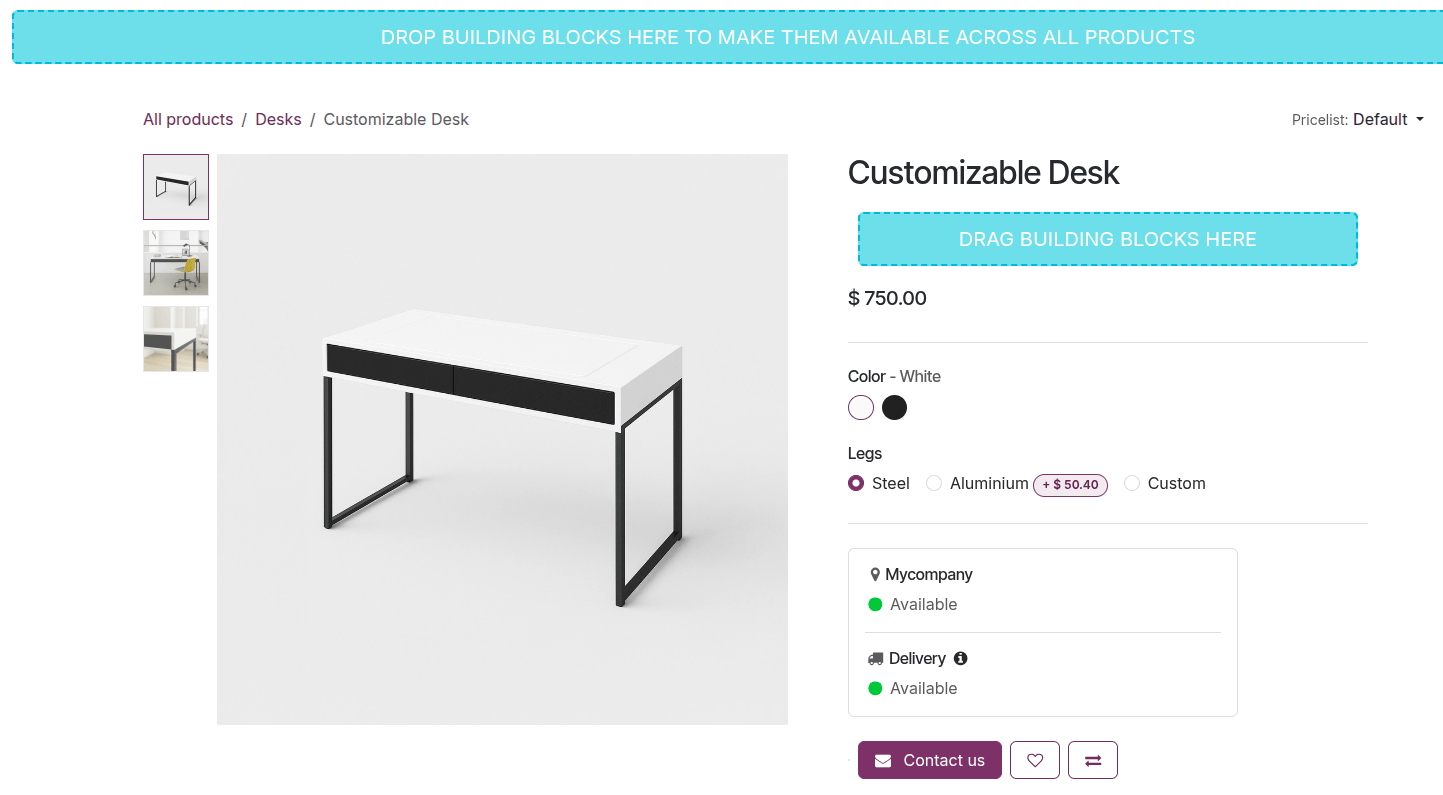
Verwenden Sie Bausteine, um Inhalts- und Designelemente zu allen Produktseiten oder zu einer bestimmten hinzuzufügen. Navigieren Sie dazu zu einer beliebigen oder der entsprechenden Produktseite und klicken Sie oben rechts auf Bearbeiten. Wählen Sie dann im Tab (Plus) Blöcke einen Baustein aus und ziehen Sie ihn per Drag & Drop:
in den blauen Bereich oben oder unten auf der Produktseite, um ihn auf allen Produktseiten verfügbar zu machen, oder
in den blauen Baustein-Bereich unterhalb des Produkttitels oder unterhalb der Bestelloptionen, um ihn nur für das aktuelle Produkt anzuzeigen.
Bemerkung
Diese Bausteine erscheinen nicht auf der Shop-Seite.
Siehe auch