
Auffüllung nach Auftrag (Einzelfertigung)
Auf Bestellung auffüllen, auch bekannt als MTO (Make to Order), ist eine Auffüllstrategie, die automatisch eine Bestellung oder einen Fertigungsauftrag für ein Produkt auslöst, sobald ein Verkaufsauftrag bestätigt wird.
Für eingekaufte Produkte erstellt Odoo eine RfQ.
Für gefertigte Produkte erstellt Odoo einen MO.
Die RfQ oder der MO wird dann mit dem Quell-SO verknüpft und ist über eine intelligente Schaltfläche zugänglich, sodass Benutzer den Auffüllauftrag direkt zur ursprünglichen Kundennachfrage zurückverfolgen können.
Wichtig
Die durch MTO erzeugte RfQ oder der MO ist dafür vorgesehen, den Quell-SO zu erfüllen. Dieses Dokument sollte normalerweise bestätigt oder angepasst und nicht storniert werden. Wenn die RfQ oder der MO storniert wird, erstellt Odoo nicht automatisch einen Ersatz. Ein neues Auffülldokument kann manuell erstellt werden, kann jedoch nicht über die intelligente Schaltfläche mit dem ursprünglichen SO verknüpft werden. Wenn sich der Bedarf ändert, aktualisieren Sie stattdessen das Dokument, anstatt es zu stornieren.
Konfiguration
MTO-Route aktivieren
Um die MTO-Route zu verwenden, muss die Einstellung Auf Bestellung auffüllen (MTO) aktiviert sein. Navigieren Sie dazu zu . Gehen Sie zum Abschnitt Logistik am Ende der Seite und aktivieren Sie das Kontrollkästchen neben Auf Bestellung auffüllen (MTO). Klicken Sie auf Speichern, um die Einstellung zu bestätigen.

Produkt für MTO konfigurieren
Wenn die MTO-Route aktiviert ist, können Produkte nun so konfiguriert werden, dass sie auf Bestellung aufgefüllt werden. Gehen Sie dazu zunächst zu . Wählen Sie dann ein vorhandenes Produkt aus oder klicken Sie auf Neu, um ein neues Produkt zu konfigurieren.
Gehen Sie im Produktformular zur Registerkarte Lager. Aktivieren Sie im Abschnitt Vorgänge das Kontrollkästchen neben der Option Auf Bestellung auffüllen (MTO) im Feld Routen.
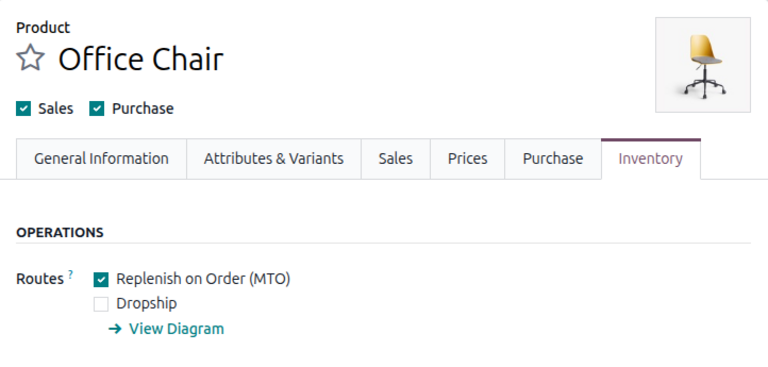
Nach der Aktivierung der MTO-Route sollten je nachdem, ob das Produkt eingekauft oder hergestellt wird, zusätzliche Konfigurationen vorgenommen werden.
Bemerkung
Ab Odoo 19.0 sind die Routen Einkauf und Fertigung standardmäßig im Feld Routen unter der Registerkarte Vorgänge ausgeblendet. Sie werden automatisch auf eingekaufte und hergestellte Produkte angewendet, abhängig von ihren jeweiligen Konfigurationen, die weiter unten in diesem Abschnitt beschrieben werden.
Um diese Routen in Produktformularen manuell zu aktivieren, navigieren Sie zu und stellen Sie sicher, dass Mehrstufige Routen aktiviert ist. Navigieren Sie dann zu und wählen Sie die gewünschte Route aus. Aktivieren Sie auf der Routenseite das Kontrollkästchen neben Produkte im Abschnitt Anwendbar auf.
Für eingekaufte Produkte
Wenn das Produkt von einem Lieferanten eingekauft wird, um SOs zu erfüllen, stellen Sie sicher, dass das Kontrollkästchen Einkauf unter dem Produktnamen aktiviert ist. Dadurch wird die Registerkarte Einkauf weiter unten angezeigt.
Klicken Sie dann auf die Registerkarte Einkauf und geben Sie einen Lieferanten und einen Stückpreis für das Produkt an.
Wichtig
Für eingekaufte Produkte müssen Benutzer einen Lieferanten angeben, damit Odoo ordnungsgemäß eine RfQ erstellen kann.
Für hergestellte Produkte
Wenn das Produkt hergestellt wird, stellen Sie sicher, dass eine Stückliste (BoM) konfiguriert ist. Klicken Sie dazu auf die intelligente Schaltfläche Stückliste oben im Formular. Klicken Sie dann auf der Seite Stückliste auf Neu, um eine neue BoM für das Produkt zu konfigurieren.
Wichtig
Für hergestellte Produkte müssen Benutzer eine BoM angeben, damit Odoo ordnungsgemäß einen MO erstellen kann.
Auffüllungsworkflow mit MTO
Nach der Konfiguration eines Produkts zur Verwendung der MTO-Route wird ein Auffüllauftrag erstellt, sobald ein SO mit dem Produkt bestätigt wird. Dieser Auffüllauftrag ist entweder eine PO, wenn das Produkt eingekauft wird, oder ein MO, wenn es hergestellt wird.
Bemerkung
Ein Nachschubauftrag wird immer erstellt, wenn ein SO bestätigt wird, auch wenn genug Lagerbestand vorhanden ist, um den Auftrag zu erfüllen.
Erstellen Sie einen Kunden-SO
Um einen Nachschub-auf-Bestellung zu initiieren, navigieren Sie zur Verkauf-App und klicken Sie auf Neu, um ein neues Angebotsformular zu öffnen.
Fügen Sie im Formular einen Kunden hinzu. Klicken Sie dann unter dem Reiter Auftragspositionen auf Produkt hinzufügen und geben Sie ein Produkt ein, das für MTO konfiguriert ist. Klicken Sie auf Bestätigen, um das Angebot in einen SO umzuwandeln.
Nachschubauftrag validieren
Nach Bestätigung des SO erscheinen zwei Smart-Buttons oben im Formular:
Ein Lieferauftrag, den der Benutzer validiert, wenn das Produkt bereit ist, an den Kunden geliefert zu werden.
Ein Einkauf`sauftrag, wenn das Produkt im |SO| :ref:`eingekauft <inventory/mto/replenish-mto-product/validate-order/purchased> wird, oder ein Fertigungs`auftrag, wenn es :ref:`gefertigt <inventory/mto/replenish-mto-product/validate-order/manufactured> wird.
Für eingekaufte Produkte
Wenn das Produkt eingekauft wird, erscheint ein Einkauf Smart-Button oben auf der Seite. Klicken Sie darauf, um die mit dem SO verknüpfte RfQ zu öffnen.
Nachdem Sie überprüft haben, dass der Lieferant die Nachfrage bis zum Erwartetes Datum erfüllen kann, klicken Sie auf Auftrag bestätigen, um die RfQ in eine bestätigte PO umzuwandeln.
Sobald die Produkte eingegangen sind, klicken Sie auf Empfangen, um den Wareneingang zu öffnen, und klicken Sie auf Validieren, um die Produkte ins Lager einzubuchen.
Für hergestellte Produkte
Wenn das Produkt gefertigt wird, erscheint ein Fertigung Smart-Button oben auf der Seite. Klicken Sie darauf, um den mit dem SO verknüpften MO zu öffnen. Standardmäßig wird der MO sofort bei Bestätigung des SO bestätigt.
Fahren Sie fort, indem Sie alle Arbeitsaufträge im Reiter Arbeitsaufträge abschließen. Klicken Sie dann auf Alles produzieren, um den MO als erledigt zu markieren. Das Produkt ist nun im Lager registriert.
Kunden-SO erfüllen
Kehren Sie zum SO über die Breadcrumbs oben zurück oder navigieren Sie zu und wählen Sie den SO.
Klicken Sie abschließend auf den Lieferauftrag Smart-Button oben im Auftrag, um den Lieferauftrag zu öffnen. Sobald die Produkte an den Kunden versandt wurden, klicken Sie auf Validieren, um die Lieferung zu bestätigen.
MTO-Verkaufsauftrag stornieren
Wenn ein SO, der eine RfQ oder einen MO erstellt hatte, storniert wird, wird der zugehörige Lieferauftrag automatisch storniert. Die RfQ oder der MO selbst werden jedoch nicht storniert. Stattdessen erscheint eine Warnung im Chatter, die auf die SO-Stornierung hinweist. Diese Dokumente bleiben aktiv, sodass der Benutzer sie entweder manuell stornieren oder den Nachschub für einen anderen Auftrag wiederverwenden kann.
Siehe auch
Informationen zu Arbeitsabläufe, die die Route Einzelfertigung enthalten, finden Sie in der folgenden Dokumentation: