
Signatur anfordern
Über die Odoo E-Signatur-App oder direkt aus einem Odoo-Datensatz können Sie:
die Signatur eines oder mehrerer Unterzeichner auf einem einmaligen Dokument oder einem Umschlag mit mehreren einmaligen Dokumenten anfordern
Vorlagen verwenden, um die Unterschrift von einem oder mehreren Unterzeichnern für häufig verwendete Dokumente anzufordern
Sobald ein Dokument oder Dokumentenumschlag vollständig signiert wurde, d. h. von allen Unterzeichnern ausgefüllt und signiert wurde, werden das signierte Dokument bzw. die signierten Dokumente und das Abschlusszertifikat per E-Mail an den Anforderer und an alle Kontakte gesendet, die beim Konfigurieren der Signaturanfrage unter CC hinzugefügt wurden.
Einmalige Dokumente
Aus der E-Signatur-App
Um die E-Signatur für ein einmaliges Dokument oder einen Dokumentenumschlag aus der Sign-App anzufordern:
Gehen Sie zu oder , klicken Sie auf PDF hochladen und wählen Sie dann das entsprechende
.pdf-Dokument aus und öffnen Sie es. Wenn das Dokument aus der Dokumente-App importiert werden muss, klicken Sie auf das (Aktionen)-Symbol neben dem Namen der Ansicht und dann auf .Tipp
Wenn Sie einen Dokumentenumschlag erstellen, der ein in der Dokumente-App gespeichertes Dokument enthält, importieren Sie dieses Dokument bevor Sie weitere Dokumente hinzufügen.
Bereiten Sie die Dokumente für die E-Signatur vor, indem Sie die relevanten Felder hinzufügen; fügen Sie bei Bedarf zusätzliche Unterzeichner und/oder Dokumente hinzu.
Klicken Sie auf Senden.
Füllen Sie die relevanten Felder des Fensters Neue Signaturanfrage aus.
Wenn Sie:
einer der Unterzeichner sind und bereit sind, das Dokument direkt zu unterzeichnen, klicken Sie auf Jetzt unterzeichnen und vervollständigen und unterzeichnen Sie das/die Dokument(e).
nicht einer der Unterzeichner sind oder eine Unterzeichnungsreihenfolge festgelegt wurde und Sie das Dokument nach anderen Unterzeichnern unterzeichnen müssen, klicken Sie auf Senden.
Aus einem Odoo-Datensatz
Um die E-Signatur für ein einmaliges Dokument oder einen Dokumentenumschlag aus einem Odoo-Datensatz anzufordern:
Klicken Sie bei geöffnetem Datensatz auf das (Aktionen)-Symbol in der oberen linken Ecke und dann auf Unterschrift anfordern.
Klicken Sie im Fenster Neue Unterschriftsanfrage auf PDF hochladen, wählen Sie das entsprechende
.pdf-Dokument aus und klicken Sie dann auf Öffnen.Bereiten Sie die Dokumente für die E-Signatur vor, indem Sie die relevanten Felder hinzufügen; fügen Sie bei Bedarf zusätzliche Unterzeichner und/oder Dokumente hinzu.
Klicken Sie auf Senden.
Füllen Sie die relevanten Felder des Fensters Neue Signaturanfrage aus.
Bemerkung
Wenn eine Unterschriftsanfrage von einem Odoo-Datensatz aus gesendet wird, wird der zugehörige Kunde (oder die entsprechende Partei) automatisch als Unterzeichner hinzugefügt.
Wenn Sie:
einer der Unterzeichner sind und bereit sind, das Dokument direkt zu unterzeichnen, klicken Sie auf Jetzt unterzeichnen und vervollständigen und unterzeichnen Sie das/die Dokument(e).
nicht einer der Unterzeichner sind oder eine Unterzeichnungsreihenfolge festgelegt wurde und Sie das Dokument nach anderen Unterzeichnern unterzeichnen müssen, klicken Sie auf Senden.
Bemerkung
Sobald ein Dokument oder ein Dokumentenumschlag vollständig signiert wurde, werden das signierte Dokument bzw. die signierten Dokumente und das Abschlusszertifikat auch dem Chatter des Datensatzes hinzugefügt.
Vorlagen
Wenn dasselbe einzelne Dokument oder derselbe Umschlag mit mehreren Dokumenten regelmäßig verwendet werden muss, kann das Erstellen und Verwenden einer Vorlage Zeit sparen und den Workflow optimieren. Vorlagen werden auf die gleiche Weise für die E-Signatur vorbereitet wie einmalige Dokumente, indem die erforderlichen Felder, Unterzeichner, Dokumente und Tags hinzugefügt werden.
Eine Vorlage erstellen
So erstellen Sie eine Vorlage:
Gehen Sie zu .
Klicken Sie auf PDF hochladen und wählen Sie dann das entsprechende
.pdf-Dokument aus und öffnen Sie es. Wenn das Dokument aus der Dokumente-App importiert werden muss, klicken Sie auf das (Aktionen)-Symbol neben dem Namen der Ansicht und dann auf .Tipp
Wenn Sie mehrere Dokumente hochladen müssen, d. h. einen Dokumentenumschlag erstellen, und eines der Dokumente in der Dokumente-App gespeichert ist, importieren Sie dieses Dokument bevor Sie weitere Dokumente hinzufügen.
Sobald Sie die Vorlage erstellt haben, können Sie mit der Bearbeitung beginnen.
Vorlage bearbeiten
Eine Vorlage kann jederzeit bearbeitet werden, sofern sie noch nicht zum Senden einer Unterschriftsanfrage verwendet wurde.
Um eine Vorlage zu bearbeiten, gehen Sie zu und klicken Sie auf die entsprechende Vorlage, um sie zu öffnen. Alternativ können Sie mit der Maus über die Vorlage fahren, auf das (vertikale Auslassungspunkte)-Symbol in der oberen rechten Ecke der Karte klicken und dann auf Bearbeiten klicken.
Bemerkung
Wenn Sie eine Vorlage öffnen, die bereits zum Senden einer Unterschriftsanfrage verwendet wurde, befindet sich die Vorlage im Ansichtsmodus. Wenn Sie in diesem Fall auf Vorlage bearbeiten klicken, wird eine Kopie der Vorlage erstellt, die dann bearbeitet werden kann.
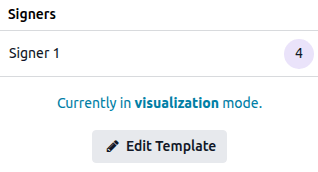
Vorlage bearbeiten:
Bereiten Sie die Dokumente für die E-Signatur vor, indem Sie Felder hinzufügen oder bearbeiten und bei Bedarf Unterzeichner und/oder Dokumente hinzufügen oder entfernen.
Optional können Sie Einstellungen für bestimmte Unterzeichner definieren oder bearbeiten, z. B. eine zusätzliche Authentifizierung verlangen, das Ersetzen eines Unterzeichners erlauben oder einen festen Unterzeichner zuweisen.
Optional können Sie allgemeine Einstellungen für die Vorlage festlegen oder bearbeiten, indem Sie auf das Zahnrad-Symbol neben dem Vorlagennamen klicken und dann auf klicken:
Standardmäßig ist der Name der Vorlage der Name des hochgeladenen Dokuments oder im Falle eines Dokumentenumschlags der Name des zuerst hochgeladenen Dokuments. Bearbeiten Sie bei Bedarf den Namen der Vorlage.
Schlagwörter: Fügen Sie Schlagwörter hinzu, um die Vorlage zu kategorisieren.
Modell: Wählen Sie das Odoo-Modell, mit dem die Vorlage verknüpft ist, um die Vorlage auf Signaturanfragen zu beschränken, die aus Datensätzen dieses Modells erstellt werden. Lassen Sie das Feld leer, um die Vorlage für jedes Modell verfügbar zu machen.
Weiterleitungslink: Fügen Sie eine URL hinzu, zu der der Benutzer nach der Unterzeichnung des Dokuments weitergeleitet wird, z. B. zu einer Dankeseite oder zur Homepage Ihres Unternehmens.
Dokumentenordner: Legen Sie fest, in welchem Ordner in der Dokumente-App die Dokumente, die diese Vorlage verwenden, nach vollständiger Unterzeichnung gespeichert werden sollen.
Dokumenten-Schlagwörter: Legen Sie fest, welche Dokumente-App-Schlagwörter Dokumenten zugewiesen werden sollen, die diese Vorlage verwenden, sobald sie vollständig unterzeichnet sind.
Autorisierte Benutzer: Legen Sie fest, welche bestimmten Benutzer berechtigt sind, diese Vorlage anzuzeigen und zu verwenden.
Gültig für: Legen Sie eine Standardanzahl von Tagen fest, nach denen E-Signatur-Anfragen mit dieser Vorlage ablaufen. Geben Sie
0ein, wenn E-Signatur-Anfragen nicht ablaufen sollen.Bemerkung
Das Gültigkeitsdatum einer Signaturanfrage kann jederzeit beim Konfigurieren der Signaturanfrage geändert werden.
Geben Sie im Reiter Kommunikation einen Standardtext ein, der hinzugefügt wird, wenn eine E-Signatur-Anfrage mit dieser Vorlage per E-Mail gesendet wird. Der Text kann vor dem Senden noch bearbeitet werden.
Tipp
Geben Sie
/ein, um die Powerbox zu öffnen, und verwenden Sie dann Befehle, um Überschriften, Aufzählungslisten, Dokumente, Bilder usw. einzufügen.Wenn Vorlagenzugriff verwalten in den Haupteinstellungen von E-Signatur aktiviert ist, können auch die folgenden Felder konfiguriert werden:
Autorisierte Gruppen: Definieren Sie Benutzergruppen, deren Mitglieder berechtigt sind, diese Vorlage anzuzeigen und zu verwenden.
Verantwortlicher Benutzer: Standardmäßig ist dies der Benutzer, der die Vorlage erstellt hat, aber es kann ein anderer Benutzer ausgewählt werden.
Vorlagen verwenden
Vorlagen können beim Initiieren einer Signaturanfrage aus der Sign-App oder direkt aus einem Odoo-Datensatz verwendet werden.
Aus der E-Signatur-App
Bei der Verwendung einer Vorlage gibt es zwei Möglichkeiten, wie eine E-Signatur-Anfrage aus der E-Signatur-App gesendet werden kann:
per direkter E-Mail an einen oder mehrere bestimmte Unterzeichner oder
über einen teilbaren Link, sofern das Dokument oder der Dokumentenumschlag nur einen Unterzeichner hat. Diese Option ist nützlich, wenn mehrere Personen eine persönliche Kopie eines Dokuments unterzeichnen müssen, das eine einzige Unterschrift erfordert, z. B. eine Geheimhaltungsvereinbarung.
Bemerkung
Jedes Mal, wenn eine Vorlage verwendet wird, um eine E-Signatur-Anfrage per direkter E-Mail zu senden, und jedes Mal, wenn ein Empfänger eines Links ein Dokument unterzeichnet, wird ein neues Dokument innerhalb von Odoo E-Signatur erstellt und erscheint unter .
So senden Sie eine E-Signatur-Anfrage mit einer Vorlage an einen oder mehrere bestimmte Unterzeichner aus der E-Signatur-App:
Gehen Sie zu , um alle vorhandenen Vorlagen anzuzeigen.
Klicken Sie in der Kanban- oder Listenansicht auf Senden in der Zeile der entsprechenden Vorlage. Alternativ klicken Sie in der Kanban-Ansicht auf eine Vorlage, um sie zu öffnen, und klicken Sie dann auf Senden.
Füllen Sie die relevanten Felder des Fensters Neue Signaturanfrage aus.
Wenn Sie:
einer der Unterzeichner sind und bereit sind, das Dokument direkt zu unterzeichnen, klicken Sie auf Jetzt unterzeichnen und vervollständigen und unterzeichnen Sie das/die Dokument(e).
nicht einer der Unterzeichner sind oder eine Unterzeichnungsreihenfolge festgelegt wurde und Sie das Dokument nach anderen Unterzeichnern unterzeichnen müssen, klicken Sie auf Senden.
So kopieren Sie einen Link zu einem vorlagenbasierten Dokument oder Dokumentenumschlag:
Gehen Sie zu , um alle vorhandenen Vorlagen anzuzeigen.
Klicken Sie in der Kanban- oder Listenansicht in der Zeile der relevanten Vorlage auf Teilen. Alternativ können Sie in der Kanban-Ansicht auf eine Vorlage klicken, um sie zu öffnen, und dann auf Teilen klicken.
Aktualisieren Sie optional das Datum Gültig bis, wenn der Link zur Signaturanfrage ablaufen soll. Lassen Sie dieses Feld leer, wenn die Signaturanfrage nicht abläuft.
Klicken Sie auf , um den Link in die Zwischenablage zu kopieren.
Tipp
Nachdem ein Link geteilt wurde, erscheint ein Geteilt-Tag auf der Karte der relevanten Vorlage in der Kanban-Ansicht Vorlagen.
Um das Teilen eines Links zu beenden, klicken Sie in der Kanban-Ansicht Vorlagen in der Zeile der relevanten Vorlage auf Teilen und dann auf Teilen beenden. Alternativ bewegen Sie die Maus über die relevante Vorlage, klicken auf das Symbol (vertikale Ellipse) in der oberen rechten Ecke der Karte und dann auf Teilen beenden.
Aus einem Odoo-Datensatz
So senden Sie eine Signaturanfrage mit einer Vorlage aus einem Odoo-Datensatz:
Klicken Sie bei geöffnetem Datensatz auf das (Aktionen)-Symbol in der oberen linken Ecke und dann auf Unterschrift anfordern.
Wählen Sie im Fenster Neue Signaturanfrage die relevante Vorlage aus dem Dropdown-Menü aus.
Füllen Sie die relevanten Felder des Fensters Neue Signaturanfrage aus.
Wenn Sie:
einer der Unterzeichner sind und bereit sind, das Dokument direkt zu unterzeichnen, klicken Sie auf Jetzt unterzeichnen und vervollständigen und unterzeichnen Sie das/die Dokument(e).
nicht einer der Unterzeichner sind oder eine Unterzeichnungsreihenfolge festgelegt wurde und Sie das Dokument nach anderen Unterzeichnern unterzeichnen müssen, klicken Sie auf Senden.
Bemerkung
Vorlagen, die mit dem aktuellen Odoo-Modell verknüpft sind, können ausgewählt werden, ebenso wie Vorlagen, die mit keinem Modell verknüpft sind.
Wenn eine Unterschriftsanfrage von einem Odoo-Datensatz aus gesendet wird, wird der zugehörige Kunde (oder die entsprechende Partei) automatisch als Unterzeichner hinzugefügt.
Sobald ein Dokument oder ein Dokumentenumschlag vollständig signiert wurde, werden das signierte Dokument bzw. die signierten Dokumente und das Abschlusszertifikat auch dem Chatter des Datensatzes hinzugefügt.
Vorlagen verwalten
Verwalten Sie Vorlagen unter . Standardmäßig werden Vorlagen in einer Kanban-Ansicht angezeigt, wobei die Karten horizontal dargestellt werden.
Tipp
Entfernen Sie den Meine Favoriten Filter, um alle Dokumentvorlagen in der Datenbank anzuzeigen.
Ein Bedienfeld auf der linken Seite ermöglicht die Filterung der Ansicht nach Tag, wenn den angezeigten Vorlagen Tags zugewiesen wurden. Klicken Sie auf das Symbol , um das Bedienfeld zu schließen oder zu öffnen.
Für jede Vorlage werden folgende Informationen angezeigt:
der Name der Vorlage
der Monat und das Jahr, in dem die Vorlage erstellt wurde
der Avatar des Verantwortlichen Benutzers für die Vorlage. Dies ist standardmäßig der Benutzer, der die Vorlage erstellt hat, kann jedoch in den Konfigurationseinstellungen der Vorlage geändert werden, wenn Vorlagenzugriff verwalten in den Haupteinstellungen von E-Signatur aktiviert ist
alle der Vorlage zugewiesenen Tags
die Anzahl der Dokumente, die mit der Vorlage erstellt wurden und für die eine Signaturanfrage In Bearbeitung ist
die Anzahl der Dokumente, die mit der Vorlage erstellt wurden und vollständig Signiert sind
Tipp
Vorlagen, die Sie selbst erstellt haben, werden automatisch als Favoriten markiert, um einen schnelleren Zugriff zu ermöglichen. Um Vorlagen, die von anderen erstellt wurden, zu favorisieren, klicken Sie auf das Symbol (Stern) vor dem Vorlagennamen.
Wenn Sie mit der Maus über die Karte der Vorlage fahren, erscheint ein Symbol (vertikale Auslassungspunkte) in der oberen rechten Ecke. Klicken Sie auf das Symbol, um:
Bearbeiten Sie eine Vorlage, die noch nicht verwendet wurde, um eine Signaturanfrage zu senden. Alternativ klicken Sie auf eine Vorlage, um sie zur Bearbeitung zu öffnen.
Duplizieren Sie eine Vorlage. Die duplizierte Vorlage kann dann bei Bedarf bearbeitet werden.
Eine Vorlage archivieren, die derzeit nicht benötigt wird.
Wählen Sie eine Farbe, um einen farbigen Balken auf der linken Seite einer Karte hinzuzufügen und sie visuell zu unterscheiden.
Ein Dokument zum Signieren vorbereiten
Um ein Dokument für die E-Signatur vorzubereiten, fügen Sie die relevanten Felder für jeden Unterzeichner hinzu.
Es ist auch möglich:
Felder zu einem Dokument hinzufügen
Um ein Feld zu einem Dokument hinzuzufügen, ziehen Sie es aus dem linken Bereich und legen es an der entsprechenden Stelle im Dokument ab.
Bemerkung
Verschiedene Felder sind standardmäßig verfügbar. Diese Felder können bearbeitet und zusätzliche Felder erstellt werden, falls erforderlich.
Felder der folgenden Feldtypen erfordern eine zusätzliche Konfiguration, wenn sie zu einem Dokument hinzugefügt werden:
Initialen: Wenn dieses Feld zu einem mehrseitigen Dokument hinzugefügt wird, fragt eine Popup-Nachricht, ob das Feld auf allen Seiten des Dokuments oder nur auf der aktuellen Seite hinzugefügt werden soll.
Optionsfeld: Standardmäßig werden zwei Optionsfelder hinzugefügt. Es müssen immer mindestens zwei Optionen vorhanden sein. Um die Anzahl der Optionen zu erhöhen oder zu verringern, klicken Sie auf eines der Optionsfelder und verwenden Sie dann unter Optionen die Symbole (erhöhen) oder (verringern) nach Bedarf. Jedes Optionsfeld kann unabhängig neu positioniert werden, indem Sie darauf klicken und es ziehen.
Auswahl: Um Optionen zu definieren, geben Sie jede Option in eine neue Zeile im Textfeld Optionen ein und stellen Sie sicher, dass Sie nach jeder Option die Eingabetaste gedrückt haben. Um Optionen zu löschen, entfernen Sie den entsprechenden Text aus dem Textfeld.
Durchstreichen: Um dieses Feld zu verwenden, damit Unterzeichner bestimmte Phrasen ablehnen können, positionieren Sie das Feld über dem relevanten Text, indem Sie es ziehen. Stellen Sie sicher, dass das Feld nicht obligatorisch ist, damit der Unterzeichner frei entscheiden kann, welche Phrasen er ablehnt.
Sobald ein Feld hinzugefügt wurde, ist es möglich:
Feld neu positionieren: Fahren Sie mit der Maus über das Feld, bis das Symbol (Hand) erscheint, und ziehen Sie das Feld dann an die gewünschte Position.
Größe des Feldes ändern: Fahren Sie mit der Maus über den unteren Rand, den rechten Rand oder die untere rechte Ecke, um Größenänderungspfeile anzuzeigen. Ziehen Sie die vertikalen oder horizontalen Größenänderungspfeile, um die Höhe bzw. Breite anzupassen, oder ziehen Sie die diagonalen Größenänderungspfeile, um beide Dimensionen gleichzeitig zu skalieren.
Bestimmte Attribute des Feldes ändern: Klicken Sie auf das Feld, um es zu öffnen, nehmen Sie die erforderlichen Änderungen vor und klicken Sie dann auf Speichern.
Abhängig vom Feldtyp gehören zu den Attributen, die geändert werden können:
den Platzhaltertext, d. h. den temporären Text, den der Unterzeichner sieht, bevor er mit dem Ausfüllen des Feldes beginnt
ob ein Feld ein Pflichtfeld ist oder nicht
ob ein Feld, das für die automatische Vervollständigung konfiguriert ist, Schreibgeschützt ist oder nicht
die horizontale Ausrichtung des Textes innerhalb des Feldes
Bemerkung
Änderungen an den Attributen eines Feldes nach dem Hinzufügen des Feldes zu einem Dokument gelten nur für das aktuelle Dokument. Um dauerhafte Änderungen am Feld vorzunehmen, bearbeiten Sie das Feld.
Feld entfernen: Klicken Sie auf das Feld, um es zu öffnen, und klicken Sie dann auf (entfernen), um das Feld aus dem Dokument zu entfernen.
Feld duplizieren: Klicken Sie auf das Feld, um es zu öffnen, und klicken Sie dann auf (duplizieren), um eine Kopie des Feldes zu erstellen. Alternativ können Sie Ihre üblichen Tastenkombinationen verwenden, um ein Feld zu kopieren und einzufügen.
Tipp
Um mehrere Felder gleichzeitig neu zu positionieren oder zu duplizieren, wählen Sie die Felder aus, indem Sie mit der Maus einen Auswahlbereich um sie herum ziehen. Dann:
Um die Felder neu zu positionieren, bewegen Sie den Mauszeiger über eines der ausgewählten Felder, bis das Hand-Symbol erscheint, klicken Sie dann und ziehen Sie die Felder an die gewünschte Position.
Um die Felder zu kopieren und einzufügen, verwenden Sie Ihre übliche Tastenkombination zum Kopieren der Felder, platzieren Sie den Cursor dort, wo Sie die Felder einfügen möchten, und verwenden Sie dann Ihre übliche Tastenkombination zum Einfügen.
Dokumentenumschläge
Ein Dokumentenumschlag ermöglicht es, mehrere Dokumente gleichzeitig zu unterzeichnen oder in einer einzigen Signaturanfrage zur Unterzeichnung zu senden. Es ist möglich, einen einmaligen Dokumentenumschlag oder eine Vorlage basierend auf einem Dokumentenumschlag zu erstellen.
Um einen Dokumentenumschlag während des ersten Datei-Uploads zu erstellen, wählen Sie nach dem Klicken auf PDF hochladen die relevanten .pdf-Dokumente aus und klicken Sie auf Öffnen.
Tipp
Wenn Sie beim Erstellen eines Dokumentenumschlags über die E-Signatur-App ein Dokument einbinden müssen, das in der Dokumente-App gespeichert ist, importieren Sie dieses Dokument bevor Sie weitere Dokumente hinzufügen. Klicken Sie dazu auf das Aktionen-Symbol neben dem Namen der Ansicht und dann auf Aus Dokumente importieren.
Um ein oder mehrere Dokumente nach dem ersten Datei-Upload hinzuzufügen:
Öffnen Sie das erste Dokument oder den Dokumentenumschlag und klicken Sie dann auf Hinzufügen im Bereich Dokumente.
Wählen Sie die relevanten
.pdf-Dokumente aus und klicken Sie dann auf Öffnen.
Tipp
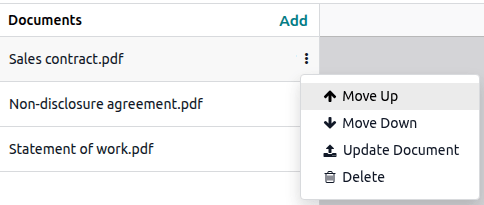
Um die Reihenfolge zu ändern, in der Dokumente dem Unterzeichner präsentiert werden, klicken Sie auf das vertikale Auslassungszeichen-Symbol neben dem relevanten Dokument im Bereich Dokumente und klicken Sie dann auf Nach oben oder Nach unten. Um ein Dokument aus dem Umschlag zu entfernen, klicken Sie auf Löschen.
Unterzeichner hinzufügen und konfigurieren
Standardmäßig hat ein Dokument oder Dokumentenumschlag einen Unterzeichner. Zusätzliche Unterzeichner können hinzugefügt und erweiterte Konfigurationen definiert werden für einen oder mehrere Unterzeichner.
Unterzeichner hinzufügen
Um zusätzliche Unterzeichner zu einem Dokument oder Dokumentenumschlag hinzuzufügen:
Öffnen Sie das Dokument oder den Dokumentenumschlag und klicken Sie dann auf Hinzufügen im Bereich Unterzeichner.
Optional können Sie den Namen des Unterzeichners bearbeiten, indem Sie mit der Maus über den Namen fahren, z. B.
Unterzeichner 2, auf das Stift-Symbol klicken und dann den neuen Namen eingeben.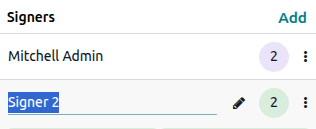
Tipp
Jedem Unterzeichner wird eine eindeutige Farbe zugewiesen und alle Felder, die einem bestimmten Unterzeichner zugeordnet sind, haben dieselbe Hintergrundfarbe.
Wenn ein Dokument oder Dokumentenumschlag mehrere Unterzeichner hat, ist es möglich, die Reihenfolge festzulegen, in der Unterzeichner das Dokument erhalten und unterzeichnen, wenn Sie die Signaturanfrage konfigurieren.
Unterzeichner-Einstellungen
Um zusätzliche Konfigurationen für Unterzeichner festzulegen, klicken Sie auf das (vertikale Ellipse)-Symbol in der Zeile des Unterzeichners. Für jeden Unterzeichner sind folgende Optionen verfügbar:
Authentifizierung: Verlangen Sie vom Unterzeichner, sich mit einer bestimmten Authentifizierungsmethode zu authentifizieren.
Kann delegieren: Erlaubt, den Unterzeichner zu ersetzen, nachdem die Signaturanfrage gesendet wurde.
Zuweisen an: Weisen Sie einen bestimmten Kontakt als Unterzeichner zu, indem Sie ihn aus dem Dropdown-Menü auswählen.
Signaturanfrage konfigurieren
Nachdem Sie ein einmaliges Dokument oder einen Dokumentenumschlag zum Unterzeichnen vorbereitet oder eine Vorlage ausgewählt haben, klicken Sie auf Senden und konfigurieren Sie dann die Signaturanfrage im Fenster Neue Signaturanfrage.
Wählen Sie für jeden Unterzeichner einen Kontakt aus oder geben Sie eine E-Mail-Adresse ein. Aktivieren Sie optional Unterzeichnungsreihenfolge, um die Reihenfolge zu steuern, in der das Dokument oder der Dokumentenumschlag unterzeichnet wird.
Tipp
Die E-Mail-Adresse eines Unterzeichners kann bei Bedarf nach dem Senden der Signaturanfrage geändert werden.
Es ist auch möglich:
ein Gültig-bis-Datum festlegen, nach dem die Signaturanfrage abläuft
Erinnerungen festlegen, die in festen Intervallen gesendet werden
aktivieren Sie Zertifikat auf jeder Seite hinzufügen, um die Referenz des Abschlusszertifikats auf jeder Seite des Dokuments bzw. der Dokumente hinzuzufügen
lassen Sie eine oder mehrere Parteien benachrichtigen, wenn das Dokument vollständig unterzeichnet wurde, indem Sie die relevanten Kontakte oder E-Mail-Adressen im Feld CC hinzufügen
fügen Sie der E-Mail mit der Signaturanfrage eine Nachricht hinzu
Tipp
Beim Erstellen einer Vorlage ist es möglich, eine Standardnachricht zu definieren, die der Signaturanfrage hinzugefügt wird; diese kann vor dem Versenden noch bearbeitet werden.
fügen Sie der Signaturanfrage Anhänge über das Symbol (Büroklammer) am unteren Rand des Fensters hinzu, oder klicken Sie auf das Dokumente-App-Symbol, um einen in der Dokumente-App gespeicherten Anhang hinzuzufügen
planen Sie das Versenden der Signaturanfrage über das Symbol (Uhr)
Signaturfolge
Wenn ein Dokument oder ein Dokumentenumschlag von mehreren Parteien unterzeichnet werden muss und die Reihenfolge der Unterzeichnung wichtig ist, kann beim Konfigurieren der Signaturanfrage die Signaturfolge festgelegt werden. Diese bestimmt die Reihenfolge, in der Ihre Empfänger das Dokument bzw. die Dokumente zur Unterzeichnung erhalten.
So legen Sie eine Signaturfolge fest:
Aktivieren Sie im Fenster Neue Signaturanfrage die Option Signaturfolge.
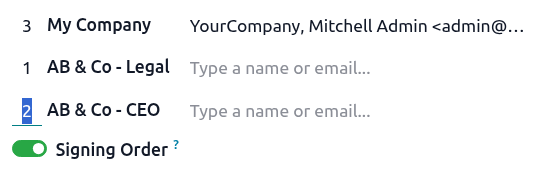
Ändern Sie die Reihenfolge, indem Sie die Zahl neben jedem Unterzeichner bearbeiten, z. B. indem Sie eine
3in eine2in der ersten Spalte ändern.
Der in Position 1 angegebene Unterzeichner erhält die Signaturanfrage zuerst, und jeder Empfänger erhält die Anfrage erst, nachdem der vorherige Empfänger das Dokument unterzeichnet hat.
Example
Im Beispiel erhält der Kontakt AB & Co Legal die Signaturanfrage zuerst, der AB & Co CEO als zweiter und Mitchell Admin zuletzt.
Gültigkeitsdaten und Erinnerungen
Für Dokumente, die innerhalb eines bestimmten Zeitraums unterzeichnet werden müssen, können Sie beim Konfigurieren der Signaturanfrage das letztmögliche Unterzeichnungsdatum über das Feld Gültig bis angeben. Nach diesem Datum ist das Dokument über den Link in der E-Mail mit der Signaturanfrage nicht mehr zugänglich.
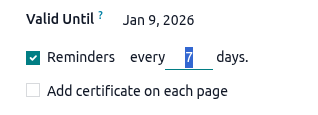
Wenn die Signaturanfrage nicht abläuft, lassen Sie dieses Feld leer.
Bemerkung
Wenn Sie eine Vorlage verwenden, für die eine standardmäßige Gültigkeitsdauer definiert wurde, wird das Datum Gültig bis in der E-Mail zur Signaturanforderung automatisch aktualisiert; dieses Datum kann bei Bedarf geändert werden.
Um automatische Erinnerungen festzulegen, aktivieren Sie Erinnerungen und definieren Sie dann das Intervall in Tagen, in dem Erinnerungen gesendet werden sollen, bis das Dokument vom Unterzeichner signiert wurde.
Signaturanforderungen und signierte Dokumente verwalten
Alle gesendeten Signaturanfragen sind unter sichtbar. Die Listenansicht und Kanban-Ansicht bieten verschiedene Möglichkeiten:
In der Listenansicht:
Sehen Sie den allgemeinen Status der Signaturanfrage, z. B. Zu unterzeichnen, Unterzeichnet, Storniert.
Erneut senden einer Signaturanfrage manuell.
Unterzeichnen eines Dokuments oder Dokumentenumschlags.
Herunterladen das/die vollständig signierte(n) Dokument(e).
Klicken Sie bei einer stornierten Signaturanfrage auf Details, um die Details der Anfrage anzuzeigen.
Tipp
Klicken Sie auf das (Schieberegler)-Symbol in der oberen rechten Ecke, um weitere Informationen zu jeder Anfrage anzuzeigen, z. B. alle enthaltenen Dokumente, Tags und im Falle von Anfragen, die von einem Odoo-Datensatz gesendet wurden, den verknüpften Datensatz.
In der Kanban-Ansicht:
Status der einzelnen Unterzeichner pro Signaturanfrage anzeigen:
Wenn ein Unterzeichner das/die Dokument(e) vollständig signiert hat, ist das Kontrollkästchen aktiviert, der Name des Unterzeichners erscheint grün und das Datum der Signatur wird nach dem Namen hinzugefügt.
Wenn eine Signaturanfrage storniert wird, erscheint der Name des Unterzeichners rot mit einem (Kreuz) daneben, gefolgt vom Datum, an dem die Signaturanfrage storniert wurde.
Alle zum/zu den Dokument(en) hinzugefügten Tags anzeigen.
Klicken Sie auf das (Uhr)-Symbol, um eine Aktivität im Zusammenhang mit der Signaturanfrage zu planen.
Klicken Sie auf das (vertikale Auslassungspunkte)-Symbol oben rechts auf der Karte, um weitere Optionen anzuzeigen:
Die Details der Signaturanfrage anzeigen.
Eine Signaturanfrage stornieren, die noch nicht vollständig signiert wurde.
Eine Signaturanfrage archivieren.
Wählen Sie einen farbigen Punkt aus, um einen farbigen Balken an der linken Seite einer Karte hinzuzufügen und diese visuell zu unterscheiden.
Details zur Signaturanfrage
Um die Details einer Signaturanfrage anzuzeigen, gehen Sie zu , wechseln Sie zur Kanban-Ansicht, klicken Sie auf das (vertikale Auslassungspunkte)-Symbol auf der Karte der entsprechenden Signaturanfrage und wählen Sie Details.
Mit den Schaltflächen oben im Formular können Sie:
Das Dokument in der Vorschau anzeigen.
Das Dokument und, falls verfügbar, dessen Abschlusszertifikat herunterladen.
Die Signaturanfrage stornieren, wenn sie noch nicht vollständig signiert wurde.
Folgende Informationen sind im Formular verfügbar:
Bemerkung
Vollständig signierte Signieranfragen können nicht bearbeitet werden, außer für ihre Tags und das verknüpfte Odoo-Modell und -Datensatz, falls zutreffend.
Der allgemeine Status der Signieranfrage, d. h. Zu signieren, Signiert oder Abgebrochen
Tags: alle Tags, die zur Signieranfrage hinzugefügt wurden
Gültig bis: das Ablaufdatum der Signieranfrage
Erinnerung: die Erinnerungseinstellungen der Signieranfrage
Verknüpft mit: das Odoo-Modell und der Datensatz, die mit der Signieranfrage verknüpft sind, falls zutreffend.
Signierende: die Liste der Signierenden einschließlich ihrer Rolle (d. h. der Name, der den Signierenden beim Vorbereiten des Dokuments gegeben wurde; standardmäßig
Signer 1,Signer 2usw.), E-Mail-Adresse und Signaturstatus. Klicken Sie auf Erneut senden, um die Anfrage manuell erneut an einen Signierenden zu senden.Kontakte in Kopie: Kontakte, die beim Erstellen der Signieranfrage im Feld CC hinzugefügt wurden
Aktivitätsprotokolle: ein vollständiges Protokoll der Aktionen, die an der Signieranfrage durchgeführt wurden, wie z. B. ihre Erstellung, Ansichten, Downloads, Signaturen oder Ablehnungen.
Signierenden ersetzen oder E-Mail-Adresse eines Signierenden aktualisieren
Ein Signierender kann ersetzt werden, wenn die Option Kann delegieren für diesen Signierenden beim Vorbereiten des Dokuments zur Signatur aktiviert war. Um einen Signierenden zu ersetzen, klicken Sie auf dessen Namen im Tab Signierende und dann erneut auf den Namen und wählen Sie den neuen Signierenden aus.
Um die E-Mail-Adresse eines Signierenden zu aktualisieren, klicken Sie zweimal auf den Namen des Signierenden oder, falls die Option Kann delegieren für den Signierenden aktiviert wurde, klicken Sie auf den Namen, dann auf das Symbol (Interner Link) daneben und aktualisieren Sie die E-Mail-Adresse im Kontaktformular.
Die Signieranfrage wird beim Speichern oder beim Verlassen der Signieranfrage oder des Kontaktformulars automatisch an den neuen Signierenden oder die neue E-Mail-Adresse gesendet.