
Beurteilungen durchführen
Dieser Leitfaden erläutert den gesamten Beurteilungsablauf in Odoo, von der Erstellung bis zur endgültigen Bewertung, und zeigt, wie Manager und Mitarbeiter in jeder Phase zusammenarbeiten.
Mitarbeiter-Selbstbeurteilung: Der Mitarbeiter füllt die Vorlage Mitarbeiter-Feedback aus und aktualisiert seine Fähigkeiten. Die Antworten bleiben verborgen, bis der Mitarbeiter das Formular auf Für Manager sichtbar setzt.
Feedback des Managers: Während der Mitarbeiter seinen Teil ausfüllt, überprüft der Manager die Ziele, holt bei Bedarf Feedback von Kollegen ein und füllt die Vorlage für Feedback des Managers aus. Das Feedback kann bis zum Beurteilungsgespräch unsichtbar bleiben.
Überprüfung der Beurteilung: Manager und Mitarbeiter treffen sich, um beide Feedback-Abschnitte zu besprechen, Änderungen der Kompetenzen zu validieren und die nächsten Schritte zu vereinbaren. Das Gespräch kann direkt aus der Beurteilung oder dem Kalender heraus geplant werden.
Abschluss und Bewertung: Nach dem Gespräch vergibt der Manager eine endgültige Bewertung, fügt gegebenenfalls private Notizen hinzu und markiert die Mitarbeiterbeurteilung als abgeschlossen. Der Datensatz wird dann gesperrt, es sei denn, er wird für weitere Bearbeitungen wieder geöffnet.
Während des gesamten Prozesses verbessern optionale Aktionen wie das Einholen von Feedback von Kollegen oder das Protokollieren privater Notizen des Managers die Genauigkeit und Relevanz der Beurteilung.
Selbstbewertung durch den Mitarbeiter
Sobald eine Beurteilung bestätigt wurde, füllt der Mitarbeiter die Selbstbeurteilung aus.
Bemerkung
Es können nur bestätigte Beurteilungen bearbeitet werden. Wenn eine Beurteilung nicht bestätigt ist, können die Felder im Beurteilungsformular nicht bearbeitet und kein Feedback erfasst werden.
Nachdem der Mitarbeiter per E-Mail eine Benachrichtigung erhalten hat, dass eine Beurteilung bestätigt und geplant ist, wird er gebeten, seinen Teil der Standard-Beurteilungsvorlage auszufüllen und alle Kompetenzen zu aktualisieren.
Mitarbeiter können auf den Link in der Bestätigungs-E-Mail klicken, um zur Mitarbeiterbeurteilung zu navigieren, oder sie können ihre Mitarbeiterbeurteilung in der App Mitarbeiterbeurteilung öffnen. Öffnen Sie dazu die App Mitarbeiterbeurteilung und klicken Sie dann auf die Beurteilungskarte.
Der Abschnitt Feedback des Mitarbeiters der Vorlage enthält die folgenden Abschnitte: Meine Arbeit, Meine Zukunft und Meine Ggefühle. Jeder dieser Abschnitte besteht aus mehreren Fragen, die der Mitarbeiter beantworten kann, um eine Selbsteinschätzung vorzunehmen und Feedback zu seinen Eindrücken vom Unternehmen und seiner Rolle zu geben.
Selbstbewertung abschließen
Das Mitarbeiter-Feedback bleibt für das Management verborgen, während der Mitarbeiter seine Selbstbeurteilung durchführt. Sobald der Mitarbeiter seinen Teil der Mitarbeiterbeurteilung abgeschlossen und alle Fähigkeiten aktualisiert hat, klickt er auf den grauen Schalter Privat. Dadurch ändert sich der Text des Schalters zu Für Beurteiler freigegeben, die Farbe wechselt zu Grün, und die Antworten sind dann für die Beurteiler sichtbar.
Manager-Feedback
Während der Mitarbeiter den Abschnitt Feedback des Mitarbeiters ausfüllt, füllt der Manage den Abschnitt Feedback des Managers aus.
Bemerkung
Mehrere Beurteiler können im Feld Beurteiler in der oberen Hälfte des Beurteilungsformulars ausgewählt werden. Jeder, der als Beurteiler hinzugefügt wurde, kann die Mitarbeiterbeurteilung prüfen und den Abschnitt Manager-Feedback ausfüllen.
Normalerweise führen Manager Mitarbeiterbeurteilungen einzeln mit ihren Mitarbeitern durch. In einigen Fällen können mehrere Beurteiler erforderlich sein, beispielsweise bei einer jährlichen Überprüfung für eine obere Führungsposition oder für einen Mitarbeiter, der befördert wird.
Bevor der Manager seinen Teil der Mitarbeiterbeurteilung ausfüllt, bitten Manager in der Regel um zusätzliches Feedback von den Kollegen des Mitarbeiters, um alle Erfolge und Herausforderungen des Mitarbeiters besser zu verstehen.
Sobald der Manager alle Informationen hat, die er zur Beurteilung des Mitarbeiters benötigt, füllt er den Abschnitt Feedback des Managers des Beurteilungsformulars aus. Der Teil des Managers umfasst die folgenden Abschnitte: Feedback, Bewertung und Verbesserungen.
Die Beurteilung des Managers konzentriert sich auf die Leistungen des Mitarbeiters sowie auf die Ermittlung von Verbesserungsmöglichkeiten mit konkreten Maßnahmen, die dem Mitarbeiter helfen, seine Ziele sowohl langfristig als auch kurzfristig zu erreichen.
Wenn der Feedback-Abschnitt ausgefüllt ist, klickt der Manager auf den Schalter Privat. Dadurch ändert sich der Text des Schalters zu Für Mitarbeiter freigegeben, die Farbe wechselt zu Grün, und die Antworten sind dann für den Mitarbeiter sichtbar.
Bemerkung
Einige Manager ziehen es vor, ihr Feedback vor dem Mitarbeiter zu verbergen, bis sie sich mit ihm zur Besprechung der Beurteilung treffen.
Um Feedback bitten
Im Rahmen des Beurteilungsprozesses kann der Manager Feedback zu einem Mitarbeiter von jedem im Unternehmen anfordern. In Odoo wird dies als 360°-Feedback bezeichnet.
Feedback wird von Kollegen und anderen Personen eingeholt, die mit dem Mitarbeiter zusammenarbeiten. Dies dient dazu, ein umfassenderes Bild des Mitarbeiters zu erhalten und die Gesamtbeurteilung des Managers zu unterstützen.
Wichtig
Um Feedback anzufordern, muss die Beurteilung bestätigt werden. Nach der Bestätigung erscheint oben links im Formular eine Schaltfläche Um Feedback bitten.
Beurteilungsprüfung
Sobald beide Teile einer Beurteilung abgeschlossen sind (die Abschnitte Mitarbeiter und Manager), ist es an der Zeit, dass sich der Mitarbeiter und der Manager treffen und die Beurteilung besprechen.
Während des Beurteilungsgesprächs prüft der Manaer sowohl den Abschnitt Feedback des Mitarbeiters sowie sein eigenes Manager-Feedback.
Darüber hinaus werden zu diesem Zeitpunkt die Kompetenzen und Ziele des Mitarbeiters überprüft und bei Bedarf aktualisiert.
Beurteilungsprüfung planen
Besprechungen zur Überprüfung von Mitarbeiterbeurteilungen werden über die individuelle Beurteilungs-Kanban-Karte geplant.
Um eine Mitarbeiterbeurteilung zu planen, navigieren Sie zu und klicken Sie auf die gewünschte Kanban-Karte.
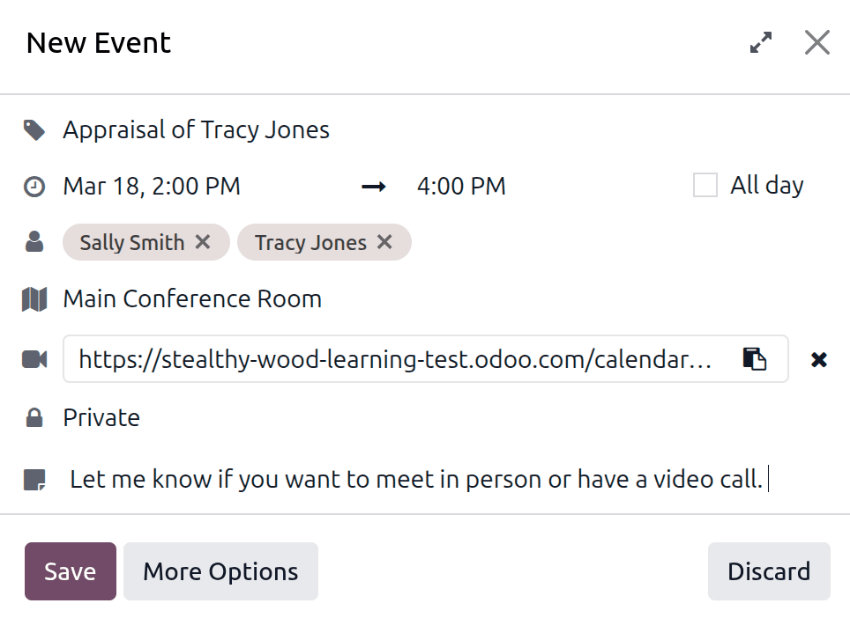
Klicken Sie auf die Schaltfläche Besprechung planen, und das Dashboard Besprechungen wird geladen. Navigieren Sie mit dem Kalender auf der rechten Seite zum gewünschten Datum und klicken Sie dann im Kalender auf die gewünschte Uhrzeit. Dadurch öffnet sich ein Pop-up-Fenster Neues Ereignis.
Das Feld (Titel) wird mit Mitarbeiterbeurteilung von (Mitarbeitername) ausgefüllt, und Datum und Uhrzeit werden in die Felder (Datum) eingetragen. Der Mitarbeiter und die Beurteiler werden standardmäßig im Feld (Teilnehmer) eingetragen. Fügen Sie bei Bedarf weitere Personen hinzu, die an der Besprechung teilnehmen sollten.
Fügen Sie bei Bedarf eine Ort hinzu. Dies kann detaillierter sein, z. B. Hauptkonferenzraum.
Um das Meeting zu einem Videoanruf statt einem persönlichen Treffen zu machen, klicken Sie auf Video, und ein Videoanruf-URL Link erscheint.
Legen Sie die Sichtbarkeit über das Dropdown-Menü fest. Die Optionen sind entweder Privat, Öffentlich oder Nur interne Benutzer.
Notizen oder zusätzliche Informationen können in der Zeile Notizen hinzugefügt werden.
Sobald alle gewünschten Änderungen vorgenommen wurden, klicken Sie auf Speichern. Das Meeting erscheint nun im Kalender und die eingeladenen Personen werden per E-Mail informiert.
Mitarbeiterkompetenzen prüfen
Teil einer Mitarbeiterbeurteilung ist die Bewertung der Fähigkeiten eines Mitarbeiters und die Verfolgung des Fortschritts im Laufe der Zeit. Sobald eine Mitarbeiterbeurteilung bestätigt wird, füllt sich der Tab Fähigkeiten des Beurteilungsformulars automatisch mit den Fähigkeiten aus dem Mitarbeiterformular. Wenn zusätzlich das Feld Zielposition ausgefüllt ist, erscheinen auch die entsprechenden Fähigkeiten und erwarteten Stufen im Tab Fähigkeiten. Die Zielstufe für jede Fähigkeit erscheint rot in der Spalte Positionsziel.
Jede Fähigkeit ist mit ähnlichen Fähigkeiten gruppiert, und die Fähigkeitsstufe, der aktuelle Fortschritt und die Begründung werden für jede Fähigkeit angezeigt.
Wenn sich eine Fähigkeitsstufe seit der letzten Beurteilung geändert hat, muss die Stufe aktualisiert werden.
Bemerkung
Der Tab Fähigkeiten erscheint erst auf der Beurteilung, wenn die Beurteilung bestätigt wurde.
Klicken Sie auf die Fähigkeitsstufe für die Fähigkeit, die sich geändert hat. Es öffnet sich ein Dropdown mit allen verfügbaren Stufen. Klicken Sie auf die neue Stufe für die Fähigkeit. Nach der Auswahl aktualisiert sich das Feld Aktuell entsprechend. Klicken Sie anschließend in das Feld Begründung für die Fähigkeit und geben Sie relevante Details zur Erklärung der Änderung ein, wie z. B. Sprachkompetenztest absolviert oder Javascript-Zertifizierung erhalten.
Fügen Sie bei Bedarf neue Fähigkeiten für den Mitarbeiter hinzu.
Nachdem die Beurteilung abgeschlossen und die Fähigkeiten aktualisiert wurden, füllen sich beim nächsten Bestätigen einer Beurteilung die aktualisierten Fähigkeiten im Tab Fähigkeiten ein.
Bemerkung
Der Tab Fähigkeiten kann jederzeit geändert werden.
Eine Mitarbeiterbeurteilung abschließen
Nachdem die Beurteilung sowohl vom Mitarbeiter als auch vom Manager ausgefüllt wurde und beide Parteien sich getroffen und die Leistung des Mitarbeiters besprochen haben, erfasst der Manager alle Notizen und vergibt eine Bewertung.
Wenn Sie fertig sind, klicken Sie auf die Schaltfläche Als erledigt markieren in der oberen linken Ecke des Beurteilungsformulars.
Sobald die Beurteilung als Erledigt markiert ist, ändert sich der Status von Bestätigt zu Erledigt und die Schaltfläche Als erledigt markieren wird zu einer Schaltfläche Erneut öffnen.
Tipp
Wenn eine Beurteilung als erledigt markiert wird, ist sie gesperrt und Änderungen sind nicht möglich. Um Änderungen an einer Beurteilung mit dem Status Erledigt vorzunehmen, klicken Sie auf die Schaltfläche Wieder öffnen, und nehmen Sie dann alle erforderlichen Änderungen vor. Sobald alle Änderungen abgeschlossen sind, klicken Sie erneut auf die Schaltfläche Als erledigt markieren.
Eine private Notiz hinzufügen
Führungskräfte können Notizen zu einer Beurteilung protokollieren, die nur für andere Führungskräfte sichtbar sind. Geben Sie Notizen im Tab Private Notiz ein. Dies kann jederzeit während des Beurteilungsprozesses erfolgen.
Der bewertete Mitarbeiter hat keinen Zugriff auf diesen Reiter und der Reiter erscheint nicht in seiner Beurteilung.
Der Reiter ist optional und hat keinen Einfluss auf die endgültige Bewertung.
Endbewertung abgeben
Nachdem sich der Manager und der Mitarbeiter getroffen haben und die Leistung des Mitarbeiters bewertet haben, muss eine Finale Bewertung abgegeben werden
Wählen Sie über das Dropdown-Menü die Bewertung für den Mitarbeiter aus. Die Standardoptionen sind: Verbesserungsbedürftig, Erfüllt Erwartungen, Übertrifft Erwartungen und Übertrifft Erwartungen deutlich.
Um eine neue Bewertung hinzuzufügen, navigieren Sie zu . Die Standardbewertungen werden in einer Listenansicht angezeigt. Um eine neue Bewertung hinzuzufügen, klicken Sie auf die Schaltfläche Neu in der oberen linken Ecke, woraufhin eine leere Zeile am Ende der Liste erscheint. Geben Sie die neue Bewertung ein und drücken Sie die Eingabetaste oder klicken Sie außerhalb der Zeile. Fügen Sie so viele neue Bewertungen hinzu, wie erforderlich.
Klicken Sie im oberen Menü auf , um zum Dashboard Mitarbeiterbeurteilung zurückzukehren, klicken Sie auf die Beurteilung und wählen Sie dann die gewünschte Finale Bewertung aus
Siehe auch