
Zubereitungsdisplay
Die Zubereitungsanzeige hilft bei der Verwaltung von Kassensystem-Bestellungen, die vor der Fertigstellung eine Vorbereitung erfordern. Sie ist für den Einsatz in Umgebungen gedacht, in denen bestellte Artikel zusammengestellt, gekocht oder anderweitig verarbeitet werden müssen, bevor sie an den Kunden übergeben werden.
Anwendungsfälle
Für den Einzelhandel: Sobald eine Bestellung in der Kassensystem-Registrierkasse abgeschlossen und bezahlt ist, wird sie an die Zubereitungsanzeige gesendet. Dadurch wird das Zubereitungsteam benachrichtigt, die gekauften Artikel für die Abholung durch den Kunden zusammenzustellen und vorzubereiten.
Für Restaurants: Sobald Bestellungen in der Kassensystem-Registrierkasse aufgegeben werden, werden sie an die Zubereitungsanzeige gesendet, um die Küche über die Gerichte zu informieren, die zubereitet werden müssen.
Konfiguration
Um eine Zubereitungsanzeige zu erstellen und einzurichten, gehen Sie zu , klicken Sie auf Neu und konfigurieren Sie sie:
Geben Sie einen beschreibenden Namen ein (z. B.
Hauptküche,Bar,Abholbereich).Wählen Sie das Kassensystem aus, das Bestellungen an diese Anzeige sendet. Lassen Sie das Feld leer, um es mit allen Kassensystemen zu verknüpfen.
Geben Sie die Produktkategorien des Kassensystems an, die an diese Anzeige gesendet werden sollen. Lassen Sie das Feld leer, um alle Kategorien zuzulassen.
Aktivieren Sie die Option Automatisch löschen, um Bestellungen nach einer bestimmten Zeit automatisch vom Bestellstatus-Bildschirm zu entfernen.
Definieren Sie die erforderlichen Schritte zur Verarbeitung von Bestellungen im Reiter Stufen:
Klicken Sie auf Zeile hinzufügen, um eine Phase hinzuzufügen.
Weisen Sie den Stufen optional Farben für bessere Sichtbarkeit zu.
Legen Sie für jede Stufe einen Alarmsignal-Timer (Min.) fest, um die erwartete Bearbeitungszeit zu definieren. Bestellungen werden hervorgehoben, wenn diese Zeit überschritten wird.
Tipp
Konfigurieren Sie Kommunikationskanäle für die Zubereitungsanzeige, um Kunden auf dem Laufenden zu halten. Gehen Sie dazu wie folgt vor:
Installieren Sie das Modul POS Enterprise SMS Whatsapp.
Gehen Sie zum Zubereitungsanzeige-Formular.
Aktivieren Sie SMS aktiviert und/oder WhatsApp aktiviert im Reiter Kommunikation.
Wählen Sie Vorlagen für Bestellung erhalten und Bestellung ist fertig.
Um ein vorhandenes Zubereitungsdisplay zu bearbeiten, klicken Sie auf (Dropdown-Menü) auf der Karte des Displays und wählen Sie Konfigurieren.
Zubereitungsdisplay
Um alle Zubereitungsdisplays und die zugehörigen Bestellstatusbildschirme anzuzeigen, gehen Sie zu .
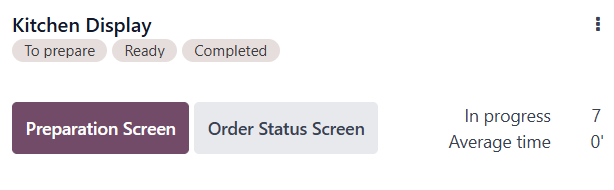
Die Display-Karten zeigen:
Die konfigurierten Stufen, z. B.
Vorbereiten,Fertig,Abgeschlossen.Die Anzahl Auftrage, die In Bearbeitung sind.
Die Durchschnittliche Zeit, die die Mitarbeiter in der Regel für die Bearbeitung eines Auftrags benötigen.
Die Schaltfläche Bestellstatusbildschirm.
Tipp
Ein Standard-Zubereitungsdisplay mit dem Namen Küchendisplay wird automatisch konfiguriert, wenn ein neues Restaurant-Kassensystem über den Onboarding-Bildschirm erstellt und die Karte Restaurant ausgewählt wird.
Die App Kitchen Display wird automatisch installiert, wenn ein Restaurant-Kassensystem erstellt wird, und bietet schnellen Zugriff auf die Übersicht Zubereitungsdisplay vom Hauptdashboard aus.
Wenn mindestens ein Restaurant-Kassensystem konfiguriert ist, wird der Bestellstatusbildschirm standardmäßig installiert. Um ihn in einer Ladenumgebung zu verwenden, installieren Sie das Modul Kundendisplay für Kassenauftragsverfolgung.
Bemerkung
Um das Zubereitungsdisplay zu verwenden, melden Sie sich über einen Webbrowser auf einem mobilen Gerät oder einem Touchscreen an, der über USB oder HDMI angeschlossen ist. IoT-Boxen werden nicht unterstützt.
Benutzeroberfläche des Zubereitungsdisplays
Um das Zubereitungsdisplay zu öffnen, klicken Sie auf der Kanban-Karte auf Zubereitungsbildschirm. Die Benutzeroberfläche besteht aus einer oberen Leiste, einem einklappbaren Seitenpanel und dem Bereich Auftragskarten.
Obere Leiste
Die obere Leiste zeigt den Fortschritt aller Bestellungen über die konfigurierten Stufen wie Vorbereiten/Kochen, Fertig und Abgeschlossen sowie die Anzahl der Bestellungen pro Stufe. Klicken Sie auf eine Stufe, um die zugehörigen Bestellungen anzuzeigen.

Die obere Leiste bietet folgende Schaltflächen:
Zurückholen: Macht die letzte Verschiebung der Bestellungsstufe rückgängig. Dies ist nur möglich, wenn diese Verschiebung in der ausgewählten Stufe vorgenommen wurde.
Erledigt: Löscht alle abgeschlossenen Bestellungen in der letzten Stufe auf einmal.
Schließen: Beendet das Display.
Seitenpanel
Das Seitenpanel ist standardmäßig eingeklappt. Öffnen Sie es, indem Sie auf das Symbol in der oberen linken Ecke klicken. Filtern Sie dann Bestellungen nach:
Zeit, wie z. B. Heute oder Morgen
Voreinstellung, wie z. B. Vor Ort oder Lieferung, falls zutreffend
Kassensystem-Kategorien, die im Anzeigeformular definiert sind, wie z. B. Essen oder Getränke
Die Gesamtzahl der Bestellungen/Kategorieelemente wird neben dem entsprechenden Filter angezeigt. Jeder Filterbereich besteht aus einer Aufschlüsselung der einzelnen Elemente.
Verwenden Sie die Zoomsteuerung und unten im Seitenfenster, um die Größe der Kartenansicht anzupassen, und die Schaltfläche Alle Bestellungen löschen, um alle Bestellungen in der aktuellen Phase in die nächste zu verschieben.
Bestellkarten
Bestellkarten stellen einzelne Bestellungen dar und zeigen folgende Informationen an:
Zugeordnete Tische, Bestellnummern, Kunden oder Bestellnamen.
Anzahl der Gäste.
Voreinstellungen, falls konfiguriert.
Die ausgewählte Uhrzeit und das Datum, wenn Bestellungen zeitlich für die Voreinstellung verwaltet werden.
Phasen, d. h. der Status wie
Vorzubereiten,Bereitusw., in der definierten Farbe hervorgehoben (wird nur angezeigt, wenn Alle Bestellungen angezeigt werden).Wartezeit mit visuellen Indikatoren, wenn die verstrichene Zeit die vordefinierte Warnzeit überschreitet.
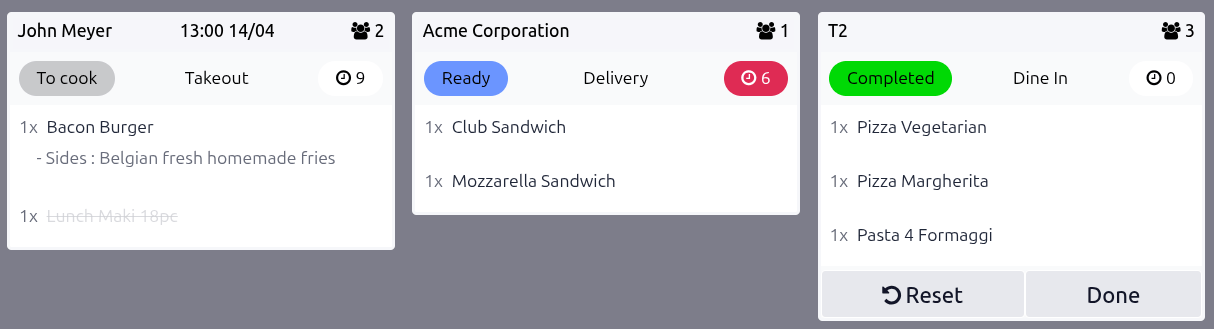
Um den Bestellfortschritt von der Bestellkarte aus zu aktualisieren, klicken Sie auf einzelne Artikel, um sie einzeln durchzustreichen, oder klicken Sie auf die Bestellkarte selbst, um alle Artikel auf einmal zu markieren. Sobald alle Artikel abgeschlossen sind, wechselt die Bestellung automatisch in die nächste Phase. Klicken Sie bei Abgeschlossenen Bestellungen auf Zurücksetzen, um sie bei Bedarf zurück in die erste Phase zu verschieben.
Example
Die Zubereitungsanzeige zeigt mehrere zu bearbeitende Bestellungen:
Bestellung 1: Das
Mittagessen Maki 18 Stückzum Mitnehmen mit BestellnamenJohn Meyer, geplant für14/04um13:00, ist fertig (durchgestrichen). DerBacon Burgerwird noch zubereitet.Bestellung 2: Der Lieferauftrag für den Kunden
Acme Corporationist rot markiert, weil er die erwartete Zeit in der PhaseBereitüberschritten hat.Bestellung 3: Tisch 2
T2hat eineVor Ort-Bestellung mit 3 Gerichten und 3 Gästen (-Symbol) an diesem Tisch. Sie können aufFertigklicken, um die Bestellung zu archivieren, oder auf Zurücksetzen, um sie zurück in die PhaseZu kochenzu verschieben.
Bestellstatusbildschirm
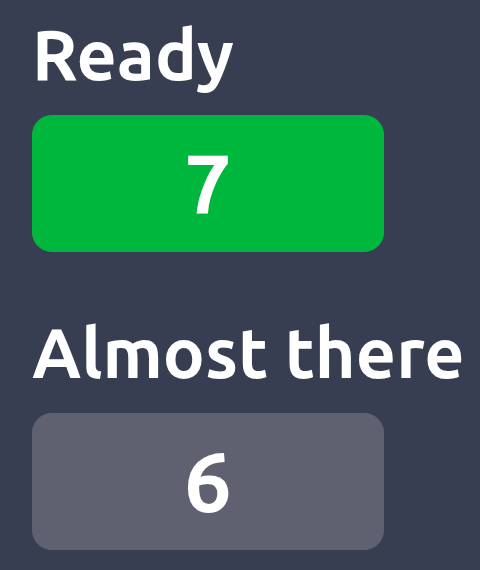
Der Bestellstatus-Bildschirm wird automatisch aktiviert, sobald ein Zubereitungsdisplay erstellt wurde. Es handelt sich um eine zusätzliche Anzeige, die Kunden eine Übersicht über Bestellungen zeigt, die:
Bereit zur Abholung.
Fast geschafft gibt an, dass sich darum gekümmert wird.
Um diese Kundenschnittstelle zu öffnen, klicken Sie auf Bestellstatus-Bildschirm auf der Zubereitungsdisplay-Karte.
Bemerkung
Die Bestellnummer finden Sie oben auf dem Beleg des Kunden.
Um den Bestellstatus-Bildschirm zu verwenden, melden Sie sich über einen Webbrowser auf einem Mobilgerät oder einem per USB oder HDMI angeschlossenen Bildschirm an. IoT-Boxen werden nicht unterstützt.