
Belgien
Module
Die folgenden Module werden automatisch mit der belgischen Lokalisierung installiert:
Name |
Technische Bezeichnung |
Beschreibung |
|---|---|---|
Belgien - Buchhaltung |
|
Belgisches Lokalisierungspaket für Steuerwesen, komplett mit belgischem Kontenplan, Steuern, Steuerbericht und Steuerpositionen |
Belgien - Buchhaltungsberichte |
|
Modul zur Bereitstellung belgischer Buchhaltungsberichte |
Belgien - Buchhaltungsberichte - SMS |
|
Brückenmodul zwischen belgischer Buchhaltung und SMS |
Belgien - Buchhaltungsberichte Client Nihil |
|
Erweiterung für Buchhaltungserklärungen in Belgien |
Belgian Intervat & Myminfin Edi |
|
Integration mit Intervat- und MyMinFin-APIs, die das Senden und Empfangen elektronischer Mehrwertsteuererklärungen ermöglicht |
Belgien - SODA-Dateien importieren |
|
Modul zum Importieren von SODA-Dateien |
Belgien - CODA-Kontoauszüge importieren |
|
Modul zum Importieren von CODA-Kontoauszügen |
Belgien - Steuerkategorien-Daten |
|
Steuerkategorien-Daten |
Bemerkung
In einigen Fällen, z. B. beim Upgrade auf eine Version mit zusätzlichen Modulen, ist es möglich, dass Module nicht automatisch installiert werden. Fehlende Module können manuell installiert werden.
Konfiguration
Installieren Sie das belgische Fiskalpaket, um alle Standard-Buchhaltungsfunktionen der belgischen Lokalisierung nach den IFRS-Regeln zu erhalten.
Kontenplan
Sie erreichen den Kontenplan, indem Sie zu gehen.
Der belgische Kontenplan enthält vorkonfigurierte Konten, wie im PCMN oder MAR beschrieben. Um ein neues Konto hinzuzufügen, klicken Sie auf Neu. Eine neue Zeile erscheint. Füllen Sie diese aus, klicken Sie auf Speichern und dann auf Einrichten, um sie weiter zu konfigurieren.
Siehe auch
Steuern
Belgische Standardsteuern werden automatisch erstellt, wenn die Module Belgien - Buchhaltung und Belgien - Buchhaltungsberichte installiert werden. Jede Steuer wirkt sich auf den belgischen Steuerbericht aus, den Sie unter .
In Belgien beträgt der Standard-Mehrwertsteuersatz 21 %, aber es gibt niedrigere Sätze für einige Kategorien von Waren und Dienstleistungen. Ein Zwischensatz von 12 % wird auf Sozialwohnungen und Lebensmittel in Restaurants angewandt, während ein ermäßigter Satz von 6 % für die meisten grundlegenden Güter wie Lebensmittel, Wasserversorgung, Bücher und Medikamente gilt. Ein Steuersatz von 0 % gilt für einige außergewöhnliche Waren und Dienstleistungen, wie z. B. einige Tages- und Wochenzeitungen sowie recycelte Waren.
Siehe auch
Intervat
Bemerkung
Stellen Sie sicher, dass das Modul Belgian Intervat & Myminfin Edi (
l10n_be_intervat) auf Ihrer Datenbank installiert ist.Verwenden Sie beim Einreichen Ihrer Umsatzsteuervoranmeldungen ausschließlich XML- oder VAT-Formatdateien. Dies sind die einzigen von Intervat akzeptierten Dateiformate.
Intervat ist die elektronische Plattform zur Einreichung von Umsatzsteuervoranmeldungen bei den belgischen Steuerbehörden. Sie können Ihre Meldungen direkt aus Odoo über die Intervat-Integration einreichen.
Um dies einzurichten, öffnen Sie die Buchhaltung-App, gehen Sie zu und scrollen Sie zum Abschnitt Steuern. Wählen Sie dort einen Servermodus aus, geben Sie Ihre Umsatzsteuer-Identifikationsnummer ein und wählen Sie gegebenenfalls eine Buchhaltung-Firma aus.
Siehe auch
Nichtabzugsfähige Steuern
In Belgien sind einige Steuern nicht vollständig abzugsfähig, wie z. B. Steuern auf die Wartung von Fahrzeugen. Dies bedeutet, dass ein Teil dieser Steuern als nicht abzugsfähige Ausgabe betrachtet wird.
In Odoo können Sie nichtabzugsfähige Steuern konfigurieren, indem Sie Steuerregeln für diese Steuern erstellen und sie mit den entsprechenden Konten verknüpfen. Auf diese Weise berechnet das System automatisch die Steuern und ordnet sie den entsprechenden Konten zu.
Um eine neue nicht abzugsfähige Steuer zu konfigurieren, gehen Sie zu und klicken Sie auf Neu:
Klicken Sie auf Zeile hinzufügen und wählen Sie Basis in der Spalte Basisert auf;
Klicken Sie auf Zeile hinzufügen, wählen Sie dann in der Spalte Basiert auf die Option der Steuer und geben Sie den nichtabzugsfähigen Prozentsatz in der Spalte % ein;
Wählen Sie in der Zeile der Steuer die Steuerraster für Ihre Steuer;
Klicken Sie auf Zeile hinzufügen und geben Sie den abzugsfähigen Prozentsatz in der Spalte % ein;
Stellen Sie in Basiert auf der Steuer ein;
Wählen Sie 411000 MwSt. erstattungsfähig als Konto und wählen Sie das entsprechende Steuerraster.
Sobald Sie eine nichtabzugsfähige Steuer erstellt haben, können Sie diese auf Ihre Transaktionen anwenden, indem Sie bei der Codierung von Rechnungen und Gutschriften die entsprechende Steuer auswählen. Das System berechnet automatisch den Steuerbetrag und ordnet ihn den entsprechenden Konten zu, basierend auf den konfigurierten Steuerregeln.
Example
Bei der belgischen Lokalisierung wird standardmäßig die 21%ige Kfz-Steuer erhoben (50 % nicht abzugsfähig).
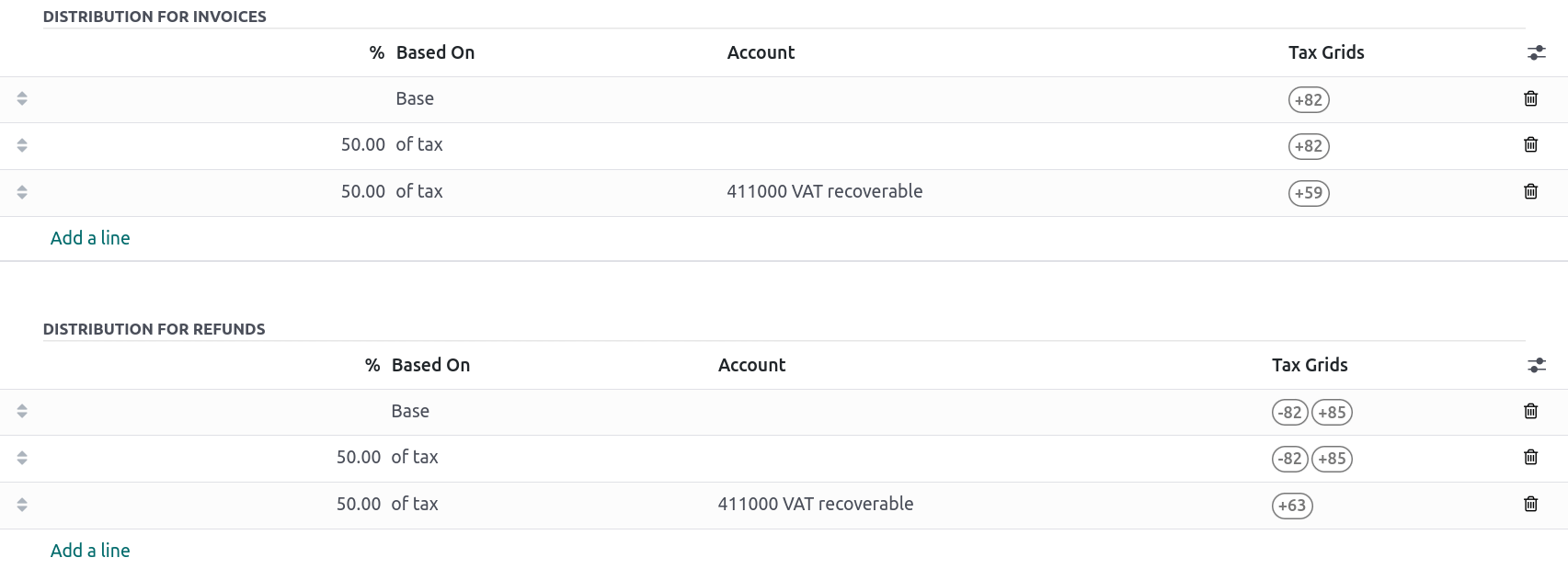
Steuerabzugsfähigkeit von Fahrzeugen
Bemerkung
Um die Steuerabzugsfähigkeit eines Fahrzeugs anzuzeigen, muss das Modul Belgium - Disallowed Expenses Fleet (l10n_be_account_fiscal_categories_fleet) installiert sein.
Der Steuerfreibetrag eines Fahrzeugs variiert je nach Typ (Auto oder Fahrrad) und mehreren Faktoren wie Kraftstoffart, CO2-Emissionen, Motorleistung usw.
Um den Steuerabzugsanteil für ein bestimmtes Modell anzuzeigen, öffnen Sie die App Fuhrpark, navigieren Sie zu und wählen Sie ein Fahrzeugmodell aus. Das Feld Steuerabzug befindet sich im Abschnitt Motor für Autos oder im Abschnitt Fahrzeuginformationen für Fahrräder.
Wichtig
Das Feld Steuerabzug ist rein informativ und wird automatisch auf Grundlage der Fahrzeugspezifikationen berechnet. Es wird nicht für automatische Berechnungen in der App Buchhaltung verwendet und sollte nicht mit der Steuersatz-Abzugsfähigkeit verwechselt werden, die für Steuerraster verwendet wird. Ihr Buchhalter kann dieses Feld jedoch als Referenz nutzen, um den korrekten abzugsfähigen Satz manuell auf Rechnungen oder nicht abzugsfähige Ausgaben anzuwenden.
Siehe auch
Berichte
Hier finden Sie die Liste der verfügbaren Berichte speziell für Belgien:
Bilanz;
Gewinn & Verlust;
Steuerbericht;
Jährliche Kundenliste;
Zusammenfassende Meldung;
Intrastat.
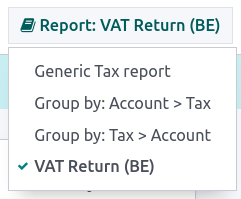
Sie können auf die belgischen Versionen der Berichte zugreifen, indem Sie bei einem Bericht auf das Buch-Symbol klicken und die belgische Version des Berichts auswählen: (BE).
Siehe auch
Unzulässige Spesen
Nicht abzugsfähige Ausgaben sind Geschäftskosten, die steuerlich nicht vollständig absetzbar sind. Obwohl sie in Ihrer Buchhaltung als Geschäftsausgaben gelten, erlaubt das Steuerrecht nicht, sie zur Senkung Ihres zu versteuernden Einkommens zu verwenden.
Der Steuerbericht erfasst nicht abzugsfähige Ausgaben und ist verfügbar, indem Sie die App Buchhaltung öffnen und zu gehen. Dieser Bericht liefert Echtzeit-Finanzergebnisse und ermöglicht regelmäßige Anpassungen.
Der Bericht wird auf Grundlage von Steuerkategorien erstellt, die Sie verwalten können, indem Sie die App Buchhaltung öffnen, den Entwicklermodus aktivieren und zu gehen. Es sind mehrere Standardkategorien vorhanden, aber Sie können neue erstellen, indem Sie auf Neu klicken. Kategorien selbst enthalten keine Sätze. Stattdessen werden Kategorien über das Feld Verknüpfte Konten mit Konten verknüpft.
Tipp
Wenn die App Fuhrpark installiert ist, aktivieren Sie bei Bedarf das Kontrollkästchen Erfordert ein Fahrzeug. Dadurch wird die Auswahl eines Fahrzeugs beim Erfassen einer Lieferantenrechnung obligatorisch.
In einer Mehrfirmenumgebung können Sie die Kategorie auf ein bestimmtes Unternehmen beschränken, indem Sie es im Dropdown-Menü Unternehmen auswählen.
Um einen Satz auf einem Konto festzulegen, öffnen Sie die App Buchhaltung und gehen Sie zu und öffnen Sie das im vorherigen Schritt verknüpfte Konto. Klicken Sie unter dem Reiter Steuersätze auf Zeile hinzufügen und geben Sie ein Startdatum und einen Steuersatz (%) ein.
Wenn anschließend eine Ausgabe über dieses Konto erfasst wird, wird der nicht abzugsfähige Ausgabenbetrag automatisch auf Grundlage des im Reiter Steuersätze angegebenen Satzes berechnet.
Tipp
Sie können mehrere Sätze für verschiedene Daten hinzufügen. Das System wendet automatisch den korrekten Satz basierend auf dem Datum an, an dem die Ausgabe erfasst wird.
Restaurantausgaben
Restaurant-Ausgaben sind zu 69 % abzugsfähig. Um dies zu konfigurieren, erstellen Sie eine neue Steuerkategorie, geben Sie deren Verknüpfte Konten an und legen Sie dann die entsprechenden Steuersätze auf den jeweiligen verknüpften Konten fest.
Fahrzeugausgaben: Fahrzeugaufteilung
Der Abzugsfähigkeitsprozentsatz variiert und muss für jedes Fahrzeug in Odoo individuell definiert werden. Öffnen Sie dazu die App Fuhrpark und wählen Sie ein Fahrzeug aus. Im Reiter Steuerinformationen finden Sie den Abschnitt Besteuerung und klicken Sie unter dem Feld Steuerliche Abzugsfähigkeit auf Zeile hinzufügen. Legen Sie das Startdatum fest, um anzugeben, ab wann der Satz gilt, und geben Sie den entsprechenden Wert für Nicht abzugsfähig (%) ein. Beachten Sie, dass unabhängig vom Abzugsfähigkeitsprozentsatz für jedes Fahrzeug die Ausgaben für alle Autos unter demselben Konto in Odoo erfasst werden.
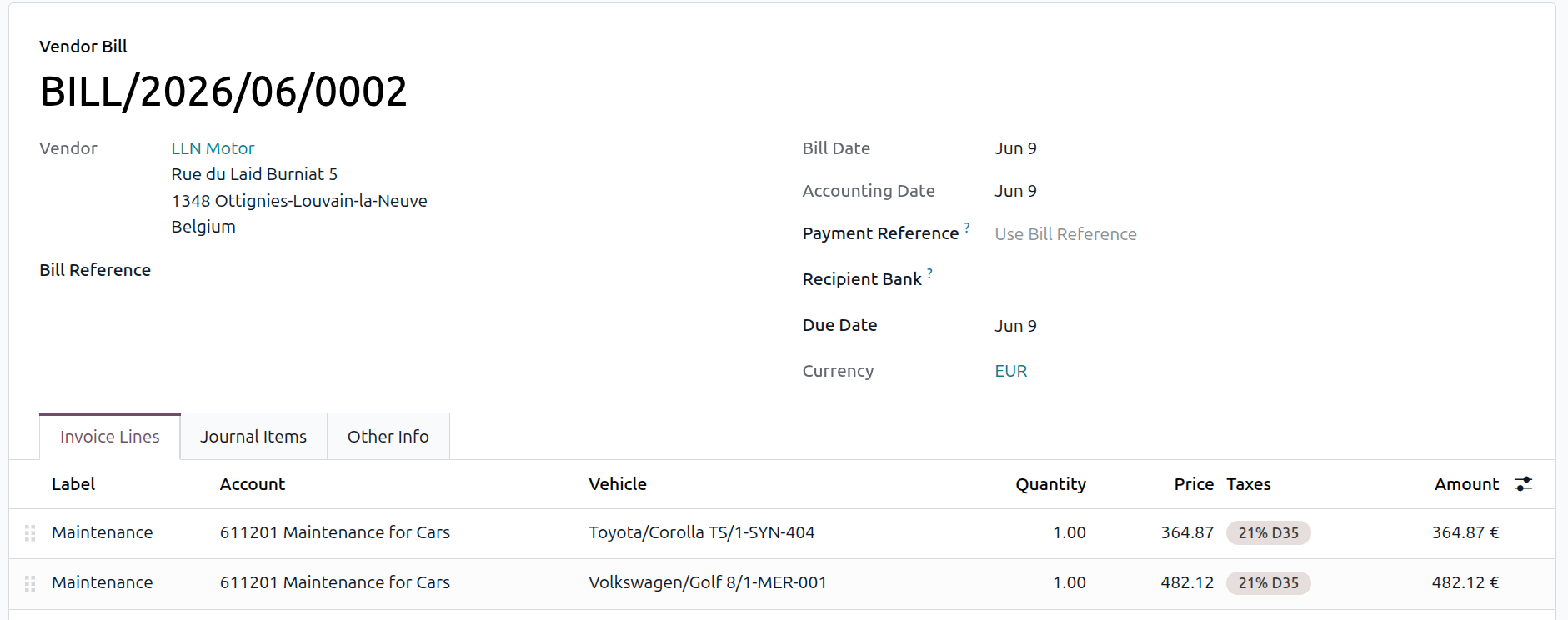
Beim Erstellen einer Lieferantenrechnung für Fahrzeugausgaben können Sie jede Ausgabenzeile mit einem bestimmten Fahrzeug verknüpfen, indem Sie die Spalte Fahrzeug ausfüllen (zugänglich durch Klicken auf das Symbol (Schieberegler) neben Betrag und anschließende Auswahl von Fahrzeug). Dadurch wird der korrekte nicht abzugsfähige Prozentsatz angewendet.
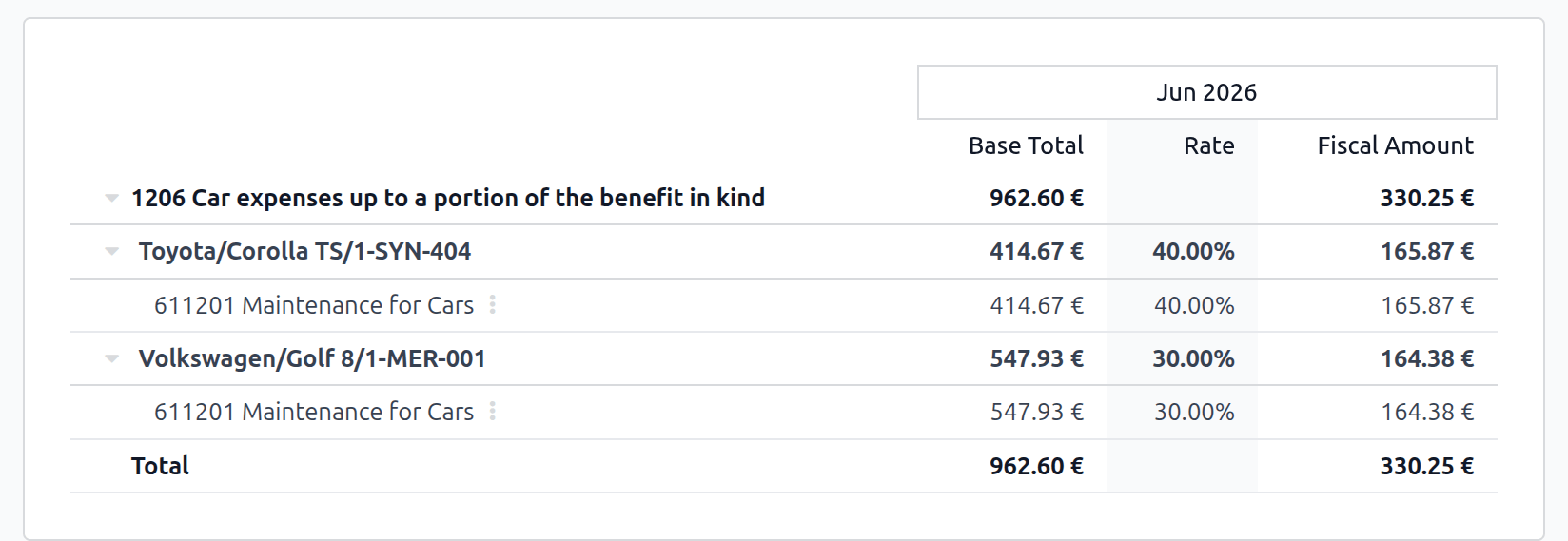
Um die spezifischen Sätze und nicht abzugsfähigen Beträge für jedes Fahrzeug im Steuerbericht anzuzeigen, aktivieren Sie den Filter Fahrzeugaufteilung (unter Gebuchte Einträge).
Gebührenkarte 281.50 und Karte 325
Gebührenkarte 281.50
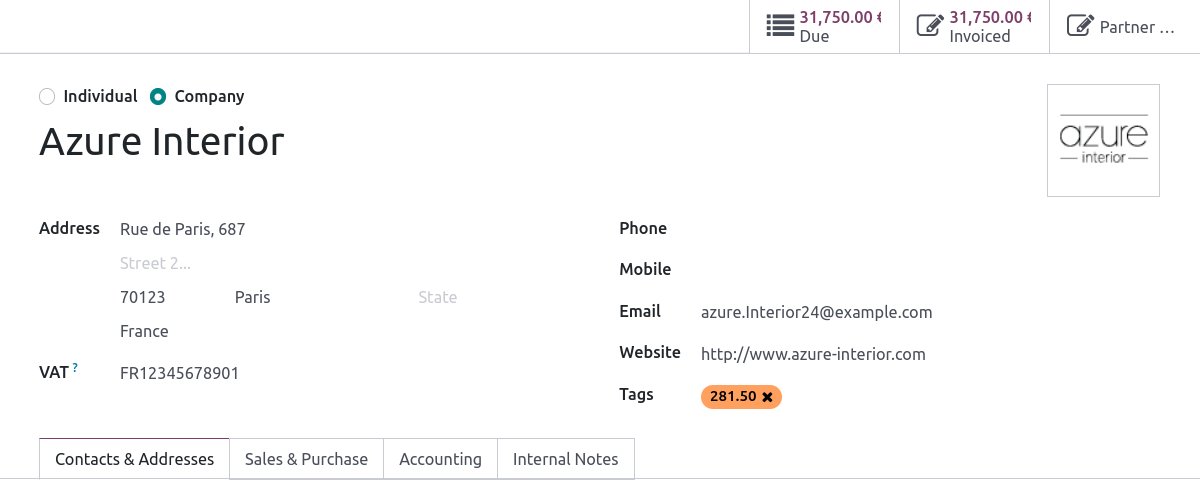
Jährlich muss eine Gebührenkarte 281.50 an die Finanzbehörden gemeldet werden. Zu diesem Zweck muss das Stichwort 281.50 auf dem Kontaktformular der von der 281.50-Gebühr betroffenen Personen hinzugefügt werden. Um das Stichwort hinzuzufügen, öffnen Sie , wählen Sie die Person oder das Unternehmen aus, für die Sie eine 281,50-Gebührenkarte erstellen möchten, und fügen Sie das Stichwort 281,50 im Feld Stichwörter hinzu.
Bemerkung
Vergewissern Sie sich, dass die Straße, die Postleitzahl, das Land und die MwSt.-Nummer ebenfalls auf dem Kontaktformular angegeben sind.
Fügen Sie dann, je nach Art der Ausgabe, das entsprechende Stichwort 281.50 auf den entsprechenden Konten hinzu. Gehen Sie dazu auf , und klicken Sie auf Einrichten, um das entsprechende Stichwort 281.50 in den betroffenen Konten hinzuzufügen, d. h. 281.50 - Provisionen, je nach Art der Ausgabe.
Karte 325
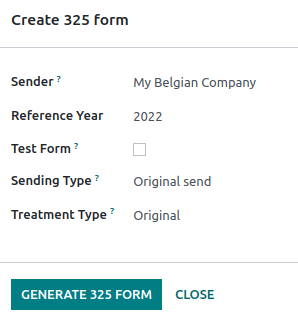
Sie können eine Verzeichnis 325 erstellen, indem Sie auf . Es öffnet sich eine neue Seite: Wählen Sie die richtigen Optionen aus und klicken Sie auf Verzeichnis 325 generieren. Um ein bereits erstelltes Verzeichnis 325 zu öffnen, gehen Sie zu .
CODA- und SODA-Kontoauszüge
CODA
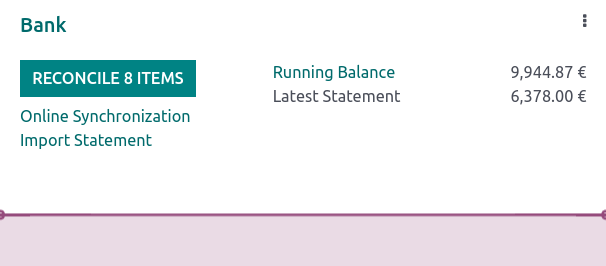
CODA ist ein elektronisches XML-Format, das für den Import von belgischen Kontoauszügen verwendet wird. Sie können CODA-Dateien von Ihrer Bank herunterladen und direkt in Odoo importieren, indem Sie in Ihrem Journal Bank auf Ihrem Dashboard auf Datei importieren klicken.
Siehe auch
SODA
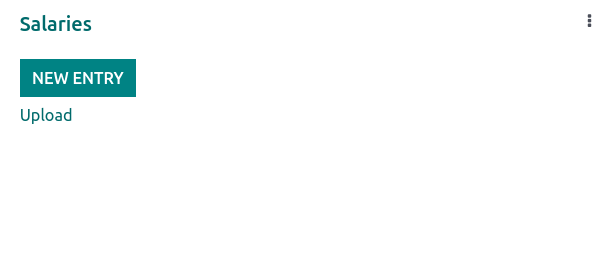
SODA ist ein elektronisches XML-Format, das für den Import von Buchhaltungseinträgen im Zusammenhang mit Gehältern verwendet wird. SODA-Dateien können in das Journal importiert werden, das Sie für die Erfassung von Gehältern verwenden. Gehen Sie dazu zu Ihrem Buchhaltungsdashboard und klicken Sie im entsprechenden Journalkartenformular auf Hochladen.
Sobald Ihre SODA-Dateien importiert sind, werden die Einträge automatisch in Ihrem Gehaltsjournal erstellt.
CodaBox
CodaBox ist ein Dienst, der es belgischen Unternehmen und Buchhaltungsfirmen ermöglicht, auf die Bankdaten und Kontoauszüge zuzugreifen. Odoo bietet eine Möglichkeit, solche Kontoauszüge automatisch zu importieren.
Konfiguration
Um Codabox zu konfigurieren oder zu verwenden, installieren Sie das Modul CodaBox.
Verknüpfung konfigurieren
Wichtig
Stellen Sie sicher, dass die Unternehmenseinstellungen korrekt konfiguriert wurden, d. h. das Land ist Belgien und die USt.-IdNr. oder Unternehmens-ID sind ausgefüllt.
Gehen Sie zu und suchen Sie den Abschnitt CodaBox & SODA.
Klicken Sie auf Verknüpfung verwalten, um den Verknüpfungsassistenten zu öffnen, der die USt.-IdNr. des Unternehmens anzeigt, die für die Verknüpfung verwendet werden.
Wenn dies Ihre erste Verbindung ist, klicken Sie auf Verbindung erstellen. Der Assistent bestätigt, dass die Verbindung auf Seiten von Odoo erstellt wurde. Führen Sie die Schritte aus, um die Verbindung auch auf Seite von CodaBox zu validieren.
Wenn dies nicht Ihre erste Verbindung ist, wird das Passwort, das Odoo bei der ersten Verbindung angegeben hat, angefordert, um eine neue Verbindung zu erstellen.
Bemerkung
Dieses Passwort ist für Odoo eindeutig und Sie müssen es sicher speichern.
Bemerkung
Als Buchhaltungsfirma müssen Sie Ihre Kunden in separaten Datenbanken verwalten und diese individuell konfigurieren, um eine Verwechslung ihrer Daten zu vermeiden. Die Verbindung muss von der Buchhaltungsfirmen mit gültigen CodaBox-Connect-Zugangsdaten hergestellt werden. In den folgenden Anweisungen werden wir das Unternehmen Ihres Kunden als Unternehmen und Ihre Buchhaltungsfirma als Steuerberater/Wirtschaftsprüfer bezeichnen.
Wichtig
Stellen Sie sicher, dass die Unternehmenseinstellungen richtig konfiguriert sind, d. h., dass das Land auf Belgien eingestellt ist, die Felder USt-IdNr. oder Unternehmens-ID und Buchhaltungsfirma ausgefüllt sind und die USt-IdNr. der Buchhaltungsfirma angegeben ist.
Gehen Sie zu und suchen Sie den Abschnitt CodaBox & SODA.
Klicken Sie auf Verknüpfung verwalten, um den Verknüpfungsassistenten zu öffnen, der die MwSt-Nummer der Buchhaltungsfirma und die USt.-IdNr./ID des Unternehmens anzeigt, die für die Verknüpfung verwendet werden.
Wenn dies Ihre erste Verbindung ist, klicken Sie auf Verbindung erstellen. Der Assistent bestätigt, dass die Verbindung auf Seiten von Odoo erstellt wurde. Führen Sie die Schritte aus, um die Verbindung auch auf Seite von CodaBox zu validieren.
Wenn dies nicht Ihre erste Verbindung ist, wird das Passwort des Steuerberaters/Wirtschaftsprüfers, das Odoo bei der ersten Verbindung angegeben hat, angefordert, um eine neue Verbindung zu erstellen.
Bemerkung
Dieses Passwort des Steuerberaters/Wirtschaftsprüfers ist für Odoo eindeutig und Sie müssen es sicher speichern.
Der Status sollte zu Verbunden gewechselt haben.
Journale konfigurieren
Hinterlegen Sie im Feld Kontonummer die richtige IBAN.
Wählen Sie als Bank-Feed CodaBox-Sychronisierung aus.
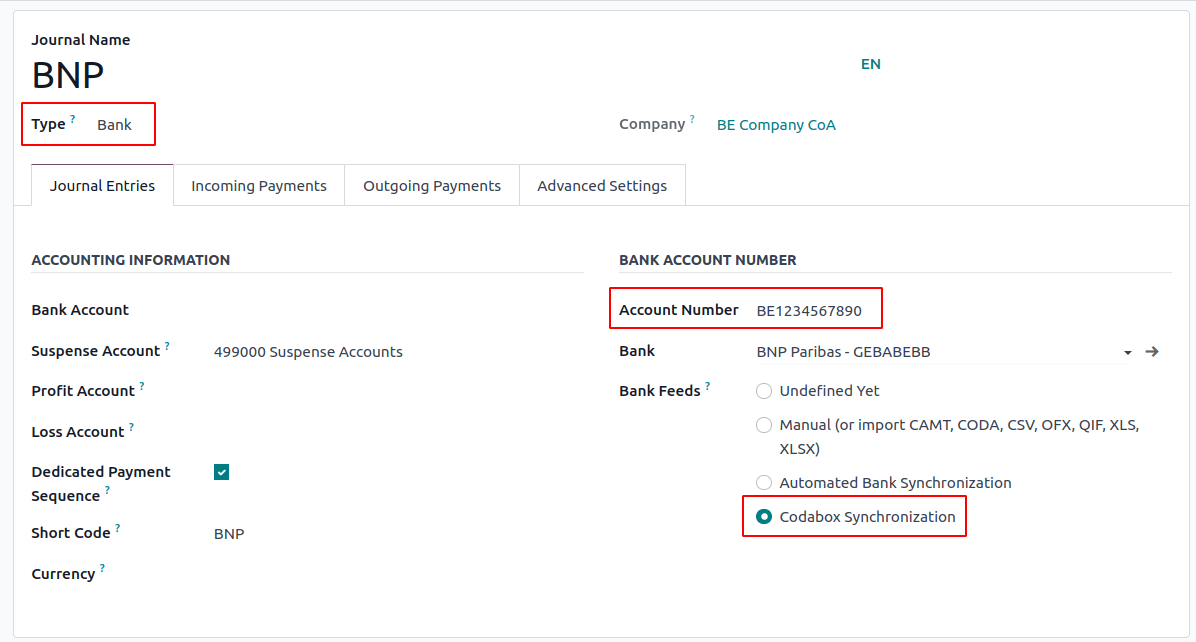
Tipp
Bei Bankgeschäften mit unterschiedlichen Währungen wird empfohlen, mehrere Journale mit demselben Bankkonto, aber unterschiedlichen Währungen zu erstellen.
Erstellen Sie ein „Sonstige“-Journal.
Gehen Sie zu und suchen Sie den Abschnitt CodaBox.
Wählen Sie das Journal aus, das Sie gerade im SODA-Journalfeld erstellt haben.
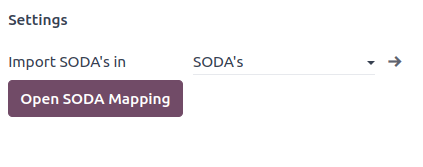
Synchronisierung
Sobald die Verbindung hergestellt ist, kann Odoo mit CodaBox synchronisiert werden.
CODA-Dateien werden alle 12 Stunden automatisch aus CodaBox importiert. Sie müssen nichts weiter tun. Wenn Sie möchten, können Sie den Import jedoch auch manuell durchführen, indem Sie im Dashboard für die Buchhaltung auf Von CodaBox abrufen klicken.
SODA-Dateien werden einmal täglich automatisch als Entwurf aus CodaBox importiert. Sie müssen nichts weiter tun. Wenn Sie möchten, können Sie den Import jedoch auch manuell durchführen, indem Sie im Dashboard für die Buchhaltung auf Von CodaBox abrufen klicken.
Wenn ein Konto in der SODA-Datei nicht einem Konto in Odoo zugeordnet ist, wird standardmäßig das Aufwandskonto (499000) verwendet und der erstellten Journalbuchung wird eine Notiz hinzugefügt.
Bemerkung
Sie können auf die Zuordnung zwischen den SODA- und Odoo-Konten zugreifen, indem Sie zu gehen und auf die Schaltfläche SODA-Zuordnung öffnen im Abschnitt CodaBox klicken.
Mögliche Probleme
CodaBox ist nicht konfiguriert. Bitte prüfen Sie Ihre Konfiguration.
Entweder ist die USt-IdNr. des Unternehmens oder die USt-IdNr. des Steuerberaters/Wirtschaftsprüfers nicht festgelegt.
Es besteht keine Verbindung zu diesem Steuerberater/Wirtschaftsprüfer und den USt-IdNr. der Unternehmen. Bitte überprüfen Sie Ihre Konfiguration.
Dies kann passieren, wenn Sie den Verbindungsstatus überprüfen und die Kombination aus USt-IdNr. des Steuerberaters/Wirtschaftsprüfers und USt-IdNr. des Unternehmens noch registriert werden muss. Dies kann passieren, wenn Sie die USt-IdNr. des Unternehmens geändert haben, nachdem die Verbindung hergestellt wurde. Aus Sicherheitsgründen müssen Sie für diese USt-IdNr. des Unternehmens eine neue Verbindung erstellen.
Es scheint, dass Ihre CodaBox-Verbindung nicht mehr gültig ist. Bitte stellen Sie erneut eine Verbindung her.
Dies kann passieren, wenn Sie Odoo den Zugriff auf Ihr CodaBox-Konto entziehen oder den Konfigurationsprozess noch abschließen müssen. In diesem Fall müssen Sie die Verbindung aufheben und eine neue erstellen.
Das bereitgestellte Passwort ist für diesen Steuerberater/Wirtschaftsprüfer nicht gültig. Sie müssen das Passwort, das Sie von Odoo erhalten haben, bei Ihrer ersten Verbindung erneut verwenden.
Das von Ihnen angegebene Passwort unterscheidet sich von dem, das Sie bei Ihrer ersten Verbindung von Odoo erhalten haben. Sie müssen das Passwort verwenden, das Sie bei Ihrer ersten Verbindung von Odoo erhalten haben, um eine neue Verbindung für diese Buchhaltungsfirma herzustellen. Wenn Sie Ihr Passwort verloren haben, müssen Sie zunächst die Odoo-Verbindung auf der Seite von CodaBox (d. h. auf Ihrem myCodaBox-Portal) widerrufen. Anschließend können Sie die Verbindung auf der Seite von Odoo widerrufen und eine neue Verbindung erstellen.
Es scheint, dass die von Ihnen angegebene USt-IdNr. des Unternehmens oder der Buchhaltungsfirma ungültig ist. Bitte überprüfen Sie Ihre Konfiguration.
Entweder hat die USt-IdNr. des Unternehmens oder die USt-IdNr. des Steuerberaters/Wirtschaftsprüfers kein in Belgien gültiges Format.
Es scheint, dass die von Ihnen angegebene USt-IdNr. der Buchhaltungsfirma in CodaBox nicht vorhanden ist. Bitte überprüfen Sie Ihre Konfiguration.
Die von Ihnen angegebene USt-IdNr. der Buchhaltungsfirma ist nicht bei CodaBox registriert. Möglicherweise verfügen Sie nicht über eine gültige CodaBox-Lizenz, die mit dieser USt-IdNr. verknüpft ist.
Es scheint, dass Sie bereits eine Verbindung zu CodaBox mit dieser Buchhaltungsfirma hergestellt haben. Um eine neue Verbindung herzustellen, müssen Sie zunächst die alte Verbindung im myCodaBox-Portal widerrufen.
Gehen Sie zu Ihrem myCodaBox-Portal und widerrufen Sie den Zugriff von Odoo auf Ihr CodaBox-Konto. Anschließend können Sie in Odoo eine neue Verbindung erstellen.
Tipp
Um die Verbindung zwischen Odoo und CodaBox zu widerrufen, gehen Sie zu: , scrollen Sie nach unten zum Abschnitt CodaBox, klicken Sie auf Verbindung verwalten und anschließend auf Widerrufen.
Codaclean
Codaclean ist ein Dienst, der belgischen Unternehmen und Buchhaltungsfirmen den Zugriff auf Bankinformationen und Kontoauszüge ermöglicht. Odoo bietet eine Möglichkeit, solche Kontoauszüge und deren Transaktionen automatisch zu importieren.
Konfiguration
Bemerkung
Stellen Sie sicher, dass Sie das Modul Codaclean (l10n_be_codaclean) installieren.
Verbindung mit Odoo
Um Odoo mit Codaclean zu verbinden, führen Sie die folgenden Schritte aus:
Öffnen Sie die Einstellungen-App, navigieren Sie zum Abschnitt Unternehmen und klicken Sie auf Unternehmen verwalten, um sicherzustellen, dass das Land des Unternehmens auf Belgien eingestellt ist.
Gehen Sie zu und scrollen Sie zum Abschnitt Codaclean.
Klicken Sie auf Verbindung verwalten, um den Verbindungsassistenten zu öffnen, geben Sie den Codaclean-Benutzernamen und das Passwort ein und klicken Sie auf Verbinden.
Der Status wird auf Verbunden aktualisiert.
Tipp
Sobald die Verbindung hergestellt ist, bietet der Assistent Verbindung verwalten zwei Optionen:
Codaclean-Anmeldedaten aktualisieren: Geben Sie den neuen Benutzernamen und das neue Passwort ein und klicken Sie dann auf Anmeldedaten ändern.
Codaclean-Verbindung entfernen: Klicken Sie auf Trennen; es ist kein Benutzername oder Passwort erforderlich.
Journalerstellung
Für die Codaclean-Synchronisierung muss ein spezielles Bankjournal erstellt werden. Erstellen Sie dazu ein neues Bankjournal, geben Sie die korrekte IBAN in das Feld Bankkontonummer ein und wählen Sie Codaclean-Synchronisierung im Feld Bank-Feeds aus.
Tipp
Für Banktransaktionen in verschiedenen Währungen wird empfohlen, für jede Währung ein separates Journal zu erstellen und dabei dasselbe Bankkonto zu verwenden.
Synchronisierung
Sobald die Verbindung hergestellt ist, wird Odoo mit Codaclean synchronisiert, und neue CODA-Dateien, die über Codaclean empfangen werden, werden alle zwölf Stunden überprüft.
Tipp
Um manuell nach neuen CODA-Dateien zu suchen, gehen Sie zum Buchhaltungsdashboard und klicken Sie im entsprechenden Journal auf Von Codaclean abrufen.
Elektronische Rechnungsstellung mit Peppol
Ab dem 1. Januar 2026 müssen alle belgischen Unternehmen im Peppol-Netzwerk registriert sein, um elektronische Rechnungen senden und empfangen zu können.
Um Peppol zu aktivieren, lesen Sie die Peppol-Dokumentation und stellen Sie bei der Registrierung sicher, dass:
Das Feld Peppol-EAS auf 0208 - Numero d’entreprise / ondernemingsnummer / Unternehmensnummer gesetzt ist.
Das Feld Peppol-Endpunkt auf die Unternehmensregisternummer gesetzt ist.
Stellen Sie außerdem bei der Überprüfung, ob ein Kunde als Peppol-Teilnehmer registriert ist, sicher, dass das Feld Format auf BIS Billing 3.0 gesetzt ist.
Siehe auch
Skonto
Wenn in Belgien ein Frühzahlerrabatt auf eine Rechnung gewährt wird, wird die Steuer auf der Grundlage des rebattierten Gesamtbetrags berechnet, unabhängig davon, ob der Kunde von dem Rabatt profitiert oder nicht.
Um den richtigen Steuerbetrag anzuwenden und ihn korrekt in Ihrer MwSt.-Erklärung auszuweisen, setzen Sie die Steuerermäßigung auf Immer (auf Rechnung).
Siehe auch
Steuerzertifizierung: Restaurant im Kassensystem
In Belgien ist der Inhaber eines Gastronomiebetriebs wie eines Restaurants oder eines Foodtrucks gesetzlich verpflichtet, ein staatlich zertifiziertes Kassensystem für seine Einnahmen zu verwenden. Dies gilt, wenn ihre jährlichen Einnahmen (ohne Mehrwertsteuer, Getränke und Essen zum Mitnehmen) 25.000 Euro übersteigen.
Dieses von der Regierung zertifizierte System beinhaltet die Verwendung eines zertifizierten Kassensystems, zusammen mit einem Gerät namens Fiscal Data Module (oder Blackbox) und einer VAT Signing Card.
Wichtig
Vergessen Sie nicht, sich auf dem Anmeldeformular des FÖD Finanzen als Horeca-Manager zu registrieren.
Zertifiziertes Kassensystem
Das Odoo-Kassensystem ist für Datenbanken zertifiziert, die auf Odoo Online, Odoo.sh und On-Premise gehostet werden.
Siehe auch
Ein zertifiziertes Kassensystem muss sich an strenge gesetzliche Vorschriften halten, was bedeutet, dass es anders funktioniert als ein nichtzertifiziertes Kassensystem.
In einem zertifizierten Kassensystem können Sie Folgendes nicht tun:
Die Funktion globale Rabatte einrichten und verwenden (das Modul
pos_discountsteht auf der schwarzen Liste und kann nicht aktiviert werden).Die Funktion Treueprogramme einrichten und verwenden (das Modul
pos_loyaltysteht auf der schwarzen Liste und kann nicht aktiviert werden).Kassenbons erneut drucken (das Modul
pos_reprintsteht auf der schwarzen Liste und kann nicht aktiviert werden).Preise in Auftragszeilen ändern.
Auftragszeilen in Kassenaufträgen ändern und löschen.
Produkte ohne gültige MwSt.-Nummer verkaufen.
Ein Kassensystem verwenden, das nicht mit einer IoT-Box verbunden ist.
Die Funktion Bargeldrundung muss aktiviert und auf eine Rundungspräzision von
0,05sowie eine Rundungsmethode auf Nächste eingestellt sein.Steuern müssen als im Preis enthalten festgelegt werden. Um dies einzurichten, gehen Sie zu und öffnen Sie im Abschnitt Buchhaltung das Formular Standardumsatzsteuer, indem Sie auf den Pfeil neben dem Feld Standardumsatzsteuer klicken. Klicken Sie dort auf Erweiterte Optionen und aktivieren Sie Im Preis inbegriffen.
Bei Öffnung des Kassensystem-Registers müssen Benutzer auf Anmelden klicken, um sich einzustempeln. Dadurch wird die Erfassung von Kassensystem-Bestellungen ermöglicht. Wenn Benutzer nicht eingestempelt sind, können sie keine Kassensystem-Bestellungen durchführen. Ebenso müssen sie auf Abmelden klicken, um sich am Ende der Sitzung auszustempeln.
Warnung
Wenn Sie ein Kassensystem mit einem FDM konfigurieren, können Sie es nicht mehr ohne dieses verwenden.
Steuerdatenmodul (Fiscal Data Module, FDM)
Ein FDM, oder eine Blackbox, ist ein von der Regierung zertifiziertes Gerät, das mit der Kassensystem-App zusammenarbeitet und die Informationen Ihrer Kassenaufträge speichert. Konkret wird für jeden Kassenauftrag ein Hash (eindeutiger Code) generiert und dem Kassenbon hinzugefügt. So kann die Regierung überprüfen, ob alle Einnahmen angegeben wurden.
Warnung
Nur das FDM von Boîtenoire.be mit der FDM-Zertifikatsnummer BMC04 wird von Odoo unterstützt. Wenden Sie sich an den Hersteller (GCV BMC), um es zu bestellen.
Konfiguration
Bevor Sie Ihre Datenbank für die Arbeit mit einem FDM einrichten, sollten Sie sicherstellen, dass Sie über die folgende Hardware verfügen:
ein Boîtenoire.be-FDM (Zertifikatsnummer BMC04);
ein serielles RS-232-Nullmodemkabel pro FDM;
einen RS-232 Seriell-USB-Adapter pro FDM;
eine IoT-Box (eine IoT-Box pro FDM); und
einen Bondrucker.
Blackbox-Modul
Als Voraussetzung müssen Sie das Modul Belgische Registrierkasse aktivieren (technischer Name: pos_blackbox_be).

Sobald das Modul aktiviert ist, fügen Sie Ihre MwSt.-Nummer zu Ihren Unternehmensdaten hinzu. Gehen Sie dazu auf , und füllen Sie das Feld MwSt. aus. Geben Sie dann für jeden Mitarbeiter, der das Kassensystem bedient, eine nationale Registrierungsnummer ein. Gehen Sie dazu zur App Mitarbeiter und öffnen Sie ein Mitarbeiterformular. Gehen Sie dort auf den Reiter , und füllen Sie das Feld INSZ oder BIS-Nummer aus.
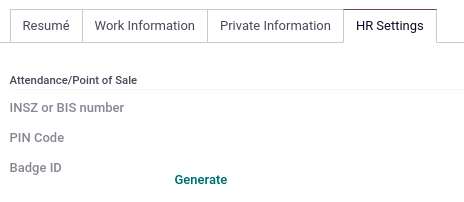
Tipp
Um Ihre Daten einzugeben, klicken Sie auf Ihren Avatar, gehen Sie zu , und geben Sie Ihre INSZ- oder BIS-Nummer in das dafür vorgesehene Feld ein.
Warnung
Sie müssen das FDM direkt in der Produktionsdatenbank konfigurieren. Die Verwendung in einer Testumgebung kann dazu führen, dass falsche Daten im FDM gespeichert werden.
IoT-Box
Um ein FDM verwenden zu können, benötigen Sie eine registrierte IoT-Box. Um Ihre IoT-Box zu registrieren, müssen Sie uns über unser Support-Kontaktformular kontaktieren und die folgenden Informationen angeben:
Ihre MwSt.-Nummer;
der Name, die Adresse und Rechtsform Ihres Unternehmens;
die Kennung Ihrer IoT-Box.
Sobald Ihre IoT-Box zertifiziert ist, verbinden Sie sie mit Ihrer Datenbank. Um zu überprüfen, ob die IoT-Box das FDM erkennt, gehen Sie zu die IoT-Homepage und scrollen Sie im Abschnitt IOT-Gerät nach unten, wo das FDM angezeigt werden sollte.
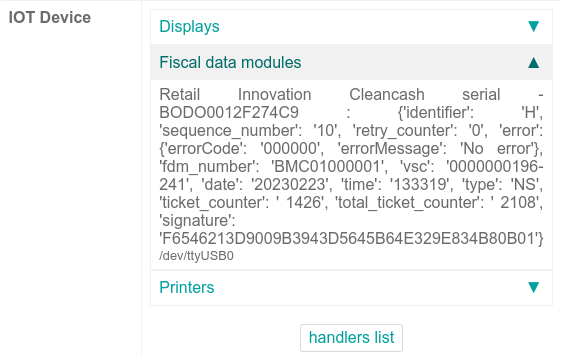
Dann fügen Sie die IoT-Box zu Ihrem Kassensystem hinzu. Gehen Sie dazu auf , wählen Sie Ihr Kassensystem, scrollen Sie nach unten zum Abschnitt Verbundene Geräte und aktivieren Sie IoT-Box. Schließlich fügen Sie das FMD im Feld Fiscal Data Module hinzu.
Bemerkung
Um ein FDM verwenden zu können, müssen Sie mindestens einen Bondrucker anschließen.
VAT signing card
Wenn Sie das Kassensystem-Register öffnen und Ihre erste Transaktion durchführen, werden Sie aufgefordert, die PIN einzugeben, die mit Ihrer VSC geliefert wurde. Die Karte wird vom FPS nach Registrierung ausgeliefert.