Per Streckengeschäft an Subunternehmer senden
Im Workflow Direktlieferung an Subunternehmer kauft ein Unternehmen die Komponenten eines Produkts von einem Lieferanten, der sie direkt an den Subunternehmer zur Fertigung liefert. Der Subunternehmer versendet dann das Fertigprodukt zurück an das Unternehmen.
Die folgende Dokumentation beschreibt, wie ein fremdvergebenes Produkt konfiguriert wird und wie der Workflow Direktlieferung an Subunternehmer durchgeführt wird.
Bemerkung
Dieses Dokument verwendet den Begriff Unternehmen für das interne Unternehmen, das fremdvergebene Waren benötigt, und den Begriff Subunternehmer für den externen Lieferanten, der die ausgelagerte Produktion der fremdvergebenen Waren übernimmt.
Konfiguration
In order to use the Dropship to Subcontractor workflow, users must first follow the configuration process below:
Specify the subcontractor as a vendor on the subcontracted product.
Create a subcontracting-type bill of materials (BoM) for the product and add the necessary components.
For each dropshipped component, open its product form, then set its dropship vendor and the Dropship route.
Specifying the subcontractor as a vendor on the product form allows the contracting company to properly purchase the product from the subcontractor through a purchase order (PO). The BoM allows the product to be manufactured externally by the subcontractor. The Dropship route is applied to each component in order to be properly sent from the dropshipping vendor to the subcontractor.
Wichtig
Um Produktkomponenten für das Streckengeschäft zu konfigurieren, muss die Funktion Streckengeschäft in den Odoo-Einstellungen aktiviert sein.
Navigieren Sie dazu entweder zur Lager- oder Einkauf-App und klicken Sie auf . Aktivieren Sie schließlich im Abschnitt Logistik die Einstellung Streckengeschäft.
Specify product vendor
Um den Lieferanten eines Produkts für Streckengeschäft-Subcontracting zu konfigurieren, navigieren Sie zu und wählen Sie ein Produkt aus oder erstellen Sie ein neues.
Klicken Sie im Produktformular auf den Tab Einkauf und fügen Sie den Subunternehmer des Produkts als Lieferanten hinzu, indem Sie auf Zeile hinzufügen klicken. Wählen Sie den Subunternehmer im Dropdown-Menü Lieferant aus.
Geben Sie dann den Preis des Produkts in das Feld Einzelpreis ein.
Legen Sie abschließend eine Vorlaufzeit für das Produkt im entsprechenden Feld fest, um die Anzahl der Tage anzugeben, die der Subunternehmer benötigt, um die Komponenten zu erhalten, das Produkt zu produzieren und die fertige Ware zu liefern.
Bemerkung
Unternehmen müssen keine Fertigungsvorlaufzeiten für eine BoM konfigurieren. Geben Sie stattdessen nur eine einzelne Vorlaufzeit in der Lieferanten-Preisliste an, die die Dauer berücksichtigt, die der Subunternehmer benötigt, um die Komponenten vom Streckengeschäft-Lieferanten zu erhalten, das Produkt zu fertigen und die fertige Ware an das Unternehmen zurückzuliefern.
Configure BoM
Nach der Angabe des Lieferanten konfigurieren Sie eine BoM vom Typ Streckengeschäft für das Produkt. Klicken Sie dazu auf den Smart Button Stücklisten auf der Produktseite. Wählen Sie dann die gewünschte BoM aus oder erstellen Sie eine neue.
Tipp
Navigieren Sie alternativ zu , und wählen Sie die Stückliste für das an Subunternehmer vergebene Produkt aus.
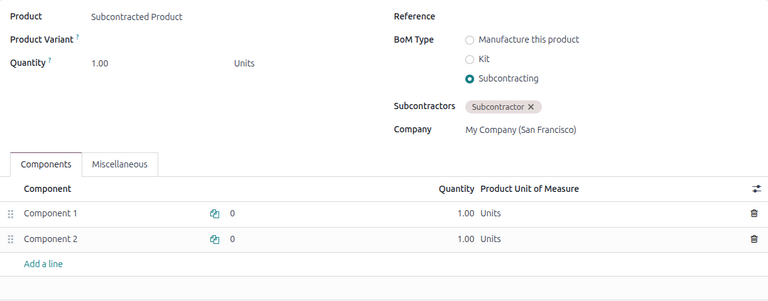
Wählen Sie im Feld BoM-Typ die Option Vergabe von Unteraufträgen. Fügen Sie dann einen oder mehrere Subunternehmer im Feld Subunternehmer hinzu.
Vergewissern Sie sich schließlich, dass alle erforderlichen Komponenten im Reiter Komponenten angegeben sind. Um eine neue Komponente hinzuzufügen, klicken Sie auf Zeile hinzufügen, wählen Sie die Komponente im Dropdown-Menü Komponente und geben Sie die erforderliche Menge im Feld Menge an.
Komponenten konfigurieren
Beim Streckengeschäft an Subunternehmer muss für jede Komponente eines Produkts ein bestimmter Lieferant angegeben und die Route Streckengeschäft aktiviert sein. Dies ermöglicht, dass die Komponenten ordnungsgemäß vom Lieferanten an den Subunternehmer per Streckengeschäft versendet werden.
Um den Lieferanten einer Komponente anzugeben, wählen Sie den Komponentennamen im Tab Komponenten aus und klicken Sie auf den Pfeil (Interner Link).
Tipp
Alternativ navigieren Sie zu und wählen die Komponente aus.
Klicken Sie im Komponentenproduktformular auf den Tab Einkauf. Fügen Sie einen Lieferanten hinzu, indem Sie auf Zeile hinzufügen klicken. Wählen Sie dann den Lieferanten im Feld Lieferant aus.
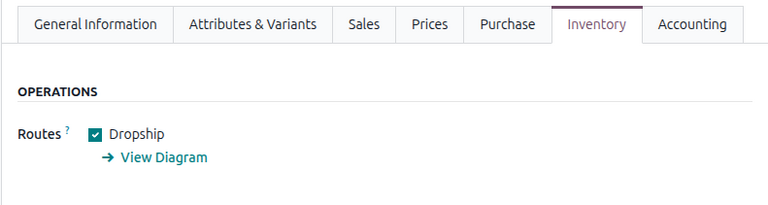
Klicken Sie als Nächstes zum Konfigurieren der Route auf die Registerkarte Lager und wählen Sie im Abschnitt Routen die Route Streckengeschäft aus.
Wiederholen Sie den Vorgang für jede Komponente, die per Streckengeschäft an den Subunternehmer geliefert wird.
Arbeitsablauf
The Dropship to Subcontractor workflow can be summarized in the following steps:
Open and confirm the dropship vendor request for quotation (RfQ).
Validate the dropship order to send the components.
Validate the receipt to receive the final product.
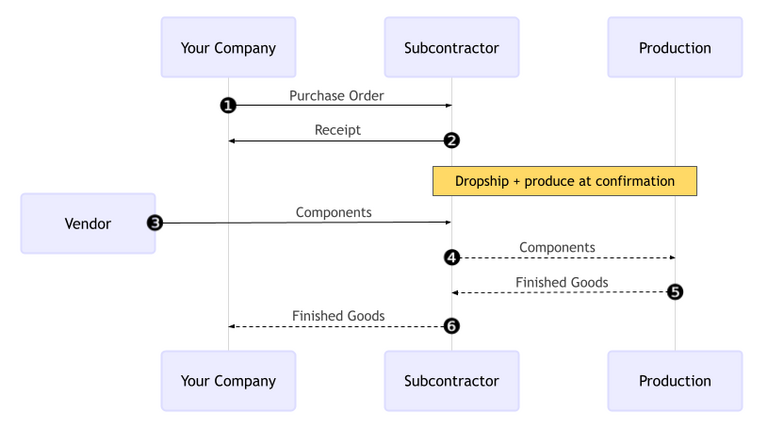
The workflow begins by creating a PO to purchase the product from the subcontractor (1).
Der Auftraggeber (Ihr Unternehmen) bestätigt dann die Subunternehmer-PO (2). Dadurch wird eine RfQ zum Kauf der Komponenten vom Lieferanten sowie ein Wareneingang für die Übertragung des fertigen Produkts erstellt.
Next, the contractor confirms the RfQ, turning it into a vendor PO and creating a dropship order to send the components from the vendor to the subcontractor (3). Once the contractor validates the dropship order, the subcontractor begins to manufacture the final product with the components and ships it to the contractor when done.
Once the product has been produced and received, the contractor validates the receipt (6) to trigger inventory moves from the subcontractor to the company’s stock (4, 5).
Create and confirm subcontractor PO
Um eine PO für das fremdvergebene Produkt zu erstellen, navigieren Sie zu und klicken Sie auf Neu.
Beginnen Sie mit dem Ausfüllen der PO, indem Sie einen Subunternehmer aus dem Dropdown-Menü Lieferant auswählen. Klicken Sie im Tab Produkte auf Produkt hinzufügen, um eine neue Produktzeile zu erstellen. Wählen Sie das an den Subunternehmer vergebene Produkt im Feld Produkt aus und geben Sie die Menge im Feld Menge ein.
Nach dem Hinzufügen des Produkts wird das Feld Voraussichtliches Eintreffen mit dem erwarteten Lieferdatum des Fertigprodukts aktualisiert, wie zuvor mit der Vorlaufzeit des Lieferanten konfiguriert.
Klicken Sie abschließend auf Bestellung bestätigen, um die PO zu bestätigen. Ein Wareneingang wird automatisch erstellt und eine Smart-Schaltfläche Wareneingang erscheint oben im Formular. Zusätzlich wird automatisch eine separate RfQ erstellt, um die Komponenten vom Streckengeschäftslieferanten zu kaufen.
Bemerkung
Diese RfQ ist nicht automatisch mit der PO verknüpft. Sie muss separat auf der Seite Angebotsanfragen aufgerufen werden.
Angebotsanfragen an Lieferanten bestätigen
Um die Lieferanten-RfQ zu bestätigen, navigieren Sie zu . Wählen Sie die neu erstellte RfQ für den entsprechenden Lieferanten aus.
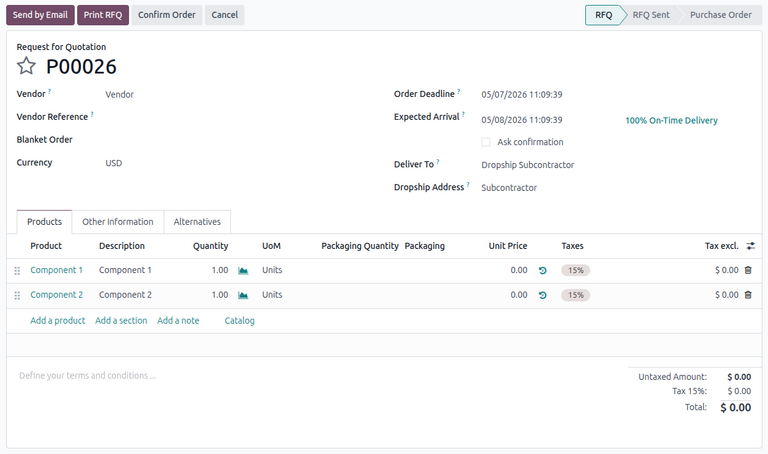
In der Angebotsanfrage lautet das Feld Ausliefern an (Lieferadresse) Subunternehmer für Streckengeschäft und das Feld Adresse für Streckengeschäft zeigt den Namen des Subunternehmers an, an den die Komponenten per Streckengeschäft geliefert werden.
Klicken Sie auf Bestellung bestätigen, um den Kauf der Komponenten vom Lieferanten zu bestätigen. Dadurch wird die RfQ in eine Lieferanten-PO umgewandelt. Eine Smart-Schaltfläche Streckengeschäft erscheint oben in der Lieferanten-PO.
Bemerkung
Gleichzeitig erscheint eine Smart-Schaltfläche Nachschub oben in der zuvor erstellten Subunternehmer-PO. Bei der Vergabe von Unteraufträgen mit Streckengeschäft verweist diese Smart-Schaltfläche auf den Streckengeschäftsauftrag.
Direktlieferungsauftrag validieren
Sobald die Komponenten vom Direktlieferungslieferanten an den Subunternehmer geliefert wurden, klicken Sie auf die Direktlieferung Schaltfläche auf der Lieferanten-PO, um den Direktlieferungsauftrag zu öffnen.
Bemerkung
Der Direktlieferungsauftrag kann auch über die Subunternehmer-PO geöffnet werden. Navigieren Sie zu , wählen Sie die PO aus und klicken Sie dann auf die Nachschub Schaltfläche.
Klicken Sie abschließend auf die Schaltfläche Validieren oben, um zu bestätigen, dass der Subunternehmer die Komponenten erhalten hat. Der Subunternehmer beginnt dann mit der Fertigung des Endprodukts.
Wareneingang verarbeiten
Nachdem der Subunternehmer die Produktion abgeschlossen hat, wird das fertige Produkt an das Unternehmen versendet.
Um das Produkt ins Lager einzubuchen, navigieren Sie zu und wählen Sie die Subunternehmer-PO aus.
Klicken Sie oben auf der PO auf die Schaltfläche Produkte empfangen oder klicken Sie auf die Wareneingang Schaltfläche. Klicken Sie dann auf Validieren, um die eingehende Lieferung ins Lager einzubuchen.
Bemerkung
Wenn mehrstufige Lagerbewegungen aktiviert sind, müssen zusätzliche Transfers bestätigt werden, um das eingehende Produkt ins Lager zu buchen.
Lagerbewegungen verfolgen
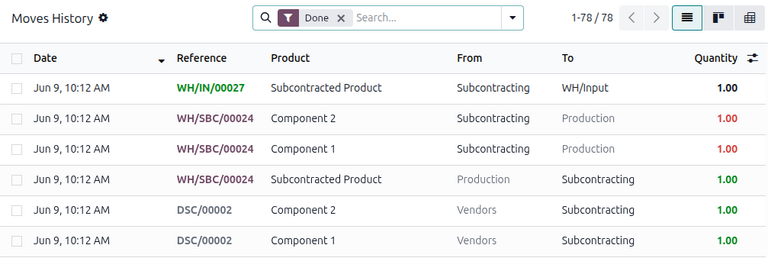
Nach der Validierung eines Wareneingangs erstellt Odoo automatisch Bestandsbewegungen, um die Bewegung von fremdvergebenen Produkten zwischen Lagerorten zu verfolgen. Um diese Bestandsbewegungen anzuzeigen, navigieren Sie zu .
Im Workflow Streckengeschäft an Subunternehmer werden Produktkomponenten zunächst von den Lieferanten an einen dedizierten Lagerort namens Subcontracting gesendet. Ein weiterer Lagerort namens Produktion verbraucht dann die Komponenten und produziert die fertige Ware. Nach der Produktion wandert die Ware zurück zum Lagerort Subcontracting, bevor sie schließlich in den Bestand des Auftragnehmers gelangt, wenn der Wareneingang bestätigt wird.