
Voreinstellungen
Voreinstellungen sind vorkonfigurierte Einstellungen, die verwendet werden, um schnell vordefinierte Konfigurationen auf Kassensystem-Bestellungen anzuwenden, wie z. B. die Steuerposition, Preisliste, Öffnungszeiten, Bestellkapazitätsgrenze usw. Sie sind besonders nützlich für Unternehmen, die je nach Verkaufsart unterschiedliche Konfigurationen benötigen.
Example
Restaurants können Voreinstellungen verwenden, um Preislisten und Kapazitäten basierend auf der Bestellart anzupassen, wie z.B. Dine In, Takeout oder Delivery.
Blumengeschäfte können Voreinstellungen verwenden, um unterschiedliche Steuern anzuwenden, wenn sie Blumen und Pflanzen verkaufen (als Waren besteuert) im Vergleich zur Erstellung von Arrangements für Beerdigungen oder Hochzeiten (als Dienstleistungen besteuert). Voreinstellungen können auch helfen, Rückgaben zu vereinfachen und unterschiedliche Preislisten (mit Rabatten) für treue Kunden und/oder Mitglieder anzuwenden.
Siehe auch
Konfiguration
Bemerkung
Wenn eine Restaurant-Kasse in der Datenbank existiert, sind vorkonfigurierte Voreinstellungen automatisch verfügbar.
Um Voreinstellungen für eine Kasse zu aktivieren und einzurichten, folgen Sie diesen Schritten:
Gehen Sie zu den Kassensystem-Einstellungen.
Aktivieren Sie unter Point of Sale die Option Take out / Delivery / Members.
Im Feld Verfügbar:
Wenn vorkonfigurierte Voreinstellungen verfügbar sind, wählen Sie die entsprechende(n) aus oder klicken Sie auf Search more, dann auf New, um eine neue Voreinstellung zu erstellen und zu konfigurieren.
Wenn keine vorkonfigurierten Voreinstellungen verfügbar sind, klicken Sie auf Create …, dann konfigurieren Sie die Voreinstellung.
Legen Sie eine Standard-Voreinstellung im Feld Standard fest.
Klicken Sie auf Speichern.
Falls erforderlich, klicken Sie auf Configure Presets, wählen Sie dann die gewünschte Voreinstellung aus und bearbeiten Sie sie, oder klicken Sie auf New, um eine neue zu erstellen.
Tipp
Sobald Voreinstellungen in der Datenbank vorhanden sind, können sie über aufgerufen werden.
Voreinstellungen werden automatisch aktiviert, wenn Sie eine neue Restaurant-Kasse über den Onboarding-Bildschirm erstellen und die Karte Restaurant auswählen.
Wenden Sie im entsprechenden Presets-Formular die folgenden Optionen an oder bearbeiten Sie diese:
Geben Sie eine Bezeichnung für die Voreinstellung ein.
Fügen Sie bei Bedarf ein Bild hinzu, indem Sie beim Überfahren des Kamerabildes auf die Schaltfläche (Bearbeiten) klicken. Dieses Bild wird im Kioskmodus angezeigt.
Preisliste: Wählen Sie eine Preisliste aus oder konfigurieren Sie eine.
Steuerposition: Wählen Sie eine Steuerposition aus oder konfigurieren Sie eine. Steuerpositionen sind besonders wichtig in Umgebungen, in denen Kunden je nach Bestellart unterschiedliche Steuersätze zahlen müssen.
Bestellungen nach Zeit verwalten: Aktivieren Sie diese Option, um Zeitfenster für die Planung von Bestellungen zu definieren. Dann
wählen Sie eine Arbeitszeit im Feld Zeitplan basierend auf;
die Zubereitungskapazität festlegen, um anzugeben, wie viele Bestellungen in einem bestimmten Zeitrahmen bearbeitet werden können;
die Arbeitszeiten im Tab Zeitplan konfigurieren.
Identifikation: Geben Sie an, ob Bestellidentifikationsdetails (wie ein Name oder eine Adresse) erforderlich sind.
Rückgabemodus: Wählen Sie diesen Modus nur zur Bearbeitung von Rückgaben. Alle zum Warenkorb hinzugefügten Artikel werden als negative Mengen erfasst.
Farbe: Legen Sie die Farbe der Voreinstellungs-Schaltfläche im Kassensystem fest.
Im Tab Selbstbestellung aktivieren Sie Verfügbar in Selbstbestellung, um Voreinstellungen in der Selbstbestellungs-Oberfläche anzuzeigen. Wählen Sie dann eine Servicezone im Feld Service bei aus und wählen oder konfigurieren Sie eine E-Mail-Vorlage im Feld E-Mail-Bestätigung.
Im Tab Optionen aktivieren Sie Gast, damit Benutzer die Anzahl der Gäste eingeben müssen, wenn sie eine Bestellung aufnehmen.
Tipp
Klicken Sie im Voreinstellungsformular auf die Schaltfläche Bestellung(en), um auf die Liste aller Bestellungen zuzugreifen, die mit der ausgewählten Voreinstellung erstellt wurden.
Voreinstellungen auf Kassenbestellungen anwenden
Voreinstellungen sind sowohl im Kassensystem als auch im Kiosk verfügbar (sofern die Funktion Verfügbar in Selbstbestellung aktiviert ist). Der Arbeitsablauf variiert je nach Voreinstellungskonfiguration.
Voreinstellungen werden im Kassensystem angezeigt, wobei die Standardvoreinstellung ausgewählt ist. Um die Voreinstellung zu ändern, klicken Sie auf die Standardvoreinstellungs-Schaltfläche und wählen eine verfügbare Alternative. Die Standardvoreinstellung wird für die nächste Bestellung automatisch wiederhergestellt.
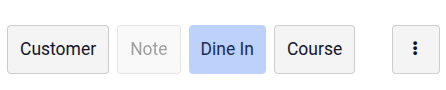
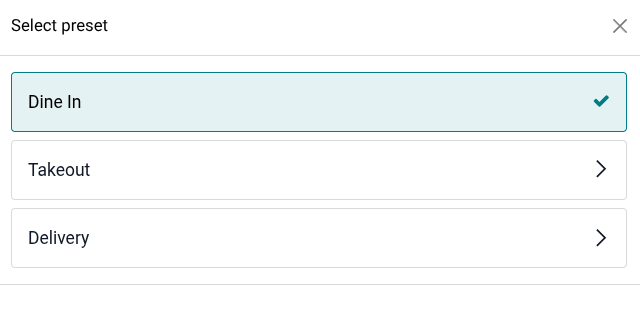
Die für Voreinstellungen konfigurierten Funktionen lösen spezifische Aktionen im Kassensystem aus:
Wenn Identifikation für die ausgewählte Voreinstellung erforderlich ist, müssen Sie bestimmte Informationen eingeben (abhängig von der ausgewählten Option), bevor Sie zur Kasse gehen:
Name: Wählen Sie einen Bestellnamen oder geben Sie einen neuen ein (nur für Restaurant-Kassensysteme). Um ihn zu ändern, klicken Sie auf das Menü (Aktionen) und wählen Sie Bestellnamen bearbeiten.
Adresse: Wählen Sie einen vorhandenen Kunden oder Erstellen Sie einen neuen und stellen Sie sicher, dass ihm eine Adresse zugewiesen ist. Der Name des Kunden wird im Pad angezeigt. Klicken Sie darauf, um einen anderen Kunden auszuwählen oder die Details des Kunden zu bearbeiten, falls erforderlich.
Tipp
Verwenden Sie die Suchleiste , um einen Kunden zu finden.
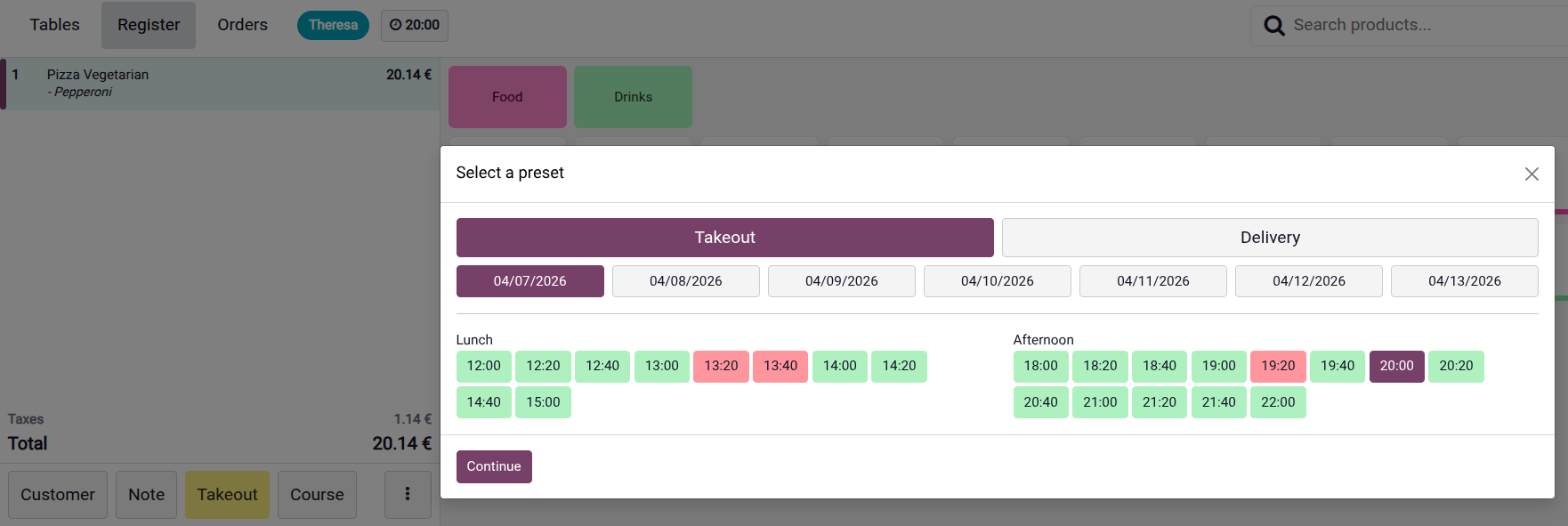
Wenn die Option Bestellungen nach Zeit verwalten für die ausgewählte Voreinstellung aktiviert ist, wählen Sie ein Datum und eine Uhrzeit (grün angezeigt). Die ausgewählte Zeit wird in der Kopfzeile der Kassensystem-Oberfläche angezeigt. Klicken Sie darauf, um die Zeit zu ändern.
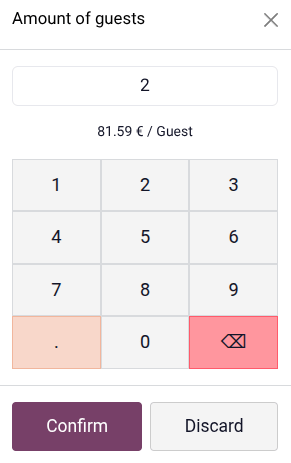
Wenn die Funktion Gast für die ausgewählte Voreinstellung aktiviert ist, erscheint ein Pop-up, in dem Sie aufgefordert werden, die Anzahl der Gäste einzugeben, und der Betrag pro Gast wird angezeigt (der Gesamtbetrag geteilt durch die Anzahl der Gäste).
Voreinstellungen können im Kiosk des Self-Ordering-Modus verwendet werden. Sobald der Kunde auf die Schaltfläche Jetzt bestellen tippt, werden alle verfügbaren Voreinstellungsoptionen zusammen mit ihren jeweiligen Bildern angezeigt.
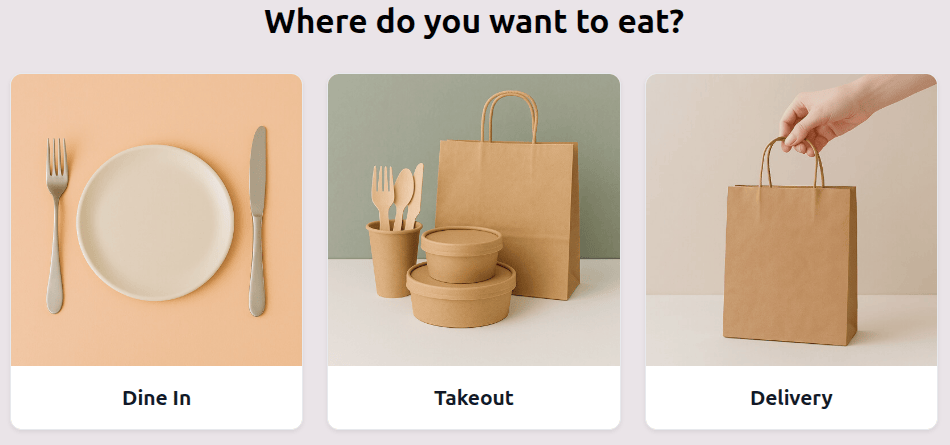
Die für Voreinstellungen konfigurierten Funktionen lösen spezifische Aktionen im Kiosk aus:
Kunden müssen möglicherweise bestimmte Informationen im Pop-up Wir benötigen weitere Informationen eingeben:
Wenn Identifikation erforderlich ist:
Name: Kunden müssen ihren Namen eingeben. Das Feld Telefon ist optional.
Adresse: Kunden müssen ihren Namen, ihre :guilabel:`Telefon`nummer und Adressdetails eingeben.
Wenn die Option Bestellungen nach Zeit verwalten aktiviert ist: Kunden müssen eine Uhrzeit an einem bestimmten Datum aus dem Dropdown-Menü auswählen.
Wenn das Feld E-Mail-Bestätigung gesetzt ist: Kunden müssen ihre E-Mail eingeben, um fortzufahren.
Wenn Tisch im Feld Service bei für den Modus Self-Ordering ausgewählt ist, müssen Kunden am Ende des Bestellvorgangs ihre Tracker-Nummer eingeben.