
Spesenkarten
Odoo bietet physische und virtuelle Spesenkarten, die eine bessere Ausgabenverfolgung und -verwaltung ermöglichen. Die Verwendung von Spesenkarten ermöglicht ein Echtzeit-Spesenmanagement, wobei Spesenaufzeichnungen erstellt werden, sobald eine Ausgabentransaktion erfolgt. Dies gibt der Geschäftsleitung eine größere Transparenz über Spesenkosten, sobald sie anfallen.
Die Eliminierung der Notwendigkeit, aktiv Spesenabrechnungen zu erstellen, ermöglicht einen optimierten Spesenworkflow, bei dem Datensätze automatisch erstellt werden, sobald Käufe getätigt werden.
Um Spesenkarten zu verwenden, wird zunächst eine Karte konfiguriert, dann wird sie aktiviert. Bevor Mitarbeiter mit ihrer Spesenkarte Einkäufe tätigen können, muss ein Stripe-Konto erstellt und konfiguriert werden, anschließend müssen dem Stripe-Konto des Unternehmens Guthaben hinzugefügt werden. Sobald Geld auf dem Konto verfügbar ist (die Überweisung zu Stripe dauert in der Regel 2-3 Werktage), können Mitarbeiter ihre Spesenkarten verwenden, und das Geld wird vom Stripe-Konto des Unternehmens abgebucht.
Wichtig
Um Spesenkarten zu erstellen und zu verwenden, müssen sowohl die Apps Buchhaltung als auch Rechnungsstellung installiert sein.
Um auf vertrauliche Kartendaten zuzugreifen (Kartennummer und CVV für virtuelle Karten; PIN für physische Karten), muss der Mitarbeiter über ein Benutzer-Profil verfügen. Diese Details können nur über dieses Profil abgerufen werden.
Bemerkung
Spesenkarten funktionieren wie Prepaid-Debitkarten, da sie nur mit einem verbundenen Stripe-Konto verwendet werden können und nur, wenn diesem Konto Guthaben hinzugefügt wurde, von dem abgebucht werden kann.
Verfügbarkeit
Spesenkarten sind derzeit für die folgenden Länder verfügbar:
Österreich |
Belgien |
Kroatien |
Zypern |
Estland |
Finnland |
Frankreich |
Deutschland |
Griechenland |
Irland |
Italien |
Lettland |
Litauen |
Luxemburg |
Malta |
Niederlande |
Portugal |
Slowakei |
Slowenien |
Spanien |
Nur Unternehmen mit Sitz in einem dieser Länder können Spesenkarten erstellen und verwenden.
Gebühren
Odoo übernimmt alle Gebühren, die mit der Erstellung virtueller und physischer Karten verbunden sind.
Konfiguration
Zwei Einstellungen müssen konfiguriert werden, um Spesenkarten zu verwenden. Navigieren Sie zu . Aktivieren Sie das Kontrollkästchen neben Spesenkarte und klicken Sie auf Speichern. Die Seite Einstellungen wird neu geladen, und unter der Option Spesenkarte erscheinen nun zwei Felder.
Ein Feld Journal mit Stripe Issuing erscheint und füllt das Feld aus. Dies ist das Standardjournal, und es wird nicht empfohlen, dies zu ändern, sofern nicht von der Buchhaltungsabteilung angewiesen.
Klicken Sie als Nächstes auf den Textlink Geschäftsbedingungen, und es öffnet sich ein Pop-up-Fenster Geschäftsbedingungen für Spesenkarten mit allen Details der Vereinbarung. Nachdem Sie diese gelesen haben, klicken Sie auf Schließen, aktivieren Sie dann das Kontrollkästchen neben Ich bestätige, dass ich den Geschäftsbedingungen zustimme, um die Bedingungen zu akzeptieren, und klicken Sie auf Speichern.
Bemerkung
Den Geschäftsbedingungen muss zugestimmt werden, um Spesenkarten zu verwenden.
Nach Zustimmung zu den Geschäftsbedingungen erstellen Sie ein verbundenes Stripe-Konto.
Verbundenes Stripe-Konto erstellen
Um ein verbundenes Stripe-Konto zu erstellen, öffnen Sie die App Spesenabrechnung und stellen Sie sicher, dass die Option Spesenkarte aktiviert ist. Klicken Sie dann auf Verbinden, um ein neues Stripe Issuing-Verbindungskonto zu erstellen.
Füllen Sie den von Stripe bereitgestellten KYC-Fragebogen aus. Stripe benötigt +/-24 Stunden, um Anfragen zur Kontoerstellung zu genehmigen oder abzulehnen.
Ein grünes Tag Verifiziert erscheint nun neben Aktualisieren und zeigt an, dass das Konto ordnungsgemäß konfiguriert ist.
Sobald das Konto verifiziert ist, muss das Unternehmen seinem Stripe-Guthaben Guthaben hinzufügen.
Guthaben zum Stripe-Konto hinzufügen
Damit Mitarbeiter ihre Spesenkarten verwenden können, muss Guthaben auf dem Stripe-Konto des Unternehmens verfügbar sein, gegen das Käufe getätigt werden können. Um dem Stripe-Konto des Unternehmens Guthaben hinzuzufügen, öffnen Sie die App Buchhaltung. Klicken Sie auf der Kanban-Karte Stripe Issuing auf Aufladen, und es öffnet sich ein Pop-up-Fenster Aufladen.
Geben Sie den zu überweisenden Betrag in das Feld Betrag ein. Die Felder IBAN und BIC werden gemäß der Stripe-Konfiguration ausgefüllt und können nicht geändert werden. Wenn alles konfiguriert ist, klicken Sie auf Aufladen, und die Überweisung wird eingeleitet.
Bemerkung
Der Benutzer überweist Geld an die angezeigte IBAN mittels SEPA-Überweisung (für die Eurozone). Die Stripe Issuing-Partnerbank ist Circle Bank.
Wichtig
Es dauert in der Regel 2-3 Werktage, bis Überweisungen verarbeitet werden. Guthaben ist nicht verfügbar, bis die Überweisung abgeschlossen ist.
Spesenkarten konfigurieren
Um eine neue Spesenkarte zu erstellen und zu konfigurieren, klicken Sie auf im Hauptmenü der Spesenabrechnung, um das Cards-Dashboard anzuzeigen. Klicken Sie auf New und ein leeres Cards-Formular wird geladen. Geben Sie die folgenden Informationen in das Formular ein:
Card Name: Die erste Zeile auf dem Kartenformular ist leer und zeigt
Draftan. Geben Sie in dieses Feld einen Namen für die Karte ein. Dies muss nicht der Name einer Person sein, es kann etwas Beschreibendes sein, um die Verwendung der Karte zu erklären.Example
Ein Mitarbeiter unternimmt eine einwöchige Geschäftsreise nach Berlin, um viele Kunden zu besuchen. Der Mitarbeiter muss für Mahlzeiten, Transport und andere geschäftliche Ausgaben bezahlen. Da dies eine kurze Reise ist, wird eine virtuelle Karte erstellt, um alle Ausgaben zu erfassen, mit dem Namen
Business Trip - Berlin.Die Marketingabteilung bezahlt im Laufe des Jahres viele Ausgaben, von E-Mail-Marketingdiensten über Veranstaltungsortmieten bis hin zu Werbematerialien usw. Da die Ausgaben kein Enddatum haben und die Karte für eine ganze Abteilung verwendet wird, wird eine physische Karte mit dem Namen
Marketingbestellt.Cardholder: Wählen Sie die Person, die die Karte verwendet, aus dem Dropdown-Menü aus. Nach der Auswahl wird der Name der Person im Feld Draft über Cardholder angezeigt.
Update info: Klicken Sie neben dem Namen des Karteninhabers auf Update info und ein Cardholder Configuration-Popup-Fenster wird geladen. Aktualisieren Sie den Namen, das Geburtsdatum, die Telefonnummer, die E-Mail-Adresse und die physische Adresse des Karteninhabers. Alle angeforderten Informationen müssen ausgefüllt werden, da sie zur Erstellung der Spesenkarte mit Stripe und zur Überprüfung der Identität des Karteninhabers bei Bedarf verwendet werden. Fehlen Informationen in diesem Formular, kann die Karte nicht erstellt werden und es erscheint ein Fehler beim Erstellen oder Bestellen der Karte.
Wichtig
Die aufgeführte Telefonnummer wird für die Zwei-Faktor-Authentifizierung verwendet. Die Telefonnummer kann in Zukunft geändert werden. Beim Ändern der Telefonnummer wird eine Benachrichtigung an die ursprüngliche Telefonnummer gesendet, die über die Änderung informiert.
Type: Klicken Sie auf das Optionsfeld neben dem gewünschten Typ der Spesenkarte. Optionen sind:
Physical: Eine physische Karte wird gedruckt und an den Mitarbeiter verschickt. Bei Auswahl erscheint ein Feld Delivery Address. Wählen Sie über das Dropdown-Menü die Mitarbeiter- oder Firmenadresse aus, an die Karte verschickt wird.
Virtual: Virtuelle Karten sind sofort verfügbar, sobald die Kartenkonfiguration abgeschlossen und die Karte aktiviert ist.
Company: Wählen Sie über das Dropdown-Menü das Unternehmen aus, dem die Ausgaben zugeordnet sind. Jede Karte muss einem einzelnen Unternehmen zugeordnet sein und ist nicht für die Verwendung zwischen allen Unternehmen oder Niederlassungen in der Datenbank verfügbar. Stellen Sie sicher, dass das ausgewählte Unternehmen ein eigenes Stripe Connect-Konto konfiguriert hat, da die Spesenkarten sonst nicht funktionieren.
Stripe Journal: Stripe Issuing füllt dieses Feld standardmäßig aus und kann nicht geändert werden.
Konfigurieren Sie als Nächstes die folgenden Felder im Reiter Spending Policy des Kartenformulars:
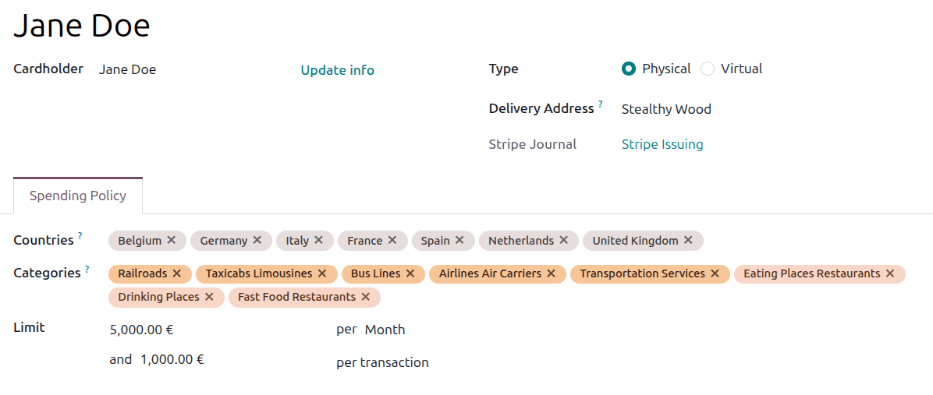
Countries: Wählen Sie über das Dropdown-Menü die Länder aus, in denen die Karte verwendet werden kann. Der Standort des Unternehmens füllt dieses Feld standardmäßig aus. Alle anderen Länder, in die der Mitarbeiter reisen oder aus denen er abrechenbare Artikel kaufen könnte, sollten in dieser Liste enthalten sein.
Categories: Wenn die Spesenkarte auf den Kauf von Artikeln innerhalb einer bestimmten Kategorie beschränkt ist, wählen Sie diese über das Dropdown-Menü aus. Wenn dieses Feld leer gelassen wird, kann die Karte für jede Spesenkategorie verwendet werden.
Odoo ist in der Lage, Transaktionen auf Basis des MCC zu kategorisieren, der vom Kartennetzwerkanbieter (wie Mastercard) bereitgestellt wird. Jeder Händler hat einen entsprechenden MCC, der seine Geschäfts- und Produkttypen identifiziert. Wenn eine von Stripe ausgegebene Karte verwendet wird, wird der MCC mit der Transaktion gesendet, sodass Stripe diese basierend auf der Konfiguration der Karte genehmigen oder blockieren kann.
Example
Ein Unternehmen gibt eine Spesenkarte aus, die nur für Flug-, Zug- und Taxireisekosten autorisiert ist.
Um dies zu konfigurieren, klicken Sie in das Feld Kategorie und klicken Sie unten auf Mehr suchen…. Klicken Sie im Pop-up-Fenster Suche: Kategorien in die Suchleiste und klicken Sie auf Transportdienstleistungen in der Spalte Filter.
Aktivieren Sie als Nächstes die Kontrollkästchen neben den gewünschten Transportkategorien. In diesem Beispiel sind nur Eisenbahnen, Personenbahnen, Taxis Limousinen und Fluggesellschaften Luftfrachtführer ausgewählt.
Klicken Sie auf Auswählen und die ausgewählten Transportkategorien werden jetzt im Feld Kategorien angezeigt.
Limit: Konfigurieren Sie die beiden Ausgabenlimits für die Karte. Die erste Konfiguration legt den zulässigen Gesamtausgabenbetrag während eines bestimmten Zeitraums fest. Wählen Sie über das Dropdown-Menü nach dem Wort pro den Zeitraum aus, für den das Limit gilt. Die verfügbaren Optionen sind: Tag, Woche, Monat, Jahr oder Gesamte Zeit. Geben Sie als Nächstes den maximal zulässigen Betrag für den ausgewählten Zeitraum ein.
Legen Sie als Nächstes das Transaktionslimit fest. Geben Sie in das Feld den Höchstbetrag ein, der bei einer einzelnen Transaktion auf der Spesenkarte belastet werden kann.
Example
Ein Unternehmen erlaubt Mitarbeitern, Flugtickets zu kaufen, die insgesamt weniger als 1.000,00 $ kosten. Zusätzlich gibt es eine monatliche Obergrenze von 3.000,00 $ für alle Ausgaben.
Das Unternehmen würde das Limit wie folgt konfigurieren:
3.000,00pro Monat und1.000,00pro Transaktion.
Tipp
Kartenlimits können jederzeit geändert werden. Nach der Änderung treten sie sofort in Kraft.
Wichtig
Alle Spesenkarten ziehen Zahlungen von einem einzigen Stripe-Konto ab. Es wird empfohlen, Kartenlimits festzulegen, um hohe Belastungen oder Transaktionen zu vermeiden, die das Spesenabrechnung-Stripe-Konto vorzeitig erschöpfen könnten.
Spesenkarten aktivieren
Sobald eine Spesenkarte konfiguriert ist, besteht der nächste Schritt darin, die Karten zu aktivieren. Navigieren Sie zunächst zu , und das Karten-Dashboard wird geladen und zeigt alle Spesenkarten in einer Kanban-Ansicht an.
Alle Karten zeigen ihren Status auf einem Banner in der oberen rechten Ecke jeder Karte an. Die Status sind entweder:
Entwurf: Das Kartenformular ist ausgefüllt, aber die Karte wurde nicht angefordert oder aktiviert.
Ausstehend: Eine physische Karte wurde bestellt, aber nicht aktiviert.
Aktiv: Die Karte kann verwendet werden. Dieser Status zeigt kein Statusbanner auf der Karte an.
Pausiert: Eine Karte wurde zurückgestellt und mit diesem Status können keine Transaktionen verarbeitet werden.
Gesperrt: Die physische oder virtuelle Karte ist storniert und kann nicht verwendet werden.
Klicken Sie auf eine Karte, um sie zu aktivieren, und das Kartenformular wird geladen. Stellen Sie sicher, dass alle Felder konfiguriert sind, und klicken Sie dann entweder auf Bestellen, wenn Sie eine physische Karte anfordern, oder auf Aktivieren, wenn Sie eine virtuelle Karte erstellen.
Bemerkung
Physische Karten werden innerhalb von 5 bis 10 Werktagen geliefert. Nach der Bestellung werden Lieferinformationen zum Chatter hinzugefügt, und der Benutzer, der die Kartenbestellung aufgegeben hat, erhält die Informationen per E-Mail.
Wenn eine physische Karte angefordert wird, ändert sich der Kartenstatus auf Inaktiv, während sie gedruckt und an die ausgewählte Adresse verschickt wird. Sobald die Karte eintrifft, befolgen Sie die beigefügten Anweisungen, um die Karte zu aktivieren.
Wenn es sich um eine virtuelle Karte handelt, ändert sich der Status nach einem Klick auf Aktivieren auf Aktiv und sie kann verwendet werden.
Sobald der Status einer Spesenkarte Aktiv ist, kann der Benutzer die Karte zum Kauf von abrechnungsfähigen Artikeln verwenden, solange die Käufe innerhalb der für die Karte festgelegten Limits liegen.
Demo-Spesenkarte
Um die Spesenkarten-Funktion ohne Verwendung eines Live-Stripe-Kontos zu testen, installieren Sie das Modul Expense Cards: Demo. Dieses ersetzt die Produktionsfunktionen und ermöglicht die Erstellung eines Demo-Stripe-Kontos mit virtuellen Karten und virtuellen Guthaben zur Simulation von Transaktionen.
Bemerkung
Wenn bereits ein Produktionskonto konfiguriert ist, verwenden Sie das Demo-Modul nicht, da es die vorhandene Einrichtung überschreibt.
Spesenkarten verwenden
Die Verwendung einer Spesenkarte ist nahezu identisch mit der Verwendung jeder anderen Kredit- oder Debitkarte. Der einzige Unterschied besteht darin, ob eine physische Karte oder eine virtuelle Karte verwendet wird.
Wenn eine Belastung mit einer Spesenkarte erfolgt, wird automatisch ein Spesendatensatz in der Spesenabrechnung-App erstellt, der mit der spezifischen Karte verknüpft ist. Der nächste Schritt besteht darin, den entsprechenden Beleg anzuhängen.
Bemerkung
Am besten fotografieren Sie einen Beleg sofort nach Erhalt, um das Risiko zu vermeiden, den Beleg zu verlieren und eine Spesenerstattungsanfrage abgelehnt zu bekommen.
Öffnen Sie den Spesendatensatz, indem Sie zu navigieren und auf die spezifische Karte klicken. Klicken Sie dann auf die Smart-Schaltfläche Spesenabrechnung, woraufhin das Spesenabrechnung Dashboard für diese Karte geladen wird. Jede Spese, die keinen angehängten Beleg hat, zeigt ein Bitte laden Sie den Beleg hoch.
Klicken Sie auf den gewünschten Spesendatensatz, um das detaillierte Spesenformular zu öffnen. Klicken Sie auf die Schaltfläche Beleg anhängen, woraufhin ein Datei-Explorer geladen wird. Navigieren Sie zum Beleg und klicken Sie auf Öffnen, um ihn auszuwählen und an die Spese anzuhängen.
Nehmen Sie bei Bedarf weitere Anpassungen am Spesendatensatz vor. Sobald der Datensatz korrekt ist, klicken Sie auf Absenden, um den Beleg einzureichen, oder auf Aufteilen, wenn der Beleg auf mehrere Spesen aufgeteilt werden muss.
Wichtig
Wenn ein Kauf versucht wird, der entweder außerhalb der aufgeführten Länder oder Kategorien liegt oder das Transaktionslimit oder das Gesamtspesenlimit für den angegebenen Zeitraum überschreitet, wird die Spese abgelehnt und im Spesenabrechnung Dashboard für die Karte mit dem Status Abgelehnt erfasst.
Um die Details zu sehen, warum die Transaktion abgelehnt wurde, klicken Sie auf die Smart-Schaltfläche Spesenabrechnung für die Karte und klicken Sie auf die abgelehnte Transaktion. Die Details, die erklären, warum die Transaktion abgelehnt wurde, erscheinen im Chatter, verfasst von OdooBot.
Physische Karte
Wenn Sie eine physische Karte verwenden, tätigen Sie Belastungen auf die gleiche Weise wie mit einer normalen physischen Prepaid-Debitkarte.
Sobald der Benutzer die Karte erhalten hat, muss der Karteninhaber die Karte mithilfe der mit der Karte bereitgestellten Anweisungen aktivieren. Öffnen Sie dann die Spesenabrechnung-App und klicken Sie auf die physische Karte, die den Status Ausstehend hat. Klicken Sie auf Aktivieren, geben Sie dann bei Aufforderung die letzten vier Ziffern der Karte ein, bestätigen Sie die Telefonnummer, akzeptieren Sie die Allgemeinen Geschäftsbedingungen und schließen Sie die Aktivierung ab.
Karten-PIN
Um die PIN der Karte einzusehen, muss der Karteninhaber über ein Benutzer-Profil verfügen. Navigieren Sie zu und klicken Sie auf die Karte, um das Kartenformular zu öffnen. Geben Sie den sechsstelligen Code ein, der per SMS an die zugehörige Telefonnummer gesendet wurde. Die Karte und ihre PIN erscheinen in einem Pop-up-Fenster. Die PIN wird unterhalb der Karte angezeigt und kann nicht geändert werden.
Virtuelle Karte
Wenn eine virtuelle Karte verwendet wird, muss der Karteninhaber über ein Benutzer-Profil verfügen, um auf die für Einkäufe erforderlichen Karteninformationen zuzugreifen.
Um die Karteninformationen zu erhalten, navigieren Sie zu und klicken Sie auf die verwendete virtuelle Karte. Klicken Sie anschließend auf den Reiter Kartendetails. Zwei Elemente werden angezeigt: die Spesenkartennummer, bei der nur die letzten vier Ziffern angezeigt werden, und das Ablaufdatum.
Um die vollständigen Details anzuzeigen, klicken Sie auf Details anzeigen. Ein Pop-up-Fenster Zwei-Faktor-Authentifizierung wird geladen. Geben Sie den sechsstelligen Authentifizierungscode ein, der per SMS an die Telefonnummer des Karteninhabers gesendet wird. Die Karte erscheint im Pop-up-Fenster mit allen angezeigten Informationen: Kartennummer, Ablaufdatum und Sicherheitscode. Schließen Sie das Fenster anschließend durch Klicken auf X.
Tipp
Android-Benutzer können ihre virtuellen Spesenkarten zu einer Google Wallet hinzufügen.
Verlorene Karten
Wenn eine physische Karte verloren geht oder die Zugangsdaten einer virtuellen Karte kompromittiert wurden, müssen die Karten in der Spesenabrechnung aktualisiert werden, damit sie nicht mehr verwendet werden können. Dies wird in Odoo als Sperren bezeichnet.
Um Abbuchungen von einer Karte zu stoppen, navigieren Sie zu und klicken Sie auf die zu deaktivierende Karte. Klicken Sie im Kartenformular auf die Schaltfläche Sperren. Ein Pop-up-Fenster Karte sperren wird geladen.
Klicken Sie in das Feld neben Grund und wählen Sie den Grund für die Sperrung der Karte aus. Die Optionen sind Verloren, Gestohlen oder Sonstiges. Klicken Sie nach der Auswahl auf Sperren. Die Karte kann nicht mehr verwendet werden und ein rotes Banner Gesperrt erscheint auf der Karte in der Dashboard-Ansicht Karten.
Example
Ein Mitarbeiter erhält eine virtuelle Spesenkarte für eine bevorstehende Geschäftsreise. Der Mitarbeiter nutzt diese Karte, um ein Flugticket und ein Hotelzimmer zu kaufen, einen Monat vor der geplanten Reise.
Eine Woche vor der Reise erhält er eine E-Mail von der Fluggesellschaft, in der erläutert wird, dass es zu einer Datenpanne gekommen ist und Kundennamen, Kontaktinformationen und Kaufdetails einschließlich Kreditkartennummern offengelegt wurden.
Der Mitarbeiter wendet sich an seinen Vorgesetzten und erklärt die Situation. Der Vorgesetzte öffnet die virtuelle Spesenkarte und sperrt die Karte mit dem Grund Sonstiges. Anschließend stellt der Vorgesetzte eine weitere virtuelle Karte für den Mitarbeiter aus, die er für seine Geschäftsreise nutzen kann.
Temporäres Pausieren von Karten
Wenn ein Mitarbeiter für einen längeren Zeitraum nicht im Büro ist, beispielsweise im Urlaub oder wegen Krankheit, wird empfohlen, seine Karte vorübergehend zu deaktivieren, um betrügerische Abbuchungen zu verhindern. Dies wird in Odoo als Pausieren einer Karte bezeichnet.
Um eine Karte zu pausieren, navigieren Sie zu und klicken Sie auf die zu pausierende Karte. Klicken Sie im Kartenformular auf Pausieren. Die Karte kann erst wieder verwendet werden, wenn sie aktiviert wird.
Example
Ein Mitarbeiter in der Verkaufsabteilung besitzt eine physische Spesenkarte für Kundengespräche. Er hat kürzlich ein Kind bekommen und wird drei Monate lang in Elternzeit sein.
Am letzten Arbeitstag des Mitarbeiters öffnet sein Vorgesetzter den Spesenkartendatensatz und klickt auf Pausieren. Wenn der Mitarbeiter zur Arbeit zurückkehrt, öffnet der Vorgesetzte das Spesenkarten-Formular und klickt auf Aktiv, um die Karte zu reaktivieren.