
Verkaufsteams verwalten
Die Funktion Verkaufsteams in Odoos CRM-App ermöglicht die Erstellung und Verwaltung mehrerer Verkaufsteams mit jeweils eigenen Zuweisungsregeln, Rechnungsstellungszielen und Verkäuferlisten. Dies erleichtert es, verschiedene Verkaufsteams für verschiedene Regionen, Sprachen, Vergütungsstrukturen, Leistungsverfolgungszwecke und mehr einzurichten.
Ein Verkaufsteam erstellen
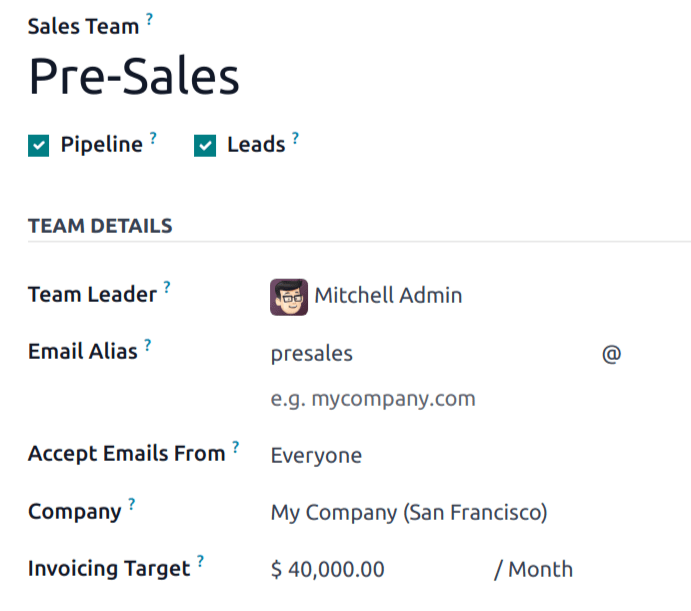
Um ein neues Verkaufsteam zu erstellen, gehen Sie zu und klicken Sie dann auf Neu. Geben Sie im leeren Verkaufsteam-Formular einen Namen in das Feld Verkaufsteam ein.
Wählen Sie als nächstes einen Teamleiter aus der Dropdown-Liste.
Legen Sie einen E-Mail-Alias fest, um automatisch einen Lead/eine Verkaufschance für dieses Verkaufsteam zu generieren, wenn eine Nachricht an diese eindeutige E-Mail-Adresse gesendet wird. Wählen Sie, ob Sie E-Mails von Jedem, Authentifizierten Partnern, Nur Followern oder Authentifizierten Mitarbeitern akzeptieren möchten.
Wählen Sie bei Datenbanken mit mehreren Unternehmen ein Unternehmen aus dem Dropdown-Menü aus, um diesem Team dieses zuzuweisen. Bitte beachten Sie, dass dieses Feld nicht erforderlich ist.
Wenn Leads in den Konfigurationseinstellungen der CRM-App aktiviert wurden, werden zwei Kontrollkästchen angezeigt, die bestimmen, ob dem Vertriebsteam zugewiesene Leads direkt in die Pipeline aufgenommen oder zunächst als Leads festgelegt werden sollen.
Bemerkung
Wenn die Verkauf-App auf der Datenbank installiert ist, erscheint ein Feld Rechnungsstellungsziel im Verkaufsteam-Formular. Dies ist das Umsatzziel für den aktuellen Monat. Der in diesem Feld eingegebene Betrag wird verwendet, um den Rechnungsstellungsfortschrittsbalken im Verkaufsteam-Dashboard zu füllen.
Mitglieder zu Verkaufsteams hinzufügen
Der Arbeitsablauf zum Hinzufügen von Mitgliedern zu einem Verkaufsteam variiert leicht, je nachdem, ob Regelbasierte Zuweisung unter aktiviert wurde oder nicht. Beide Arbeitsabläufe beginnen auf der Konfigurationsseite eines Verkaufsteams. Standardmäßig ist die regelbasierte Zuweisung nicht aktiviert.
Mit regelbasierter Zuweisung
Um Teammitglieder mit aktivierter regelbasierter Zuweisung hinzuzufügen, klicken Sie unter dem Reiter Mitglieder auf den Link Verkaufsteammitglieder hinzufügen. Dies öffnet das Popup-Fenster Verkaufsteammitglieder erstellen. Weisen Sie im Feld Verkäufer einen Verkäufer zu und passen Sie bei Bedarf dessen Lead-Zuweisungsregeln unter dem Reiter Lead-Zuweisung an. Klicken Sie auf die Schaltfläche Speichern & Schließen, um abzuschließen, oder klicken Sie auf Speichern & Neu, um ein leeres Formular zu öffnen und weitere Verkaufsteammitglieder hinzuzufügen.
Bemerkung
Bei Verwendung der regelbasierten Zuweisung begrenzt Odoo automatisch die maximale Anzahl von Leads, die einem einzelnen Teammitglied pro Tag zugewiesen werden können. Dieses Limit wird durch die Zahl im Feld Kapazität bestimmt und entspricht dieser Zahl geteilt durch 30 (für die Anzahl der Tage im Zeitraum). Dies kann dazu führen, dass Leads nicht zugewiesen werden, wenn die Tageskapazität aller Vertriebsteammitglieder erreicht wurde.
Example
Das Vertriebsteammitglied John Doe hat ein Kapazitäts-Maximum von 120 Leads in einem 30-Tage-Zeitraum. Das bedeutet, dass die Datenbank John automatisch maximal 4 Leads pro Tag zuweist. Wenn John das einzige Mitglied des Vertriebsteams wäre und an einem einzigen Tag 10 Leads erstellt würden, würden ihm nur 4 zugewiesen. Die anderen 6 würden nicht zugewiesen.
Um zu verhindern, dass diesem Verkäufer automatisch Leads zugewiesen werden, aktivieren Sie das Kontrollkästchen Zuweisung pausieren. Wenn die automatische Zuweisung pausiert ist, können dem Verkäufer weiterhin manuell Leads zugewiesen werden.
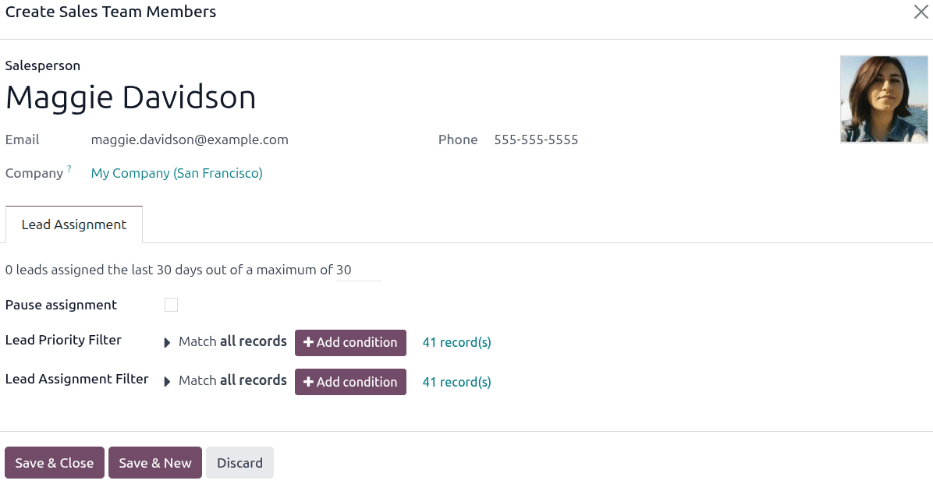
Die Grafik Leads (30 Tage) auf den Karten der Verkaufsteammitglieder verfolgt, wie viele Leads einem Verkäufer in den letzten dreißig Tagen für dieses Team zugewiesen wurden, im Verhältnis zur maximalen Anzahl, die ihm zugewiesen werden sollte. Die maximale Anzahl von Leads eines Verkaufsteammitglieds kann in dessen Formular Öffnen: Verkaufsteammitglieder festgelegt werden.
Tipp
Zuweisungsregeln können für einzelne Vertriebsmitarbeiter im Abschnitt Domain konfiguriert werden.
Ohne regelbasierte Zuweisung
Um Teammitglieder ohne aktivierte regelbasierte Zuweisung hinzuzufügen, klicken Sie auf den Link Verkäufer hinzufügen unter dem Tab Mitglieder. Dadurch öffnet sich das Pop-up-Fenster Hinzufügen: Verkäufer. Aktivieren Sie das Kontrollkästchen links neben dem Verkäufer, der dem Team hinzugefügt werden soll, und klicken Sie dann auf Auswählen. Neue Verkäufer können in diesem Fenster auch durch Klicken auf die Schaltfläche Neu erstellt werden.
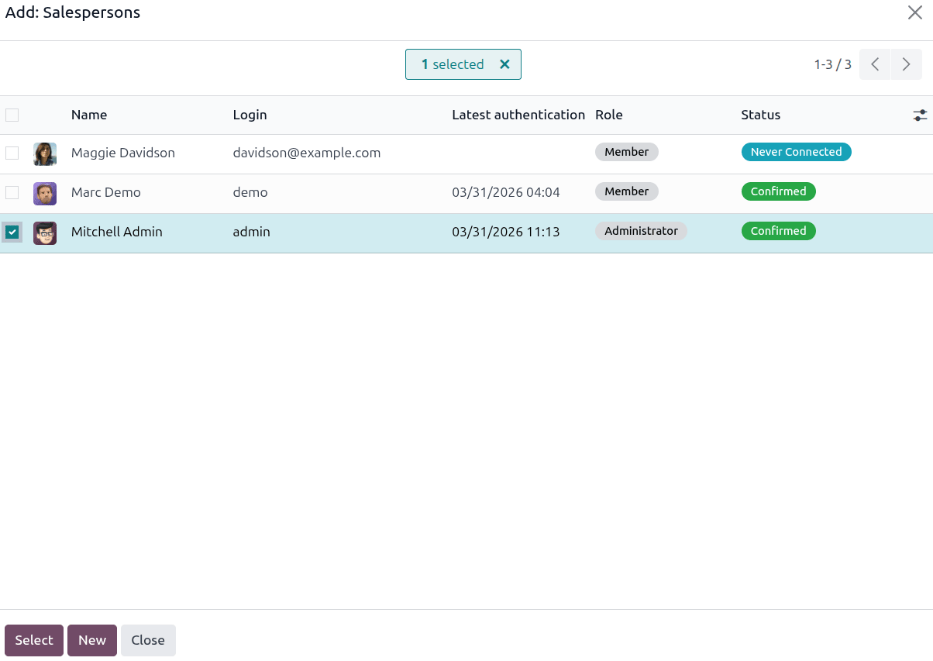
Klicken Sie beim Erstellen eines neuen Verkäufers auf Speichern & Schließen, wenn Sie fertig sind, oder auf Speichern & Neu, um weitere Mitglieder hinzuzufügen.
Mehrere Teams aktivieren
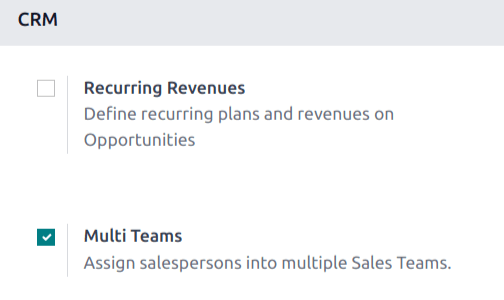
Damit Vertriebsmitarbeiter mehr als einem Verkaufsteam zugewiesen werden können, muss die Einstellung Mehrere Teams aktiviert werden. Navigieren Sie zunächst zu . Unter dem Abschnitt CRM markieren Sie das Kontrollkästchen Mehrere Teams. Klicken Sie dann auf Speichern oben links auf der Seite.
Verkaufsteam-Dashboard
Um das Dashboard des Verkaufsteams anzuzeigen, gehen Sie zu . Jedes Team, in dem der Benutzer Mitglied ist, wird auf dem Dashboard angezeigt.

Klicken Sie auf das Symbol (vertikale Auslassungspunkte) in der oberen rechten Ecke der Team-Karte, um ein Dropdown-Menü zu öffnen. Um die Einstellungen des Teams anzuzeigen oder zu bearbeiten, klicken Sie dann auf Konfiguration.