
Restaurantfunktionen
Odoo Kassensystem bietet verschiedene Funktionen zur Verwaltung eines Restaurants oder einer Bar:
Drei Hauptschaltflächen in der Kassensystem-Oberfläche ermöglichen die Navigation zwischen Tischen, der Kasse und Bestellungen:
Tische: Zugriff auf die Ansicht Raumplan, um die Tischbelegung zu verwalten.
Kasse: Zugriff auf die Kassensystem-Kasse, um Bestellungen zu verarbeiten.
Bestellungen: Zugriff auf die Übersicht aller Bestellungen.
Wichtig
Um restaurantspezifische Einstellungen zu konfigurieren, muss die Einstellung Ist eine Bar/ein Restaurant im Bereich Kassensystem in den Kassensystem-Einstellungen aktiviert werden.
Bemerkung
Wenn Buchung in den Kassensystem-Einstellungen aktiviert ist, erscheint eine Schaltfläche Buchung auf der Hauptoberfläche zum Anzeigen und Verwalten von Buchungen.
Standard-Startbildschirm
Um den Standard-Startbildschirm des Kassensystems festzulegen, gehen Sie zu den Kassensystem-Einstellungen, scrollen Sie zum Bereich Kassensystem-Oberfläche und setzen Sie die Einstellung Standardbildschirm auf Tische (d. h. Raumplan-Ansicht) oder Kasse.
Räume und Tische
Die Ansicht Raumplan ermöglicht die Verwaltung von Restauranträumen und Tischen sowie die Überwachung des Tischstatus in Echtzeit (Belegung, Reservierungen, Küchenbestellungen) mithilfe der folgenden Aktionsschaltflächen:
Neue Bestellung: Erstellen Sie einen direkten Verkaufsauftrag, der keinem Tisch zugeordnet ist. Nehmen Sie die Bestellung auf, klicken Sie auf Tisch festlegen, um sie einem vorhandenen Tisch zuzuweisen, oder klicken Sie auf Rechnung festlegen, um den Namen der offenen Bestellung zu erfassen.
Schaltflächen zum Navigieren zwischen konfigurierten Räumen (z. B. Hauptraum/Terrasse).
(Tischauswahl): Geben Sie eine vorhandene Tischnummer ein und klicken Sie auf Springen, um darauf zuzugreifen.
Bemerkung
Die Auswahl eines Tisches in der Ansicht Raumplan oder der Zugriff darauf über die Tischauswahl bestätigt automatisch die Belegung des Tisches.
Um kostenlose physische QR-Codes zu bestellen, die an den Grundriss angepasst sind, aktivieren Sie die Einstellung QR-Menü und klicken Sie dann in der Ansicht Grundriss auf QR-Codes anfordern. Dieses Angebot ist weltweit und für alle Abonnementtypen verfügbar.
Example
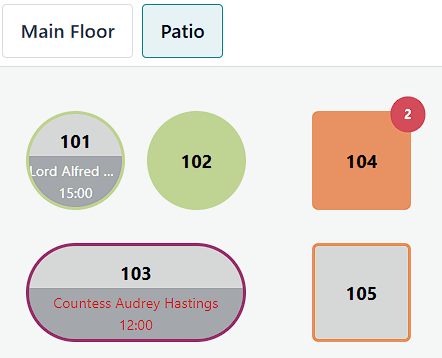
Tisch 101: Der Tisch ist derzeit verfügbar, aber für 15:00 Uhr reserviert.
Tisch 102: Der Tisch ist reserviert und eine Bestellung wurde an die Küche gesendet.
Tisch 103: Der 12:00-Uhr-Tisch hat Verspätung.
Tisch 104: Der Tisch hat eine ausstehende Bestellung.
Tisch 105: Der Tisch ist frei.
Konfiguration
Das Erstellen von Räumen und Tischen ermöglicht die Verwaltung der Tischauswahl und von Bestellungen.
Aus dem Kassenbackend
Um Etagen und Tische im Backend zu erstellen, gehe zu und klicke auf New. Folge den nächsten Schritten, um den Floor plan zu konfigurieren:
Geben Sie einen Raumnamen ein.
Wählen Sie das verbundene Kassensystem aus.
Fahre optional mit der Maus über das Platzhalterbild und klicke auf das Symbol (Edit), um ein Hintergrundbild zum Restaurantlayout hinzuzufügen.
Klicke auf Add a line, um einen Tisch zu erstellen und zu konfigurieren:
Geben Sie die Tischnummer ein.
Geben Sie die Anzahl Plätze ein.
Lege die Shape des Tisches fest.
Aktiviere optional zusätzliche Einstellungen, indem du auf das Symbol (settings) klickst:
Passen Sie die Höhe, Breite und Farbe an.
Aktiviere das Kontrollkästchen Active, um einen Tisch verfügbar zu machen oder nicht.
Speichern.
Bemerkung
Aktivieren Sie die Einstellung Buchung, um eine Terminressource zuzuweisen und einen Tisch buchbar zu machen.
Klicken Sie auf das -Symbol (Papierkorb), um einen Tisch zu löschen.
Tipp
Um schnell einen Raumplan zu erstellen, gehen Sie zum Bereich Kassensystem in den Kassensystem-Einstellungen. Geben Sie unter Raum- und Tischplan den Raumnamen in das Feld Räume ein und drücken Sie Enter.
Aus dem Kassenfrontend
Um Räume und Tische über das Frontend zu erstellen, öffnen Sie die Kassenkasse, klicken Sie auf das Symbol (Hamburger-Menü) oben rechts in der Raumplan-Ansicht und dann auf Plan bearbeiten. Um den Raumplan zu konfigurieren, befolgen Sie die nächsten Schritte:
Klicken Sie auf das -Symbol (Etage hinzufügen), um eine Etage hinzuzufügen.
Geben Sie einen Etagennamen ein und klicken Sie auf Anwenden.
Klicken Sie auf das -Symbol (Etagenhintergrund ändern), um eine Hintergrundfarbe auszuwählen, oder klicken Sie auf Datei, um ein Bild hochzuladen.
Optional können Sie auf das -Symbol (Umbenennen) klicken, um den Raumplan umzubenennen, auf das -Symbol (Klonen), um eine Kopie zu erstellen, oder auf das -Symbol (Löschen), um ihn zu löschen.
Klicken Sie auf Tisch, um einen neuen Tisch hinzuzufügen. Um einen Tisch zu bearbeiten, wählen Sie ihn aus und klicken Sie auf eines der folgenden Symbole:
(Sitzplätze): Anzahl der Sitzplätze hinzufügen oder ändern.
(Quadratisch) oder (Rund): Form des Tisches ändern.
(Etagenhintergrund ändern): Farbe des Tisches ändern.
(Umbenennen): Tischnummer ändern.
(Klonen): Attribute des Tisches mit der folgenden Tischnummer klonen.
(Löschen): Tisch entfernen.
Klicken Sie auf Speichern.
Warnung
Das Entfernen eines Tisches oder einer Etage ist endgültig.
Buchung
Die Einstellung Buchung ermöglicht das Erstellen und Verwalten von Reservierungen für ein bestimmtes Kassensystem direkt über die Kassensystem-Oberfläche.
Bemerkung
Die Aktivierung der Einstellung Buchung installiert automatisch die App Termine.
Buchungskonfiguration
Um die Buchungen zu aktivieren und zu konfigurieren, führen Sie folgende Schritte aus:
Gehen Sie zu den Kassensystem-Einstellungen, scrollen Sie zum Bereich Kassensystem-Oberfläche und aktivieren Sie Buchung.
Geben Sie einen Namen in das Feld Termintyp ein und klicken Sie auf Erstellen und bearbeiten.
Konfigurieren Sie das Formular Termintyp und klicken Sie auf Speichern.
Klicken Sie auf Speichern in den Kassensystem-Einstellungen.
Wichtig
Um sicherzustellen, dass nur vorhandene Ressourcen für ein bestimmtes Kassensystem gebucht werden können, setzen Sie das Feld Buchen auf Ressourcen im Formular Termintyp und wählen Sie Tische aus. Aktivieren Sie dann Kapazitäten verwalten, um die maximale Anzahl zu definieren, die jede Ressource bewältigen kann.
Tipp
Um eine Buchung aufzunehmen, die die Kapazität eines einzelnen Tisches überschreitet, klicken Sie auf das Symbol (Ressourcen) im Formular Termintyp, wählen Sie einen Tisch aus und fügen Sie im Feld Verknüpfte Ressource weitere Tische hinzu, um sie zusammenzuführen.
Siehe auch
Buchungsverwaltung
Um Tischbuchungen über die Kassensystem-Oberfläche zu verwalten, klicken Sie auf Buchung und dann:
Klicken Sie auf Neu, um eine Buchung zu erstellen. Fügen Sie einen Namen, Datum und Uhrzeit, Anzahl der Gäste, Telefonnummer, Dauer und Ressourcen hinzu und klicken Sie dann auf Speichern.
Klicken Sie auf eine Buchung, um sie zu bearbeiten oder zu löschen. Klicken Sie auf einen Phasennamen (z. B. Gebucht, Eingecheckt oder Nicht erschienen) oder ziehen Sie die Buchungskarte, um sie in die entsprechende Phase zu verschieben.
Tipp
Um eine Buchung schnell aus der Ansicht Raumplan zu bearbeiten, klicken Sie auf die Buchungsbenachrichtigung am gebuchten Tisch.
Auftragsverwaltung
Das Kassensystem ermöglicht die Verarbeitung und Übertragung von Bestellungen, das Definieren von Voreinstellungen und die Verwaltung von Gängen.
Bestellablauf
Um eine Bestellung über das Kassensystem zu verarbeiten, gehen Sie folgendermaßen vor:
Klicken Sie auf Produkte, um sie dem Warenkorb hinzuzufügen.
Legen Sie fest, wie die Bestellung verarbeitet wird:
Klicken Sie auf Tisch festlegen, um die Bestellung einem Tisch zuzuordnen. Geben Sie eine Tischnummer ein und klicken Sie auf Zuweisen.
Klicken Sie auf Rechnung festlegen, um den Namen der offenen Bestellung einzugeben, und klicken Sie auf Anwenden.
Klicken Sie auf Senden, um die Bestellung zu bestätigen.
Wenn Sie bereit sind, verarbeiten Sie die Auftragszahlung.
Bemerkung
Durch Klicken auf Senden gelangen Sie zur Ansicht Raumplan, wenn Tische als Standard-Startbildschirm ausgewählt ist.
Tipp
Um eine Bestellung zu stornieren, klicken Sie auf das Symbol (Aktionen) und dann auf Bestellung stornieren. Wenn ein Bestelldrucker konfiguriert ist, wird automatisch ein Stornierungsbeleg für eine an die Küche gesendete Bestellung gedruckt.
Nach Auswahl eines Tisches in der Ansicht Raumplan klicken Sie im Warenkorb auf Tisch freigeben, um die Belegung des Tisches zu beenden. Diese Aktion ist verfügbar, wenn der Warenkorb leer ist.
Konfigurieren Sie einen Drucker, um eine Bestellung an den Küchendrucker zu senden, wenn Sie auf Bestellen klicken.
Verwenden Sie Voreinstellungen, wenn Sie verschiedene Servicearten anbieten, z. B. Vor Ort, Zum Mitnehmen oder Lieferung.
Wenn die Bestellung ein Direktverkauf ist, der keinem Tisch zugeordnet ist, kann der Name geändert werden, indem Sie auf das Menü (Aktionen) klicken und Bestellnamen bearbeiten auswählen.
Auftragsübertragung
Um eine Bestellung von einem Tisch zu einem anderen aus dem Kassensystem zu übertragen, klicken Sie auf das Symbol (Aktionen), dann auf Übertragen/Zusammenführen und wählen Sie den Zieltisch in der Ansicht Raumplan aus:
Wählen Sie einen verfügbaren Tisch aus, um Kunden und ihre Bestellungen zu übertragen.
Wählen Sie einen belegten Tisch aus, um Kunden und ihre Bestellungen zusammenzuführen.
Kurse
Die Schaltfläche Gang ermöglicht es, Bestellungen in mehrere Gänge aufzuteilen und jeden Gang nacheinander an die Küche zu senden.
Um eine Bestellung vom Kassensystem in Gänge aufzuteilen, klicken Sie auf Gang und fügen Sie Produkte hinzu. Wiederholen Sie den Vorgang so oft wie nötig und klicken Sie dann auf Bestellen, um die Bestellung an die Küche zu senden, wodurch auch der erste Gang ausgelöst wird.
Wenn Sie für den zweiten Gang bereit sind, rufen Sie die Bestellung aus der Ansicht Raumplan oder der Übersicht Bestellungen ab und klicken Sie auf Gang 2 auslösen. Wiederholen Sie den Vorgang so oft wie nötig.
Tipp
Alternativ klicken Sie so oft wie nötig auf Gang, um die gewünschte Anzahl von Gängen im Warenkorb anzuzeigen. Klicken Sie dann auf jeden Gang, fügen Sie Produkte hinzu und klicken Sie auf Bestellen.
Um ein Produkt oder einen ganzen Gang in einen anderen Gang zu übertragen, wählen Sie ihn im Warenkorb aus, klicken Sie auf das Symbol (Aktionen), dann auf Gang übertragen und wählen Sie den bevorzugten Gang aus.
Auftragsdruck
Um das Senden von Bestellungen an einen Küchen- oder Bardrucker zu aktivieren, verbinden Sie einen Drucker mit Odoo, gehen Sie zu den Kassensystem-Einstellungen und folgen Sie diesen Schritten:
Scrollen Sie nach unten zum Abschnitt Vorbereitung und aktivieren Sie die Einstellung Vorbereitungsdrucker.
Geben Sie den Namen des Druckers in das Feld Drucker ein und klicken Sie auf Erstellen und bearbeiten.
Wählen Sie im Drucker-Einrichtungsformular den Druckertyp:
Wenn der Drucker mit einem IoT-System verbunden ist, wählen Sie Einen mit dem IoT verbundenen Drucker verwenden und wählen Sie das entsprechende Gerät. Dieser Vorgang erfordert die IoT-App und ein IoT-System.
Wenn Sie einen Epson-Drucker verwenden, der keine IoT-Systemverbindung erfordert, wählen Sie Epson-Drucker verwenden und geben Sie die Epson-Drucker-IP-Adresse ein.
Definieren Sie die zu druckenden Produktkategorien, indem Sie im Feld Gedruckte Produktkategorien auf Zeile hinzufügen klicken und die gewünschte Kategorie aus dem Popover auswählen.
Klicken Sie auf Speichern.
Klicken Sie in den Kassensystem-Einstellungen auf Speichern.
Der Drucker ist dann mit dem Kassensystem verbunden und kann Küchenbestellungen und Bestellbelege drucken.
Bemerkung
Das Drucken von Küchenbestellungen erfordert die Zuweisung einer Kassensystem-Produktkategorie.
Um eine Gedruckte Produktkategorie im Popover Hinzufügen: Gedruckte Produktkategorien zu erstellen, klicken Sie auf Neu. Geben Sie einen Namen ein, wählen Sie eine Übergeordnete Kategorie, wählen Sie eine Farbe, klicken Sie auf das Symbol (Bearbeiten), um ein Bild hinzuzufügen, bestimmen Sie die Produktverfügbarkeit und klicken Sie dann auf Speichern & Schließen.
Tipp
Um auf alle Zubereitungsdrucker über die Kassensystem-Einstellungen zuzugreifen, scrollen Sie zum Bereich Zubereitung und klicken Sie auf Drucker. Alternativ gehen Sie zu .
Nach dem Verarbeiten einer Bestellung klicken Sie auf das Symbol (Bestellung) im Kassensystem neben Zahlung, um ein Duplikat der letzten Küchenbestellung erneut zu drucken.
Greifen Sie auf das Zubereitungsdisplay über die Kitchen Display-App zu, um Bestellungen ohne Papier zu verwalten.
Rechnungen und Zahlung
Rechnungsteilung
Um die Aufteilung von Rechnungen zu ermöglichen, gehen Sie zu und aktivieren Sie Rechnungsaufteilung zulassen im Abschnitt Kassensystem.
Um eine Rechnung vom Kassensystem aufzuteilen, gehen Sie folgendermaßen vor:
Klicken Sie auf das -Symbol (Aktionen) und dann auf Aufteilen.
Wählen Sie mindestens ein Produkt aus und führen Sie eine der folgenden Aktionen aus:
Zahlung: Verarbeiten Sie die direkte Zahlung für die ausgewählten Produkte.
Bestellung aufteilen: Erstellen Sie eine Teilbestellung.
Übertragen: Übertragen Sie ein oder alle Produkte an einen anderen Tisch.
Verarbeiten Sie die Zahlung.
Klicken Sie auf Weiter und wiederholen Sie den Vorgang für jeden Gast.
Bemerkung
Das Aufteilen einer Rechnung erfordert die Bestellung von mindestens zwei Produkten und erstellt eine Unterbestellung, die bezahlt werden muss, bevor zur Hauptbestellung zurückgekehrt wird.
Bestellzahlung
Um mit der Bestellzahlung vom Kassensystem fortzufahren, gehen Sie wie folgt vor:
Klicken Sie auf Zahlung.
Wählen Sie eine Zahlungsmethode.
Wählen Sie optional einen Kunden aus und senden Sie ihm eine Rechnung:
Klicken Sie auf Kunde, um ein Kundenkonto auszuwählen oder zu erstellen.
Aktivieren Sie Rechnung, um das Senden einer Rechnung an den Kunden zu ermöglichen.
Klicken Sie auf Validieren.
Belegdruck
Um den Belegdruck zu ermöglichen, gehen Sie zu und aktivieren Sie Früher Belegdruck im Abschnitt Kassensystem.
Nach einer erfolgreichen Bestellzahlung klicken Sie auf Vollständigen Beleg drucken, um eine Rechnung zu erstellen und zu drucken.
Wichtig
Wenn ein Drucker konfiguriert und verknüpft ist, wird der Beleg automatisch nach Zahlungsbestätigung gedruckt.
Siehe auch
Trinkgelder
Konfiguration
Um Trinkgeld in einem Kassensystem zu ermöglichen, gehen Sie zu den Kassensystem-Einstellungen, scrollen Sie zum Bereich Zahlung, aktivieren Sie Trinkgeld und klicken Sie auf Speichern.
Wichtig
Aktivieren Sie je nach Hardware-Setup und geografischem Standort die folgenden Optionen nach Bedarf:
Trinkgeld über Zahlungsterminal hinzufügen (Adyen): Funktioniert nur mit einem Adyen-Kartenterminal.
Trinkgeld nach Zahlung hinzufügen: Funktioniert nur für ein Kassensystem in den Vereinigten Staaten von Amerika mit einem Adyen- oder einem Stripe-Zahlungsterminal.
Bemerkung
Beim Speichern der Einstellung Trinkgelder wird das Feld Trinkgeld-Produkt automatisch mit dem vorkonfigurierten Produkt [TIPS] Trinkgelder ausgefüllt, das ausschließlich für Trinkgelder verwendet wird. Wenn Sie im Feld Trinkgeld-Produkt ein anderes Produkt auswählen, ist das gewählte Produkt nicht mehr im Kassensystem verfügbar.
Wählen Sie nur ein Trinkgeldprodukt pro Kassensystem aus.
Trinkgeld und Zahlung
Um ein Trinkgeld während der Zahlung zu verarbeiten, führen Sie die folgenden Schritte aus:
Klicken Sie auf Trinkgeld, fügen Sie den Betrag hinzu und klicken Sie dann auf Ok.
Wählen Sie eine Zahlungsmethode für die Bestellung und das Trinkgeld aus.
Klicken Sie auf Validieren.
Tipp
Wenn die Bestellung und das Trinkgeld mit unterschiedlichen Zahlungsmethoden bezahlt werden, wählen Sie zunächst eine Zahlungsmethode für die Bestellung aus. Wählen Sie dann eine Zahlungsmethode für das Trinkgeld aus, klicken Sie auf Trinkgeld, geben Sie den Trinkgeldbetrag ein und klicken Sie auf Ok. Zum Schluss bestätigen Sie die Zahlung.
Trinkgeld nach Zahlung (nur USA)
Um Trinkgeld nach der Zahlung für ein Kassensystem in den Vereinigten Staaten von Amerika zu ermöglichen, stellen Sie sicher, dass die Einstellung Trinkgeld nach Zahlung hinzufügen in den Kassensystem-Einstellungen aktiviert ist. Um Trinkgeld nach der Zahlung zu verarbeiten, befolgen Sie diese Schritte:
Wählen Sie auf dem Bildschirm Zahlung eine Karten-Zahlungsmethode aus, die mit einem Stripe- oder Adyen-Terminal verknüpft ist.
Klicken Sie auf Rechnung schließen und wählen Sie die relevante Option auf dem Bildschirm Trinkgeld hinzufügen:
15 %, 20 % oder 25 %: Trinkgeldsätze basierend auf der Bestellsumme.
Kein Trinkgeld.
Trinkgeldbetrag: Geben Sie den relevanten Betrag in das Feld ein.
Klicken Sie auf Abrechnen, um zu bestätigen.