
Saudi-Arabien
Die Personalabrechnung für Saudi-Arabien deckt Gehaltsberechnungen für Mitarbeiter ab, einschließlich nationaler und provinzieller Vorschriften.
Bevor Sie die Lokalisierung für Saudi-Arabien konfigurieren, lesen Sie die allgemeine Personalabrechnung-Dokumentation, die grundlegende Informationen für alle Lokalisierungen sowie alle universellen Einstellungen und Felder enthält.
Apps & Module
Installieren Sie die folgenden Module, um alle Funktionen der Personalabrechnung für Saudi-Arabien zu erhalten:
Name |
Technische Bezeichnung |
Abhängigkeiten |
Beschreibung |
|---|---|---|---|
Saudi Arabia - Payroll |
|
|
Bietet grundlegende Funktionen für die Personalabrechnung in Saudi-Arabien, einschließlich Gehaltsstrukturen (Basic/Gross/Net). |
Saudi-Arabien - Personalabrechnung mit Buchhaltung |
|
|
Verknüpft Personalabrechnung und Buchhaltung, indem Journalbuchungen erstellt werden (bei Bedarf pro Gehaltsabrechnung), um die Personalabrechnung in den Büchern des Unternehmens zu erfassen. |
Allgemeine Konfigurationen
Zuerst muss das Unternehmen konfiguriert werden. Navigieren Sie zu . Wählen Sie aus der Liste das gewünschte Unternehmen aus und konfigurieren Sie die folgenden Felder:
Unternehmensname: Geben Sie den Firmennamen in dieses Feld ein.
Adresse: Geben Sie die vollständige Adresse ein, einschließlich Stadt, Bundesstaat, Postleitzahl und Land.
USt-IdNr.: Geben Sie die eindeutige 15-stellige USt-Nummer des Unternehmens ein.
Unternehmens-ID: Geben Sie die MoL-Nummer des Unternehmens ein.
Währung: Standardmäßig ist SAR ausgewählt. Falls nicht, wählen Sie SAR aus dem Dropdown-Menü.
Telefon: Geben Sie die Telefonnummer des Unternehmens ein.
E-Mail: Geben Sie die E-Mail-Adresse für allgemeine Kontaktinformationen ein.
Mitarbeiter
Jeder Mitarbeiter, der bezahlt wird, muss sein Mitarbeiterprofil für die saudi-arabische Personalabrechnungslokalisierung konfiguriert haben. Nach der Konfiguration der Datenbank für Saudi-Arabien sind zusätzliche Felder vorhanden.
Um ein Mitarbeiterformular zu aktualisieren, öffnen Sie die App und klicken Sie auf den gewünschten Mitarbeiterdatensatz. Konfigurieren Sie im Mitarbeiterformular die erforderlichen Felder in den entsprechenden Registerkarten.
Registerkarte „Arbeit“
Geben Sie die Arbeitsadresse für den Mitarbeiter im Abschnitt Standort der Registerkarte Arbeit ein.
Registerkarte „Persönlich“
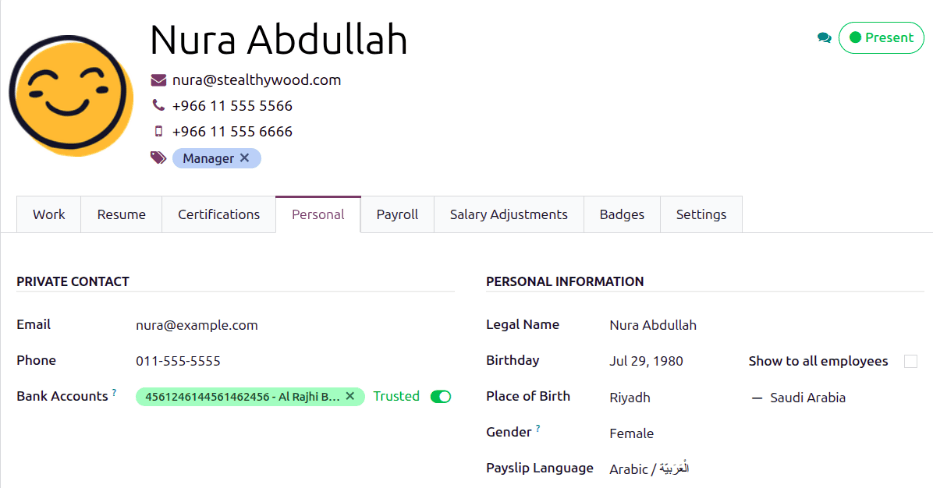
Wählen Sie die richtige Staatsangehörigkeit (Land) für den Mitarbeiter über das Dropdown-Menü. Die ausgewählte Staatsangehörigkeit bestimmt den GOSI-Satz.
Stellen Sie sicher, dass der Mitarbeiter mindestens ein vertrauenswürdiges Bankkonto im Feld Bankkonten im Abschnitt Privater Kontakt eingetragen hat.
Das Bankkonto des Mitarbeiters ist seine IBAN, über die Mitarbeiter ihr Gehalt gemäß den WPS-Vorschriften erhalten.
Die Personalabrechnung kann nicht für Mitarbeiter ohne ein vertrauenswürdiges Bankkonto verarbeitet werden. Wenn kein vertrauenswürdiges Bankkonto festgelegt ist, erscheint eine Warnung auf dem Personalabrechnung-Dashboard und beim Versuch, die Personalabrechnung auszuführen, tritt ein Fehler auf.
Reiter „Personalabrechnung“
Abschnitt „Vertragsübersicht“
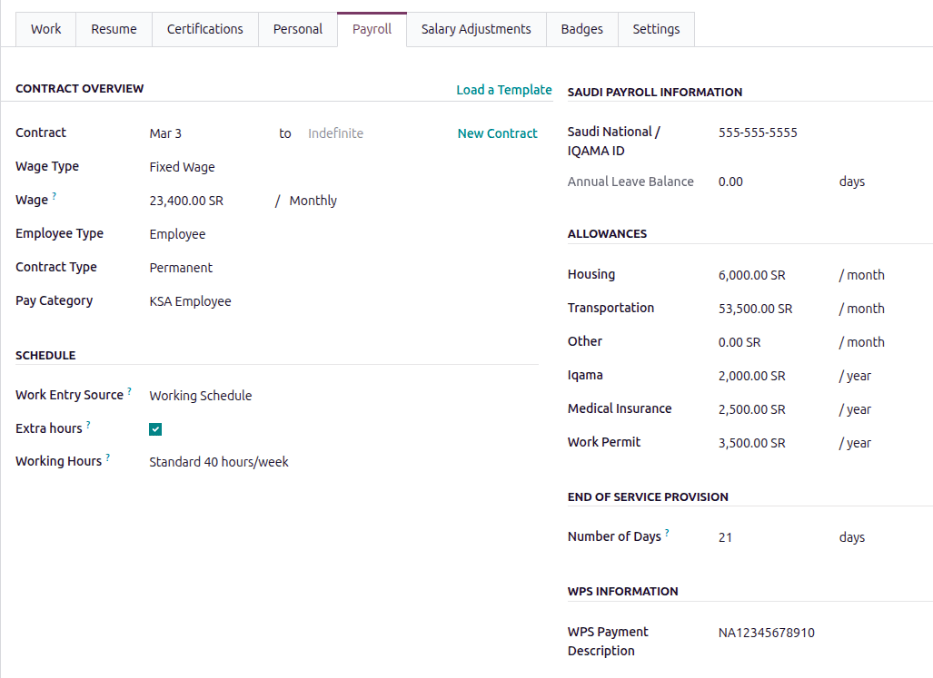
Dieser Abschnitt enthält Informationen, die die Gehaltsberechnungen steuern. Stellen Sie sicher, dass die folgenden Felder konfiguriert sind:
Vertrag: Die Gültigkeit der Vergütungsbedingungen kann je nach Bedarf aktualisiert werden.
Lohnart: Auswählen, wie der Mitarbeiter bezahlt wird.
Festes Gehalt für Gehaltsempfänger auswählen, die jeden Zahlungszeitraum denselben Betrag erhalten.
Stundenlohn für Mitarbeiter auswählen, die nach geleisteten Arbeitsstunden bezahlt werden.
Tipp
Eine Standard-Lohnart in der Gehalts-Strukturart festlegen, um Mitarbeiter in großen Mengen zu konfigurieren. Bei Bedarf kann der Standard in einzelnen Mitarbeiterdatensätzen überschrieben werden, falls Ausnahmen erforderlich sind.
Vertragstyp: Bestimmt, wie der Mitarbeiter bezahlt und klassifiziert wird, z. B. Unbefristet, Befristet, Saisonal.
Gehaltskategorie: Wählen Sie KSA Mitarbeiter für dieses Feld. Dies legt fest, wann der Mitarbeiter bezahlt wird, seinen Standard-Arbeitsplan und die Arbeitseintragungsart, auf die er angewendet wird.
Abschnitt „Zeitplan“
Arbeitseintragquelle: Legt fest, wie Arbeitseinträge für die Personalabrechnung während des angegebenen Zahlungszeitraums generiert werden. Die Optionen sind:
Arbeitsplan: Basierend auf dem zugewiesenen Arbeitsplan des Mitarbeiters (z. B. 40 Stunden pro Woche).
Anwesenheiten: Basierend auf genehmigten eingecheckten Stunden in der App Anwesenheiten.
Planung: Basierend auf geplanten Schichten in der App Planung.
Zusätzliche Stunden: Kontrollkästchen aktivieren, damit die App Anwesenheiten alle vom Mitarbeiter erfassten zusätzlichen Arbeitseinträge hinzufügen kann.
Arbeitszeiten: Über das Dropdown-Menü den Standardarbeitsplan auswählen. Dies ist besonders wichtig für Mitarbeiter, die Überstundenvergütung erhalten können (typischerweise Stundenlöhner, nicht Gehaltsempfänger).
Saudi-Personalabrechnung Informationsbereich
Geben Sie die eindeutige 10-stellige Saudi-National- / IQAMA-ID-Nummer des Mitarbeiters in dieses Feld ein. Diese Nummer wird saudi-arabischen Staatsbürgern von der Ministerial Agency of Civil Affairs ausgestellt und wird für den Export von WPS-Berichten verwendet.
Das Feld Jahresurlaubssaldo ist nicht bearbeitbar und zeigt die verfügbaren Jahresurlaubstage des Mitarbeiters an.
Abschnitt Zulagen
Dieser Abschnitt bestimmt die verschiedenen Leistungen, die der Mitarbeiter erhält. Geben Sie den monatlichen Betrag in Saudi-Riyal ein, den der Mitarbeiter vom Unternehmen für Wohnen, Transport und Sonstiges erhält.
Geben Sie den jährlichen Betrag ein, den das Unternehmen für eine saudi-arabische Iqama zahlt (iqama ist das arabische Wort für Aufenthaltserlaubnis). Eine Iqama ist eine offizielle Aufenthalts- und Identifikationskarte, ähnlich einem Visum. Alle ausländischen Staatsangehörigen müssen eine gültige Iqama haben, um in Saudi-Arabien zu arbeiten, zu leben und verschiedene Dienstleistungen in Anspruch zu nehmen.
Geben Sie den jährlichen Betrag ein, den der Arbeitgeber für die Krankenversicherung des Mitarbeiters zahlt, in das entsprechende Feld.
Wenn der Mitarbeiter eine Arbeitserlaubnis benötigt, geben Sie die jährlichen Gebühren ein, die das Unternehmen zahlt.
Abschnitt zum Ende der Dienstleistungserbringung
In Saudi-Arabien verdient jeder Mitarbeiter für jedes Jahr, das er in einem Unternehmen gearbeitet hat, einen Prozentsatz seines Jahresgehalts. Dieser Betrag wird auf Basis seines Gehalts berechnet. Wenn er das Unternehmen verlässt, erhält er diese Entschädigung in einer Einmalzahlung.
Geben Sie die Anzahl der Tage ein, die der Mitarbeiter als jährliche Entschädigung verdient, in das entsprechende Feld. Das Unternehmen legt diesen Betrag jedes Jahr zurück, damit er verfügbar ist, wenn der Mitarbeiter das Unternehmen verlässt.
Konfiguration der Personalabrechnung
Mehrere Abschnitte innerhalb der Personalabrechnung-App installieren eine Gehaltsstruktur, einen Strukturtyp, Regeln und Parameter, die spezifisch für Saudi-Arabien sind. Zusätzlich sind einige weitere Konfigurationen erforderlich, um die Personalabrechnung für Saudi-Arabien auszuführen.
Personalabrechnungseinstellungen
Navigieren Sie zu , um auf die für Saudi-Arabien erforderlichen Einstellungen der Personalabrechnung-App zuzugreifen.
Zuerst muss das Bankkonto des Unternehmens konfiguriert werden, um Mitarbeiter gemäß den WPS-Vorschriften zu bezahlen. Klicken Sie in den Dropdown-Bereich unter dem Feld Bankkonto der Niederlassung und klicken Sie auf Erstellen…. Dies öffnet ein Popup-Fenster Bankkonto der Niederlassung erstellen. Konfigurieren Sie das Bankkonto des Unternehmens und stellen Sie sicher, dass es als vertrauenswürdig markiert ist. Klicken Sie auf Speichern, um die Informationen zu speichern und das Fenster zu schließen.
Geben Sie als Nächstes die MoL-Niederlassungs-ID des Unternehmens ein. Diese ID-Nummer wird vom saudi-arabischen Arbeitsministerium bereitgestellt.
Wählen Sie abschließend den Abwesenheitstyp aus, der zur Berechnung des Jahresurlaubssaldos verwendet wird, der im Profil des Mitarbeiters festgelegt ist.
Gehaltsstrukturen und Strukturtypen
Wenn das Modul l10n_sa_hr_payroll installiert ist, wird eine neue Gehaltsstruktur installiert, KSA Employee. Diese Struktur umfasst zwei Strukturtypen, Saudi Arabia: Monthly Pay und SA Salary Advance And Loan Structure.
Die Gehaltsstruktur enthält alle einzelnen Gehaltsregeln, die der App Personalabrechnung mitteilen, wie Mitarbeitergehaltsabrechnungen zu berechnen sind.

Gehaltsregeln
Um die Gehaltsregeln anzuzeigen, die der Gehaltsstruktur mitteilen, was zu tun ist, navigieren Sie zu und erweitern Sie die Gruppe KSA Employee, um die beiden verfügbaren Strukturtypen anzuzeigen. Klicken Sie auf Saudi Arabia: Monthly Pay, um die detaillierten Gehaltsregeln für diesen Strukturtyp anzuzeigen.
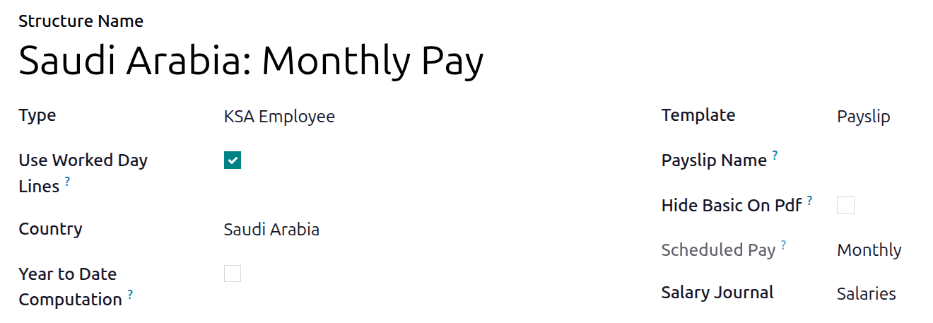
Jede Regel definiert, wie die Bezahlung berechnet wird, wobei Faktoren wie Zulagen, Abzüge und Unternehmensbeiträge berücksichtigt werden.
Regelparameter
Einige Berechnungen erfordern bestimmte zugehörige Sätze oder Gehaltsobergrenzen. Regelparameter können einen Wert auflisten, entweder einen Prozentsatz oder einen festen Betrag, auf den in den Gehaltsregeln verwiesen werden kann.
Die meisten Regeln ziehen Informationen aus dem Parametermodul, um den Satz der Regel (einen Prozentsatz) und die Obergrenze (einen Dollarbetrag) zu erhalten.
Um Regelparameter anzuzeigen, navigieren Sie zu . Hier werden alle Regelparameter mit ihren verknüpften Gehaltsregeln angezeigt, auf die zugegriffen werden kann. Überprüfen Sie die mit einer Regel verknüpften Parameter, indem Sie nach dem Namen der Regel suchen, und nehmen Sie bei Bedarf Änderungen vor.
Die Personalabrechnungslokalisierung für Saudi-Arabien enthält vier Regelparameter:
Saudi GOSI Company Contribution: Dieser Regelparameter bestimmt die Berechnung der GOSI-Beiträge, die der Arbeitgeber für saudi-arabische Mitarbeiter leisten muss.
Non-Saudi GOSI Company Contribution: Dieser Regelparameter bestimmt die Berechnung der GOSI-Beiträge, die der Arbeitgeber für jeden nicht-saudi-arabischen Mitarbeiter leisten muss.
Saudi GOSI Employee Contribution: Dieser Regelparameter bestimmt die Berechnung der GOSI-Beiträge, die der Mitarbeiter leisten muss und die von seinem Gehalt abgezogen werden.
Saudi Arabia Overtime Rate: Dieser Regelparameter bestimmt den Überstundensatz für Mitarbeiter.
Wichtig
Odoo fügt aktualisierte Regelparameter für das aktuelle Kalenderjahr hinzu. Es wird nicht empfohlen, Regelparameter zu bearbeiten, es sei denn, ein nationaler oder provinzieller Parameter hat sich geändert und unterscheidet sich von den von Odoo erstellten Regelparametern. Prüfen Sie alle lokalen und nationalen Vorschriften, bevor Sie Änderungen an Regelparametern vornehmen.
Saudi-Arabien-Personalabrechnung ausführen
Vor Durchführung der Personalabrechnung muss der Personalabrechnungsbeauftragte die Arbeitseinträge der Mitarbeiter validieren, um die Zahlungsgenauigkeit zu bestätigen und Fehler zu erkennen. Dazu gehört die Überprüfung, dass alle Abwesenheiten genehmigt sind und jegliche Überstunden angemessen sind.
Arbeitszeiteinträge werden basierend auf der Vertragskonfiguration des Mitarbeiters synchronisiert. Odoo bezieht Daten aus dem zugewiesenen Arbeitszeitplan, Anwesenheitsaufzeichnungen, Planungszeitplan und genehmigten Abwesenheiten.
Alle Abweichungen oder Konflikte müssen behoben werden, dann können die Arbeitseinträge neu generiert werden.
Sobald alles korrekt ist, können Lohnabrechnungsentwürfe einzeln erstellt oder in Gruppen verarbeitet werden, die in der Personalabrechnung-App als Lohnläufe bezeichnet werden.

Bemerkung
Um die Zeit des Gehaltsabrechnungsbeauftragten zu reduzieren, ist es üblich, Gehaltsabrechnungen in Stapeln zu verarbeiten, entweder nach Lohnart (Festgehalt vs. Stundenlohn), Zahlungsplan (wöchentlich, zweiwöchentlich, monatlich usw.), Abteilung (direkte Kosten vs. Verwaltung) oder einer anderen Gruppierung, die am besten zum Unternehmen passt.
Der Prozess der Gehaltsabrechnung umfasst verschiedene Aktionen, die ausgeführt werden müssen, um sicherzustellen, dass der Betrag, den der Mitarbeiter als Nettogehalt erhält, korrekt ist, alle Abzüge oder Zuweisungen korrekt sind und die Berechnung der geleisteten Arbeitsstunden die tatsächlichen Arbeitsstunden des Mitarbeiters widerspiegelt.
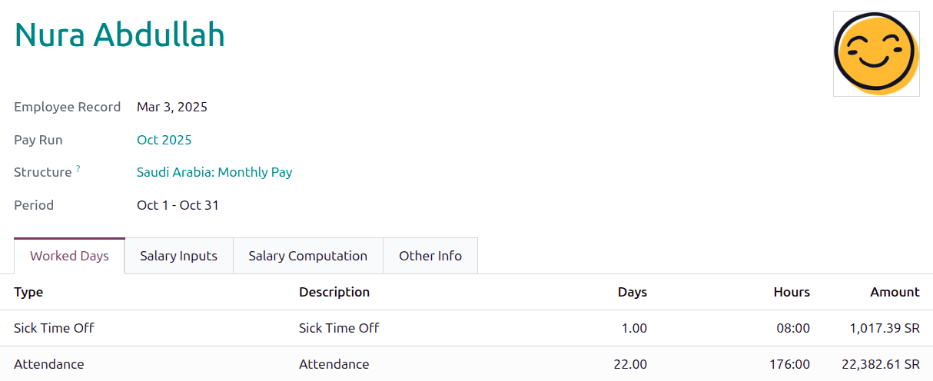
Überprüfen Sie beim Durchführen eines Abrechnungsstapels, dass der Zeitraum, das Unternehmen und die einbezogenen Mitarbeiter korrekt sind, bevor Sie mit der Analyse oder Validierung der Daten beginnen.
Sobald die Gehaltsabrechnungen im Entwurf vorliegen, überprüfen Sie sie auf Richtigkeit. Überprüfen Sie die Registerkarte Arbeitstage und Eingaben und stellen Sie sicher, dass die aufgeführte Arbeitszeit korrekt ist, sowie alle anderen Eingaben. Fügen Sie fehlende Eingaben wie Provisionen, Trinkgelder, Erstattungen hinzu, die fehlen.
Prüfen Sie als Nächstes die verschiedenen Summen (Bruttogehalt, Zulagen, Beiträge usw.) und klicken Sie dann auf Abrechnung berechnen, um die Gehaltsberechnungen zu aktualisieren, falls Änderungen vorgenommen wurden. Wenn alles korrekt ist, klicken Sie auf Bestätigen.
Buchhaltungsprüfung
Der buchhalterische Prozess bei der Gehaltsabrechnung besteht aus zwei Komponenten: Journalbuchungen erstellen und Zahlungen erfassen.
Journalbuchungserstellung
Nachdem Gehaltsabrechnungen bestätigt und validiert wurden, werden Journalbuchungen entweder einzeln oder in Stapeln gebucht. Die Journalbuchung wird zunächst als Entwurf erstellt.
Wichtig
Es muss entschieden werden, ob Journalbuchungen einzeln oder in Stapeln durchgeführt werden, bevor die Gehaltsabrechnung durchgeführt wird.

Fünfzehn Konten aus dem saudi-arabischen Kontenplan sind in der Lohnbuchhaltungslokalisierung enthalten:
400003 Grundgehalt: Erfasst die an Mitarbeiter gezahlten Grundlöhne.400004 Wohnungszulage: Erfasst Wohnungszulagen, die an Mitarbeiter gezahlt werden.400005 Transportzulage: Erfasst Transportzulagen, die an Mitarbeiter gezahlt werden.400012 Sonstige Mitarbeiterzulagen: Deckt Mitarbeiterzulagen ab, die nicht in die Standardkategorien passen.106012 Vorausgezahlte Mitarbeiterkosten: Werden als vorausgezahlte Vermögenswerte für vom Arbeitgeber bezahlte Posten erfasst, die keine Löhne sind (z. B.Iqama-Gebühren und Krankenversicherung) und bei Verbrauch als Aufwand verbucht.201006 Rückstellung für Urlaubstage: Bildet die Kosten für bezahlten Urlaub; der Saldo wird reduziert, wenn Urlaub genommen wird, und nicht genommener Urlaub kann am Ende des Dienstverhältnisses ausgezahlt werden.201022 GOSI-Mitarbeiterschuld: Enthält zu zahlende Beträge für Sozialversicherungsbeiträge an die GOSI, einschließlich Arbeitnehmer- und Arbeitgeberanteilen.202001 Rückstellung für Ende des Dienstverhältnisses: Akkumuliert monatlich die Leistung für das Ende des Dienstverhältnisses, damit der Betrag (teilweise oder vollständig) gezahlt werden kann, wenn der Mitarbeiter ausscheidet, entsprechend der Dienstdauer und dem Grund.400007 Urlaubsgehalt: Erfasst tatsächlich an Mitarbeiter gezahlte Gehälter während des bezahlten Urlaubs.400008 Abfindung bei Ende des Dienstverhältnisses: Erfasst Unternehmensausgaben, die zur Finanzierung von Leistungen bei Ende des Dienstverhältnisses zurückgestellt werden (Ausgabenseite der Rückstellung).400009 Krankenversicherung: Erfasst Arbeitgeberausgaben im Zusammenhang mit Krankenversicherungsprämien für Mitarbeiter.400010 Lebensversicherung: Erfasst Arbeitgeberausgaben für Lebens-/Berufsunfallversicherungen oder den Arbeitgeberanteil der Sozialversicherung.400014 Visagebühren: Wird verwendet, um Arbeitgeberkosten für Visa nicht-saudi-arabischer Mitarbeiter sowie damit verbundene Bearbeitungs- und Verlängerungsgebühren zu erfassen.400074 Gehaltsabzüge: Gibt Abzüge vom Mitarbeitergehalt wieder (z. B. Vorschüsse, Bußgelder, gesetzliche Abzüge).201002 Verbindlichkeiten: Zeigt an Mitarbeiter zu zahlende Beträge als Gehälter (unbezahlte Gehaltsverpflichtung am Periodenende).
Wenn alles am Journalbuchungsentwurf korrekt erscheint, buchen Sie die Journaleinträge.

Zahlungen erfassen
Nachdem die Journalbuchungen bestätigt wurden, kann Odoo Zahlungen generieren.
Wichtig
Um Zahlungen aus Gehaltsabrechnungen zu generieren, müssen Mitarbeiter über ein vertrauenswürdiges Bankkonto verfügen. Wenn das Bankkonto des Mitarbeiters nicht als vertrauenswürdig markiert ist, können WPS-Dateien nicht über Odoo generiert werden.
Zahlungen können Grouped by Partner gruppiert werden, wenn einer Gehaltsregel ein Partner zugeordnet ist.

Personalabrechnung abschließen
Wenn keine Fehler vorliegen, ist die Personalabrechnung für den Abrechnungszeitraum abgeschlossen.
Mitarbeiterdarlehen und -vorschüsse
Mitarbeiter können Darlehen oder Vorschüsse auf ihr Gehalt beantragen. Darlehen werden durch Erstellen von Gehaltsanpassungen bearbeitet, während Vorschüsse manuell erstellt und verwaltet werden.
Mitarbeiterdarlehen
Mitarbeiter können Darlehen gegen ihr Gehalt aufnehmen und das Darlehen durch automatische Abzüge von zukünftigen Gehaltsabrechnungen zurückzahlen. Diese Darlehen werden bearbeitet, indem eine Gehaltsanpassung erstellt wird, um den Gesamtdarlehensbetrag zu erfassen und einen Rückzahlungsplan einzurichten, und indem eine Gehaltsabrechnung für den Gesamtdarlehensbetrag erstellt wird. Der Mitarbeiter zahlt das Darlehen dann in den in der Gehaltsanpassung konfigurierten Raten zurück.
Gehaltsanpassung erstellen
Wenn ein Mitarbeiter ein Darlehen beantragt, wird zunächst eine Gehaltsanpassung vorgenommen, in der der Gesamtdarlehensbetrag und der Rückzahlungsplan konfiguriert werden.
Um das Darlehen und den Rückzahlungsplan zu erstellen, navigieren Sie zu . Klicken Sie auf Neu, und ein leeres Gehaltsanpassung-Formular wird geladen.
Konfigurieren Sie die folgenden Felder im Formular:
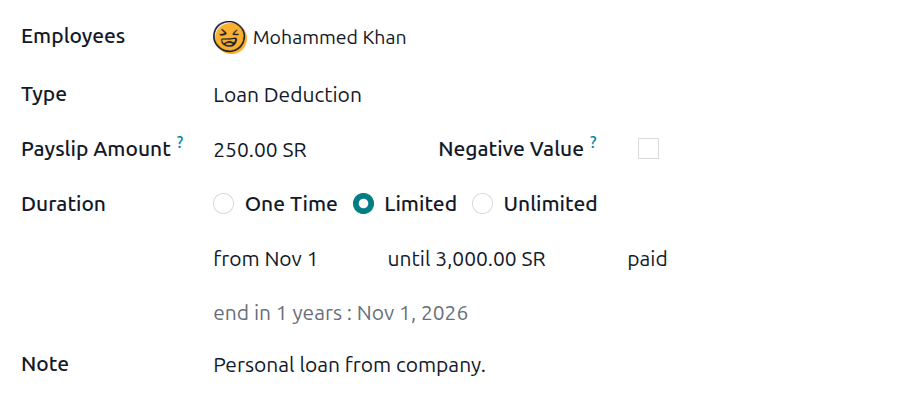
Mitarbeiter: Wählen Sie über das Dropdown-Menü den Mitarbeiter aus, der das Darlehen aufnimmt.
Typ: Wählen Sie über das Dropdown-Menü Darlehensabzug aus.
Gehaltsabrechnungsbetrag: Geben Sie den SAR-Betrag ein, der mit jeder Gehaltsabrechnung zurückgezahlt werden soll.
Dauer: Aktivieren Sie die Option Begrenzt, wodurch ein Feld bis (Betrag) bezahlt angezeigt wird. Geben Sie zunächst über die Kalenderauswahl das Datum ein, an dem die Rückzahlung beginnt. Geben Sie als Nächstes den Gesamtdarlehensbetrag in das Feld nach bis ein. Sobald beide Felder konfiguriert sind, berechnet Odoo, wann das Darlehen vollständig zurückgezahlt ist, und zeigt das Datum wie folgt an:
endet in # Jahren: (Datum).Notiz: Geben Sie in diesem Feld beliebige Details zum Darlehen ein.
Darlehensgehaltsabrechnung erstellen
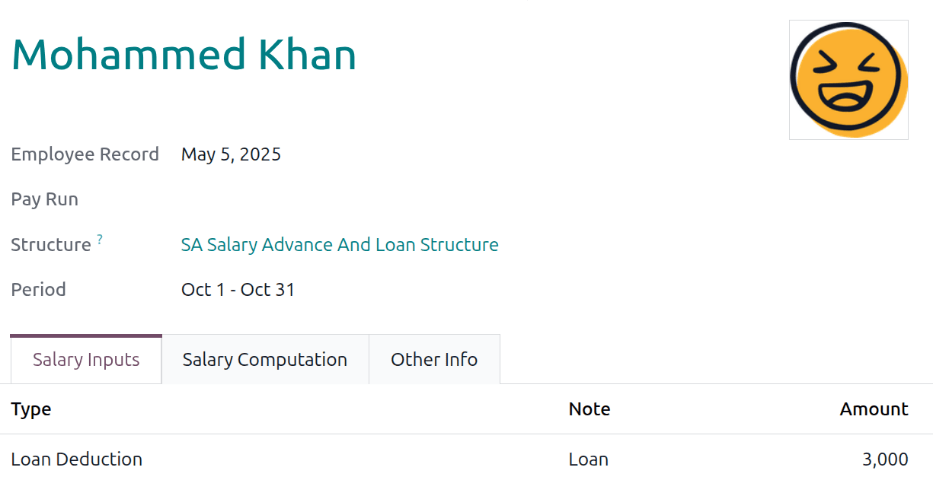
Nach dem Erstellen der Gehaltsanpassung erscheint eine Schaltfläche mit der Bezeichnung Darlehensgehaltsabrechnung erstellen über dem Formular. Klicken Sie auf Darlehensgehaltsabrechnung erstellen, und Odoo generiert automatisch eine Gehaltsabrechnung, die für das Mitarbeiterdarlehen in der Höhe konfiguriert ist, die in der Gehaltsanpassung eingerichtet wurde.
Überprüfen Sie die Gehaltsabrechnung, um sicherzustellen, dass alle Felder und Registerkarten korrekt sind. Die Struktur sollte SA Gehaltsvorschuss- und Darlehensstruktur sein. Die Registerkarte Gehaltseingaben sollte einen Darlehensabzug auflisten, und die Summe sollte der vollständige Darlehensbetrag sein.
Klicken Sie auf die Registerkarte Sonstige Informationen, und geben Sie das Datum, an dem der Mitarbeiter die Zahlung erhält, in das Feld Zahlungsdatum ein.
Sobald das Gehaltsabrechnungsformular korrekt ist, klicken Sie auf Blatt berechnen, dann auf Entwurfsbuchung erstellen und klicken Sie im Bestätigungsfenster auf OK. Klicken Sie anschließend auf Bezahlen, um die Zahlung als bezahlt zu markieren, und klicken Sie dann auf Zahlungsbericht erstellen, um den WPS-Bericht zu generieren.
Kreditrückzahlung an Arbeitgeber
Ab dem auf der Gehaltspfändung festgelegten Datum wird von allen zukünftigen Gehaltsschecks der konfigurierte Rückzahlungsbetrag abgezogen, der zur Tilgung des Kredits verwendet wird. Sobald der Kredit vollständig zurückgezahlt ist, enden die Abzüge.
Bemerkung
Die Abzüge sollten enden, nachdem der Gesamtbetrag gemäß der Gehaltsanpassung zurückgezahlt wurde. Um sicherzustellen, dass die Zahlungen nicht mehr von den Gehaltsschecks des Mitarbeiters abgezogen werden, nachdem der Kredit zurückgezahlt wurde, öffnen Sie den Datensatz der Gehaltsanpassung. Wenn die Gehaltsanpassung noch den Status Laufend hat, klicken Sie auf die Schaltfläche Als abgeschlossen markieren. Der Status wechselt zu Geschlossen und die Zahlungen werden eingestellt.
Gehaltsvorschüsse
Mitarbeiter können einen Vorschuss auf ihr Gehalt außerhalb des regulären Zahlungszyklus beantragen. Dieser Vorgang erfolgt, indem der Mitarbeiter mit einem manuell erstellten Gehaltszettel bezahlt wird. Anschließend zahlt der Mitarbeiter den Vorschuss entweder vollständig mit dem nächsten Gehaltszettel zurück oder in mehreren Zahlungen in nachfolgenden Gehaltsschecks, bis der Gesamtbetrag zurückgezahlt ist.
Vorschuss-Gehaltszettel erstellen
Um eine Vorschusszahlung auszustellen, navigieren Sie zu . Klicken Sie auf die Schaltfläche Neuer außerplanmäßiger Gehaltszettel. Ein leeres Formular Mitarbeiter-Gehaltszettel wird geladen.
Konfigurieren Sie die folgenden Felder auf dem Gehaltszettel:
Mitarbeiter: Wählen Sie über das Dropdown-Menü den Mitarbeiter aus, der den Vorschuss in Anspruch nimmt.
Bemerkung
Sobald der Mitarbeiter ausgewählt ist, wird das Feld Mitarbeiterdatensatz mit der neuesten Mitarbeiterversion (Vertrag) ausgefüllt.
Struktur: Wählen Sie über das Dropdown-Menü SA Gehaltsvorschuss- und Kreditstruktur aus.
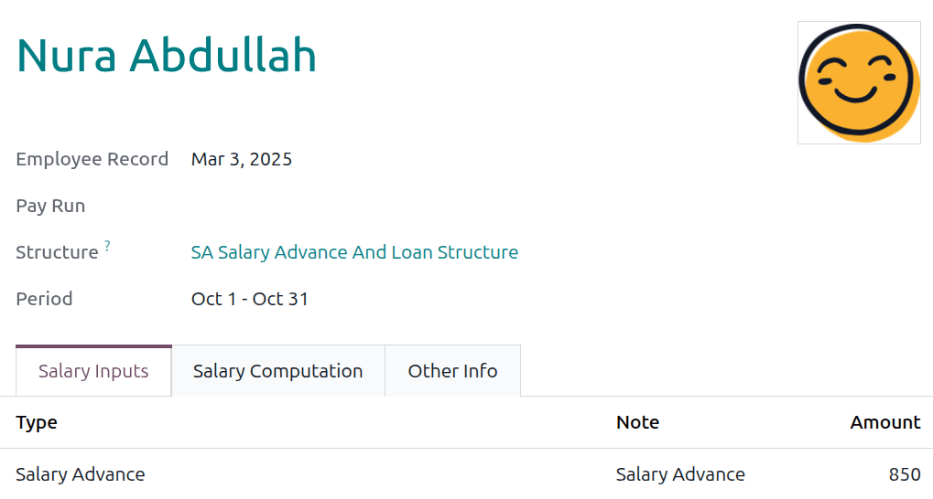
Klicken Sie als Nächstes auf Zeile hinzufügen im Reiter Gehaltseingaben. Wählen Sie Gehaltsvorschuss für den Typ. Geben Sie dann eine relevante Beschreibung im Feld Notizen ein, z. B. Vorschuss für Autoreparatur. Geben Sie abschließend den vorgeschossenen Betrag in das Feld Betrag ein.
Sobald diese Felder konfiguriert wurden, klicken Sie auf Blatt berechnen, dann auf Entwurfseintrag erstellen und klicken Sie im Bestätigungsfenster auf OK. Klicken Sie auf Bezahlen, um die Zahlung als bezahlt zu markieren, und dann auf Zahlungsbericht erstellen, um den WPS-Bericht zu generieren.
Automatische vollständige Rückzahlung
Wenn der nächste Gehaltszettel des Mitarbeiters generiert wird (unter Verwendung der Struktur Saudi-Arabien: Monatliche Zahlung), wird im Reiter Weitere Eingaben eine Zeile mit dem Titel Vorschussrückzahlung hinzugefügt.
Der Betrag basiert auf dem zuvor vom Mitarbeiter in Anspruch genommenen Vorschuss. Wenn der Mitarbeiter den vollen Betrag nicht mit dem Gehaltsscheck zurückzahlen kann, kann die Rückzahlung in mehrere Zahlungen aufgeteilt werden.
Mehrere Zahlungen
Wenn ein Mitarbeiter einen Vorschuss nicht vollständig in einem zukünftigen Gehaltszettel zurückzahlen kann, kann der Mitarbeiter Teilzahlungen leisten, bis der Vorschuss zurückgezahlt ist. Dazu muss der vom Gehaltsscheck des Mitarbeiters abgezogene Betrag manuell geändert werden.
Öffnen Sie den Gehaltszettel des Mitarbeiters und ändern Sie im Reiter Gehaltseingaben den in der Zeile Vorschussrückzahlung angegebenen Betrag.
Odoo berechnet automatisch den verbleibenden Betrag des Vorschusses und fügt eine Zeile Vorschussrückzahlung für den Restbetrag in der folgenden Gehaltsabrechnung hinzu. Wenn der Mitarbeiter die zweite Zahlung nicht vollständig leisten kann, kann die Zeile Vorschussrückzahlung in der folgenden Gehaltsabrechnung bearbeitet werden.
WPS-Berichte
Der WPS-Bericht ist ein obligatorischer Bericht, den alle saudi-arabischen Unternehmen der Regierung vorlegen müssen. Der Bericht bestätigt die Löhne der Mitarbeiter, einschließlich wann und wie viel sie bezahlt wurden. Der WPS-Bericht kann entweder pro Gehaltsabrechnung oder pro Abrechnungslauf erstellt werden.
Bemerkung
Dieser Bericht ist gemäß den technischen Richtlinien des MHRSD strukturiert.
Wichtig
Um den WPS-Bericht auszuführen, müssen die Felder Bankkonto des Unternehmens und Arbeitsministerium Unternehmens-ID für das Unternehmen konfiguriert sein.
Stellen Sie sicher, dass das Bankkonto des Unternehmens die Felder Bank-Unternehmens-ID und Bank-SARIE-Code konfiguriert hat und die Bank als Vertrauenswürdig markiert ist.
Stellen Sie sicher, dass alle im Bericht enthaltenen Mitarbeiter eine Saudi National / IQAMA ID in ihrem Mitarbeiterprofil hinterlegt haben.
Zuerst werden Gehaltsabrechnungen oder Abrechnungsläufe erstellt, dann werden die Journalbuchungen gebucht.
Klicken Sie auf die Schaltfläche Zahlungsbericht im Dashboard Abrechnungsläufe, im einzelnen Abrechnungslauf oder in einer einzelnen Gehaltsabrechnung, und ein Zahlungsbericht-Popup-Fenster wird geladen.
Saudi WPS ist standardmäßig im Feld Exportformat ausgewählt, und die Felder Zahlungsdatum und WPS-Wertstellungsdatum werden beide entsprechend den ausgewählten Gehaltsabrechnungen oder Abrechnungsläufen ausgefüllt.
Das Feld WPS-Belastungsdatum ist optional und gibt das Datum an, an dem das Unternehmen die Mitarbeiter tatsächlich bezahlt (Überweisung von Geldern vom Unternehmenskonto auf Mitarbeiterkonten).
Sobald alle Felder konfiguriert sind, klicken Sie auf Generieren, und der WPS-Bericht wird erstellt.