Nachschub für Subcontracting
Beim Resupply-Subcontracting liefert ein Unternehmen die Komponenten seines Produkts an einen Subunternehmer, der das Produkt fertigt und dann das fertige Produkt an das Lager des Unternehmens liefert.
Dieses Dokument behandelt die Konfiguration eines im Subcontracting gefertigten Produkts und führt durch den Resupply-Subcontracting-Prozess.
Bemerkung
Dieses Dokument verwendet den Begriff Unternehmen für das interne Unternehmen, das fremdvergebene Waren benötigt, und den Begriff Subunternehmer für den externen Lieferanten, der die ausgelagerte Produktion der fremdvergebenen Waren übernimmt.
Konfiguration
In order to use the resupply subcontractor workflow, users must follow the configuration process below:
Specify the subcontractor as a vendor on the subcontracted product.
Create a subcontracting-type BoM for the product and add the necessary components.
Specifying the subcontractor as a vendor on the product form allows the contracting company to properly purchase the product from the subcontractor through a purchase order (PO). The bill of materials (BoM) allows the product to be manufactured externally by the subcontractor. By default, components specified on a subcontracting-type BoM are automatically configured to be sent from the contractor to the subcontractor.
Specify product vendor
Um den Lieferanten eines Produkts für Nachschub-Subcontracting zu konfigurieren, navigieren Sie zu und wählen Sie ein Produkt aus oder erstellen Sie ein neues.
Klicken Sie auf dem Produktformular auf die Registerkarte Einkauf und fügen Sie den Subunternehmer des Produkts als Lieferanten hinzu, indem Sie auf Zeile hinzufügen klicken. Wählen Sie den Subunternehmer über das Dropdown-Menü Lieferant aus.
Geben Sie dann den Preis des Produkts in das Feld Einzelpreis ein.
Legen Sie abschließend eine Vorlaufzeit für das Produkt im entsprechenden Feld fest, um die Anzahl der Tage anzugeben, die der Subunternehmer benötigt, um die Komponenten zu erhalten, das Produkt zu produzieren und die fertige Ware zu liefern.
Bemerkung
Da Subunternehmer nicht für die Fertigung des Endprodukts verantwortlich sind, müssen keine Fertigungsvorlaufzeiten für eine BoM konfiguriert werden. Geben Sie stattdessen nur eine einzelne Vorlaufzeit in der Lieferanten-Preisliste an, die die Dauer berücksichtigt, die der Subunternehmer benötigt, um die Komponenten vom Auftraggeber zu erhalten, das Produkt zu fertigen und die fertigen Waren an das Unternehmen zurückzuliefern.
Configure BoM
Nachdem Sie den Lieferanten angegeben haben, konfigurieren Sie eine Subcontracting-BoM für das Produkt. Klicken Sie zunächst auf die Schaltfläche Stückliste auf der Produktseite. Wählen Sie dann die gewünschte BoM aus oder erstellen Sie eine neue.
Tipp
Navigieren Sie alternativ zu , und wählen Sie die Stückliste für das an Subunternehmer vergebene Produkt aus.
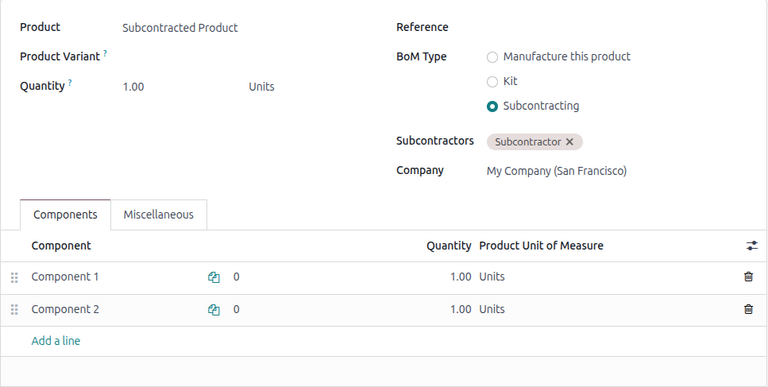
Wählen Sie im Feld Stücklistentyp die Option Subcontracting. Fügen Sie dann im Feld Subunternehmer darunter einen oder mehrere Subunternehmer hinzu.
Fügen Sie schließlich alle erforderlichen Komponenten in der Registerkarte Komponenten hinzu. Um eine neue Komponente hinzuzufügen, klicken Sie auf Zeile hinzufügen. Wählen Sie dann die Komponente über das Dropdown-Menü aus und geben Sie die erforderliche Menge im entsprechenden Feld an.
Arbeitsablauf
The resupply subcontracting workflow can be summarized in the following steps:
Validate the resupply order to send the components.
Validate the receipt to receive the final product.
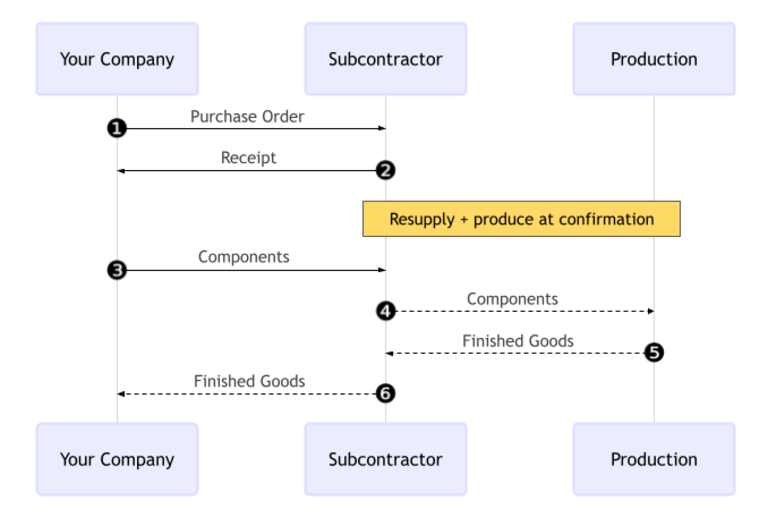
The workflow begins by creating a PO to purchase the product from the subcontractor (1).
Das Unternehmen bestätigt dann die PO, wodurch sowohl ein Nachschubauftrag zur Übertragung der Komponenten als auch ein Wareneingang zum Erhalt des Endprodukts (2) vom Subunternehmer erstellt wird.
Next, the contractor validates the transfer of components to the subcontractor (3). The subcontractor begins producing the product.
Once the product has been produced and received, the contractor validates the receipt (6) to trigger inventory moves from the subcontractor to the company’s stock (4, 5).
Create and confirm subcontractor PO
Um eine PO für das fremdgefertigte Produkt zu erstellen, navigieren Sie zu und klicken Sie auf Neu.
Beginnen Sie mit dem Ausfüllen der Bestellung, indem Sie einen Subunternehmer aus dem Dropdown-Menü Lieferant auswählen.
Klicken Sie im Reiter Produkte auf Ein Produkt hinzufügen und wählen Sie das fremdgefertigte Produkt aus. Geben Sie dann die Menge in das entsprechende Feld ein.
Nach dem Hinzufügen des Produkts wird das Feld Erwartete Ankunft mit dem erwarteten Lieferdatum des Endprodukts aktualisiert, wie zuvor mit der Lieferzeit des Lieferanten konfiguriert.
Klicken Sie abschließend auf Bestellung bestätigen, um die PO zu bestätigen. Ein Wareneingang und ein Nachschubauftrag werden automatisch erstellt und sind über die Smart-Buttons Wareneingang und Nachschub oben im Formular zugänglich.
Wiederauffüllungsauftrag validieren
Klicken Sie auf den Smart-Button Nachschub oben auf der PO, um den Nachschubauftrag zu öffnen, und klicken Sie auf Validieren, um zu bestätigen, dass die Komponenten an den Subunternehmer gesendet wurden.
Alternativ öffnen Sie die App Lager und klicken auf der Karte Subunternehmer nachversorgen auf die Schaltfläche (#) Zu verarbeiten. Wählen Sie den entsprechenden Nachschubauftrag aus und klicken Sie dann auf Validieren, um zu bestätigen, dass die Komponenten an den Subunternehmer gesendet wurden.
Wareneingang verarbeiten
Nachdem der Nachschubauftrag bestätigt wurde, fertigt der Subunternehmer das Produkt und liefert das fertige Produkt an das Unternehmen zurück.
Um das fertige Produkt vom Subunternehmer zu erhalten, klicken Sie auf die Schaltfläche Produkte empfangen auf der PO oder klicken Sie auf den Smart-Button Wareneingang oben auf der Seite. Klicken Sie dann auf Validieren, um die eingehende Lieferung in das Lager aufzunehmen.
Bemerkung
Wenn mehrstufige Lagerbewegungen aktiviert sind, müssen zusätzliche Transfers bestätigt werden, um das eingehende Produkt ins Lager zu buchen.
Lagerbewegungen verfolgen
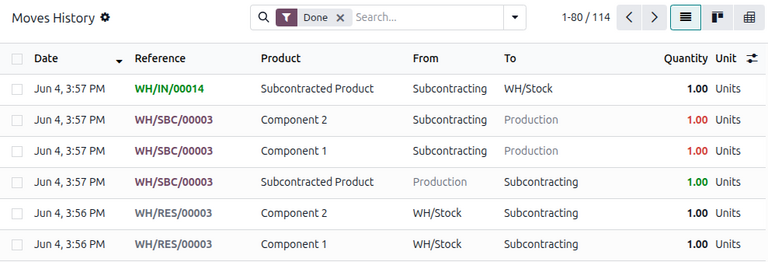
Nach der Validierung des Wareneingangs generiert Odoo automatisch Lagerbewegungen, um die Bewegung fremdgefertigter Produkte zwischen Lagerorten zu verfolgen. Um diese Lagerbewegungen anzuzeigen, navigieren Sie zu .
Bei der Nachschub-Fremdvergabe überträgt Odoo zunächst alle Produktkomponenten an einen dedizierten Lagerort namens Subcontracting. Ein weiterer Lagerort namens Production verbraucht dann die Komponenten und produziert das fertige Produkt. Nach der Produktion bewegt sich das Produkt zurück zum Lagerort Subcontracting, bevor es schließlich in das Lager des Unternehmens gelangt, wenn der Wareneingang validiert wird.