
Hongkong
Die Hongkonger Personalabrechnung stellt sicher, dass alle Gehaltsberechnungen strikt der Employment Ordinance (Cap. 57) und den Anforderungen des Inland Revenue Department (IRD) entsprechen. Dies umfasst automatisierte Berechnungen für MPF-Beiträge, die Erstellung von IR56-Berichten und die Verarbeitung von Abgangszahlungen wie Payment in Lieu of Notice, Severance Payments (SP) und Long Service Payments (LSP) – vollständig aktualisiert für die MPF-Übergangsregelungen zur Aufrechnung 2025.
Bemerkung
Bevor Sie die Hongkong-Lokalisierung konfigurieren, konsultieren Sie die allgemeine Personalabrechnung-Dokumentation. Sie behandelt grundlegende Informationen, die für alle Lokalisierungen gelten, einschließlich universeller Einstellungen, Gehaltsstrukturen und globaler Abrechnungsfelder.
Apps & Module
Installieren Sie die folgenden Module, um alle Funktionen der Hongkonger Personalabrechnungslokalisierung zu erhalten:
Name |
Technische Bezeichnung |
Beschreibung |
|---|---|---|
Hongkong - Buchhaltung |
|
Das Basismodul zur Verwaltung des Kontenplans und der Lokalisierung für Hongkong. |
Hongkong - Personalabrechnung |
|
Aktiviert personalabrechnungsspezifische Lokalisierungsfunktionen für die Odoo Personalabrechnung-App. Dieses Modul installiert auch Hongkong - Personalabrechnung mit Buchhaltung und Dokumente - Hongkong Personalabrechnung. |
Hongkong - Personalabrechnung mit Buchhaltung |
|
Installiert die Verknüpfung zwischen Hongkonger Personalabrechnung und Buchhaltung. |
Hongkong - Personalabrechnung eMPF |
|
Aktiviert das eMPF-Modul zur Verarbeitung von eMPF-Beiträgen und -Berichten. |
Dokumente - Hongkong Personalabrechnung |
|
Integriert Mitarbeiter-IR56-Formulare in die Odoo Dokumente-App. |
Allgemeine Konfigurationen
Odoo unterstützt die Verwaltung mehrerer Unternehmen. Zunächst muss das Unternehmen konfiguriert werden. Navigieren Sie zu . Erstellen Sie ein neues Unternehmen oder wählen Sie ein bestehendes aus und konfigurieren Sie die folgenden Felder:
Unternehmensname: Geben Sie den Firmennamen in dieses Feld ein.
Adresse: Geben Sie die vollständige Adresse ein, einschließlich Stadt, Bundesstaat, Postleitzahl und Land.
Währung: Standardmäßig ist
HKDausgewählt. Falls nicht, wählen SieHKDaus dem Dropdown-Menü.Telefon: Geben Sie die Telefonnummer des Unternehmens ein.
E-Mail: Geben Sie die E-Mail-Adresse für allgemeine Kontaktinformationen ein.
Bemerkung
Der hier eingegebene Firmenname wird automatisch als Arbeitgebername in Berichten für die IRD-Berichterstattung übernommen. Für konforme Hongkonger Lokalisierungs-Gehaltsberechnungen wird nur HKD unterstützt.
Konfiguration der Personalabrechnung
Mehrere Abschnitte im Konfigurationsmenü (Einstellungen, Gehaltsstrukturen & Regeln, Arbeitseintragsarten, Arbeitsplan, MPF-Schema) definieren spezifische Lokalisierungsregeln für Hongkong.
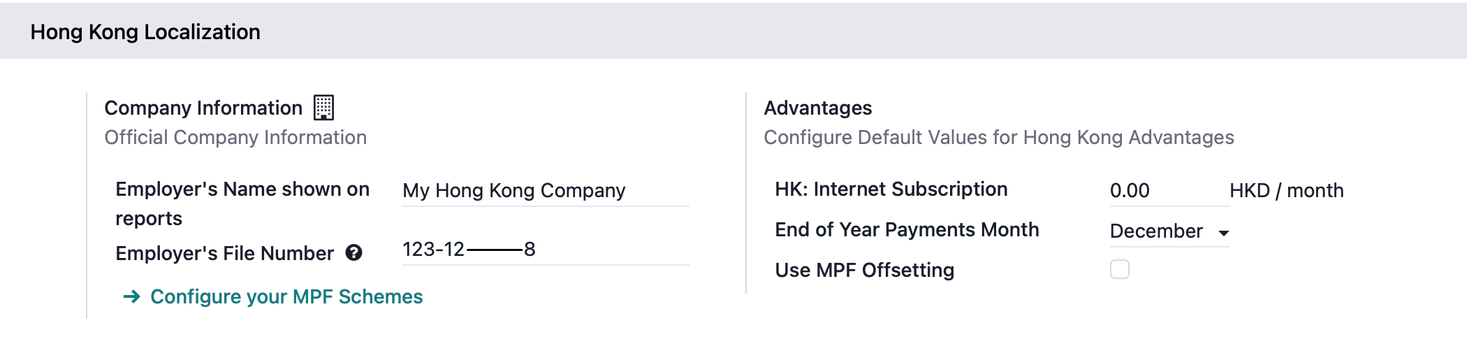
Einstellungen
Zusatzleistungen
HK: Internetabonnement: Fügen Sie eine monatliche Standard-Internetzulage hinzu.
Monat für Jahresendzahlungen: Wählen Sie den Monat aus, um Jahresendzahlungen automatisch zu Gehaltsabrechnungen hinzuzufügen (falls vorhanden).
MPF-Verrechnung verwenden: Aktivieren Sie dies, um vordefinierte und nachdefinierte Verrechnungszeiträume für die Berechnung von Abfindungszahlungen (SP) und Langzeitdienstzahlungen (LSP) festzulegen.
Tipp
Der Abschnitt Zusatzleistungen ist optional. Die Konfiguration von Leistungen hier wendet denselben Wert auf alle Mitarbeiter an und reduziert die manuelle Konfiguration.
Abschnitt Buchhaltung
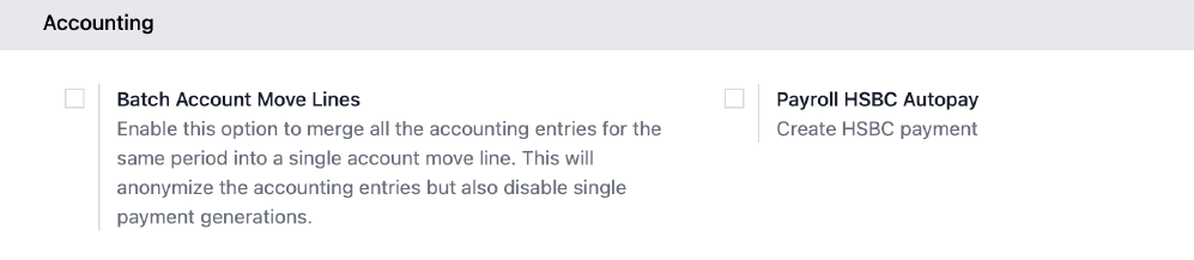
Konfigurieren Sie die Einträge für den Abschnitt Buchhaltung:
Personalabrechnung HSBC Autopay: Aktivieren Sie dies, um HSBC-Zahlungsdateien zu erstellen.
Stapelweise Buchungszeilen: Aktivieren Sie diese Option, um alle Buchhaltungseinträge für denselben Zeitraum in einer einzigen Buchungszeile zusammenzuführen. Dies anonymisiert Buchhaltungseinträge, deaktiviert jedoch die Generierung einzelner Zahlungen.
Strukturen & Regeln
Navigieren Sie zu , um Gehaltsregeln zu überprüfen oder spezifische Unternehmensgehaltsregeln zu konfigurieren.
CAP57: Monatliche Mitarbeitervergütung
Odoo bietet die Gehaltsstruktur CAP57: Monatliche Mitarbeitervergütung, um konforme Gehaltsabrechnungen für reguläre Mitarbeiter zu berechnen. Die folgenden Gehaltsregeln sind obligatorisch und werden automatisch zu Gehaltsabrechnungen hinzugefügt:
Mietzuschuss: Betrag, der aus dem aktiven Vermietungsdatensatz des Mitarbeiters abgeleitet wird.
Grundgehalt: Betrag des bereitgestellten Grundgehalts (nach Abzug des Mietzuschusses).
713 Brutto: Nettozahlungsbetrag unter Berücksichtigung von Provisionen, Internetzuschuss, Erstattungen, Nachzahlungen, Abzügen usw.
MPF Brutto: Nettozahlungsbetrag von 713 Brutto nach Berücksichtigung zusätzlicher Zuschüsse, Abzüge und Jahresendzahlung.
Employee Mandatory Contribution: Obligatorischer Mitarbeiter-MPF-Beitrag.
Employer Mandatory Contribution: Obligatorischer Arbeitgeber-MPF-Beitrag.
Freiwilliger Arbeitnehmerbeitrag: Freiwilliger Arbeitnehmerbeitrag (falls vorhanden).
Freiwilliger Arbeitgeberbeitrag: Freiwilliger Arbeitgeberbeitrag (falls vorhanden).
Freiwilliger Arbeitgeberbeitrag 2: Zusätzlicher freiwilliger Arbeitgeberbeitrag (falls vorhanden).
Gross: Netto-Auszahlungsbetrag aus MPF-Brutto nach Berücksichtigung der MPF-Abzüge.
Nettogehalt: Endgültiger Zahlungsbetrag, der an den Mitarbeiter ausgezahlt werden soll.
Die folgenden Gehaltsregeln sind optionale Regeln für Mitarbeiterleistungen, die manuell als Gehaltseingaben in der Gehaltsabrechnung unter der Registerkarte Gehaltseingaben hinzugefügt werden können:
Nachzahlung: Zusätzliche Gehaltszahlungen können unter dieser Kategorie erfasst werden.
Provision: Die während des Zeitraums verdiente Provision kann manuell eingegeben werden.
Globaler Abzug: Ein Pauschalabzug von der gesamten Gehaltsabrechnung.
Globale Erstattung: Eine Pauschalerstattung zur gesamten Gehaltsabrechnung.
Empfehlungsgebühr: Der zusätzliche Bonus, der für jede Form geschäftsbezogener Empfehlung angeboten wird.
Beweglicher Tageslohn: Um den ADW-Wert zu überschreiben, der für die Urlaubsberechnung verwendet wird.
Mietbeihilfe überspringen: Falls aktiviert, wird die Vermietungsbeihilfe von der aktuellen Gehaltsabrechnung ausgeschlossen.
Benutzerdefiniertes durchschnittliches Monatsgehalt: Um das durchschnittliche Monatsgehalt zu überschreiben, das für die Jahresendzahlung verwendet wird (die Regel gilt nur für im Dezember erstellte Gehaltsabrechnungen).
CAP57: Zahlung anstelle einer Kündigungsfrist
Odoo stellt die Gehaltsstruktur CAP57: Zahlung anstelle einer Kündigungsfrist bereit, um eine Abschlusszahlung an einen Mitarbeiter anstelle der Ableistung einer erforderlichen Kündigungsfrist bei Beendigung des Arbeitsverhältnisses zu verarbeiten.
Obligatorische Regel für diese Gehaltsstruktur, die automatisch zur Gehaltsabrechnung hinzugefügt wird:
Zahlung anstelle einer Kündigungsfrist: Dies ist der berechnete Betrag, der an den Mitarbeiter gezahlt wird und der nicht abgeleisteten Kündigungsfrist entspricht.
Optionale Regel für diese Gehaltsstruktur, die manuell als Gehaltseingabe in der Gehaltsabrechnung unter der Registerkarte Gehaltseingaben hinzugefügt werden kann:
Kündigungsfrist anstelle (Monate): Nur anwendbar auf die Gehaltsstruktur
CAP57: Zahlung anstelle einer Kündigungsfrist. Standardmäßig ist die Abschlusszahlung auf 1 Monat festgelegt. Verwenden Sie das Feld Anzahl unter der Registerkarte Gehaltseingaben, um eine andere Dauer der Kündigungsfrist festzulegen.
CAP57: Abfindung für langjährige Betriebszugehörigkeit (LSP)
Odoo stellt die Gehaltsstruktur CAP57: Abfindung für langjährige Betriebszugehörigkeit bereit, um einen Mitarbeiter zu verarbeiten, dessen ununterbrochene Beschäftigung beim Arbeitgeber im Rahmen eines Arbeitsvertrags 5 Jahre erreicht.
Obligatorische Regeln für diese Gehaltsstruktur, die automatisch zur Gehaltsabrechnung hinzugefügt werden:
Abfindung für langjährige Betriebszugehörigkeit: Der endgültig berechnete Betrag der Abfindung für langjährige Betriebszugehörigkeit, der an den Mitarbeiter gezahlt wird (nach Anwendung von Verrechnungen, falls vorhanden).
Long Service Payment Pre Transition: Der Teil der Long Service Payment, der auf Grundlage der Beschäftigungszeit vor dem Übergangsdatum der Aufrechnungsregelung berechnet wird, wobei MPF-Beiträge noch zur Aufrechnung der Zahlung verwendet werden können.
Abfindung für langjährige Betriebszugehörigkeit nach Übergang: Der Teil der Abfindung für langjährige Betriebszugehörigkeit, der auf der Grundlage der Beschäftigungszeit am oder nach dem Übergangsdatum der Verrechnungsregelung berechnet wird.
Aktivieren Sie MPF-Verrechnung verwenden im Abschnitt zur Lokalisierung für Hongkong, um diese Verrechnungsgehaltsregeln zu verwenden:
Pre-transition Offset: Der Betrag des MPF-Beitrags (oder Leistungen aus einem ORSO-Schema), der zur Aufrechnung des Betrags vor dem Übergang verwendet werden kann.
Post-transition Offset: Der Betrag des MPF-Beitrags (oder Leistungen aus einem ORSO-Schema), der zur Aufrechnung des Betrags nach dem Übergang verwendet werden kann.
CAP57: Abfindungszahlung (SP)
Odoo stellt die Gehaltsstruktur CAP57: Severance Payment bereit, um einen Mitarbeiter zu verarbeiten, dessen ununterbrochenes Beschäftigungsverhältnis beim Arbeitgeber im Rahmen eines Arbeitsvertrags 2 Jahre erreicht.
Obligatorische Regeln für diese Gehaltsstruktur, die automatisch zur Gehaltsabrechnung hinzugefügt werden:
Abfindungszahlung: Der endgültig berechnete Betrag der Abfindungszahlung an den Mitarbeiter (nach Anwendung von Ausgleichen, falls vorhanden).
Severance Payment Pre Transition: Der Teil der Severance Payment, der auf Grundlage der Beschäftigungszeit vor dem Übergangsdatum der Aufrechnungsregelung berechnet wird, wobei MPF-Beiträge noch zur Aufrechnung der Zahlung verwendet werden können.
Abfindungszahlung nach Übergang: Der Teil der Abfindungszahlung, der auf Grundlage der Beschäftigungszeit am oder nach dem Übergangsdatum der Ausgleichsregelung berechnet wird.
Aktivieren Sie MPF-Verrechnung verwenden im Abschnitt zur Lokalisierung für Hongkong, um diese Verrechnungsgehaltsregeln zu verwenden:
Pre-transition Offset: Der Betrag des MPF-Beitrags (oder Leistungen aus einem ORSO-Schema), der zur Aufrechnung des Betrags vor dem Übergang verwendet werden kann.
Post-transition Offset: Der Betrag des MPF-Beitrags (oder Leistungen aus einem ORSO-Schema), der zur Aufrechnung des Betrags nach dem Übergang verwendet werden kann.
Arbeitseintragsart
Navigieren Sie zu , um Arbeitseinsatztypen zu prüfen oder einen neuen Arbeitseinsatztyp zu konfigurieren.
Bei der Definition jedes Arbeitseinsatztyps für Hongkong können Arbeitgeber Folgendes festlegen:
Satz: Der Satz, der zur Berechnung für jeden Urlaub verwendet wird (z. B. 80 % für Krankheitsurlaub).
ADW-Berechnung: Aktivieren Sie dies, um die Vergütung des Mitarbeiters gemäß den Regeln für den durchschnittlichen Tageslohn (ADW) nach den Beschäftigungsvorschriften von Hongkong zu berechnen.
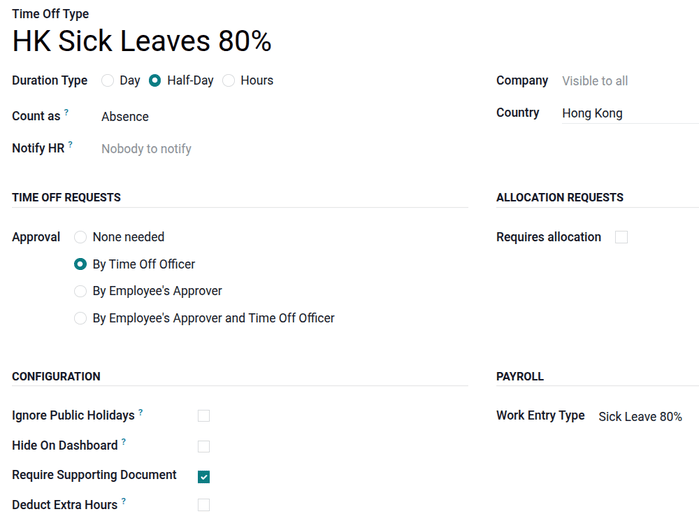
Odoo unterstützt 11 HK-spezifische Arbeitseintragsarten, die zusammen mit der App Abwesenheiten verwendet werden:
Krankheitsurlaub 80 %: Bezahlter Krankheitsurlaub, der mit 80 % des durchschnittlichen Tageslohns des Mitarbeiters vergütet wird.
Sonderurlaub: Urlaub, der für persönliche Notfälle gewährt wird, wie z. B. den Tod eines Familienmitglieds.
Heiratsurlaub: Freistellung für einen Mitarbeiter anlässlich seiner Hochzeit.
Prüfungsurlaub: Urlaub, der einem Mitarbeiter zur Teilnahme an beruflichen Prüfungen gewährt wird.
Mutterschaftsurlaub: Gesetzlicher Urlaub für weibliche Mitarbeiter bei Geburt eines Kindes.
Mutterschaftsurlaub 80 %: Mutterschaftsurlaub, der mit 80 % des durchschnittlichen Tageslohns vergütet wird.
Vaterschaftsurlaub: Gesetzlicher Urlaub für männliche Mitarbeiter nach der Geburt eines Kindes.
Gesetzlicher Feiertag: Obligatorische gesetzliche Feiertage, die nach dem Arbeitsrecht von Hongkong anerkannt sind.
Gesetzlicher Feiertag: Allgemeine Feiertage, die von Banken und Unternehmen in Hongkong eingehalten werden.
Wochenende: Standard-Ruhetage für den Mitarbeiter.
MPF-Programme
Odoo ermöglicht mehrere MPF-Schemakonfigurationen (derzeit 24 Schemata), die Erstellung neuer Schemata, verschiedene MPF-Gruppen und Mitgliedsklassen sowie die Definition von Einkommen für automatisierte MPF-Berechnungen. In Übereinstimmung mit den eMPF-Anforderungen sind die von Odoo generierten eMPF-Beitragsberichte bereit für den Upload zum eMPF-Portal.
Ein eMPF-Programm konfigurieren
Befolgen Sie diese Schritte, um ein eMPF-Programm zu konfigurieren:
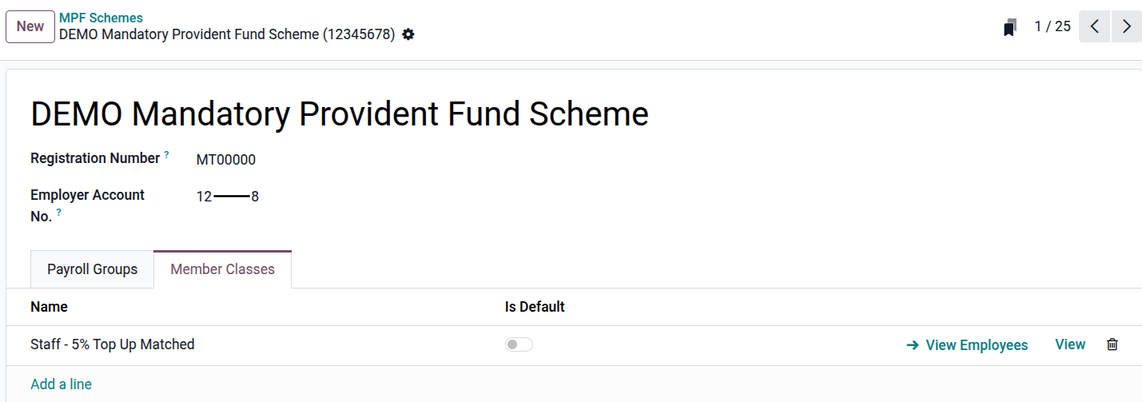
Klicken Sie auf Neu oder wählen Sie ein eMPF-Programm zur Konfiguration aus. Geben Sie die Arbeitgeber-Kontonummer ein (dieser Wert ist spezifisch für das aktuelle Unternehmen).
Klicken Sie auf Zeile hinzufügen, um neue Abrechnungsgruppen (verwendet für Pflichtbeiträge) und Mitgliederklassen (verwendet für freiwillige Beiträge) zu erstellen.
Bemerkung
Arbeitgeber können eine Standard-Personalabrechungsgruppe oder Mitgliedsklasse definieren, die als Standardauswahl bei MPF-Auswahl angezeigt wird, wenn neue Mitarbeiter unter erstellt werden.
Klicken Sie beim Erstellen einer Mitgliederklasse auf Ansicht, um jeden Beitragstyp, jede Option, die Höhe des Einkommens und die Definition des Einkommens zu konfigurieren.
Beitragstyp: Wählen Sie Freiwilliger Beitrag des Mitarbeiters, Freiwilliger Beitrag des Arbeitgebers oder Freiwilliger Beitrag des Arbeitgebers 2.
Option: Definiert, wie viel freiwilliger Beitrag berechnet wird.
Fester Prozentsatz des Einkommens: Beitrag gemäß einem Prozentsatz.
Fester Betrag: Beitrag gemäß einem festen Betrag.
Freiwilligen Beitrag des Mitarbeiters angleichen: Beitrag entspricht dem freiwilligen Beitrag des Mitarbeiters.
Fester Prozentsatz des Einkommens abzüglich Pflichtbeitrag: Beitrag mit Pflichtbeitrag gedeckelt.
Betrag: Betrag, der als Prozentsatz oder fester Betrag angewendet werden soll.
Definition des Einkommens: Definieren Sie, welches Einkommen zur Berechnung freiwilliger Beiträge verwendet wird.
Relevante Löhne: Basierend auf allen Löhnen (Provisionen, Boni usw.), die der Mitarbeiter nach der Berechnung erhält.
Grundgehalt: Basierend auf dem Grundgehalt (Gehalt laut Vertrag), das der Mitarbeiter erhält.
Mitarbeiterkonfiguration
Um einen Mitarbeiterdatensatz zu erstellen, navigieren Sie zu . Klicken Sie auf Neu in der oberen linken Ecke. Füllen Sie die primären Kontaktdaten aus und konfigurieren Sie dann die folgenden Tabs:
Registerkarte „Arbeit“
Konfigurieren Sie unter dem Tab Arbeit die organisatorischen Informationen.
Arbeit: Legen Sie Abteilung, Berufsbezeichnung und Vorgesetzten fest.
Ausscheiden: Nur nach Archivierung eines Mitarbeiterdatensatzes sichtbar.
Grund für Ausscheiden: Wird in eMPF-Berichten für Prüfungen von Abfindungszahlungen verwendet.
Datum des Ausscheidens: Wird in IR56-Formularen verwendet.
Registerkarte „Persönlich“
Konfigurieren Sie unter dem Tab Persönlich die persönlichen Informationen.
Privater Kontakt: Legen Sie Nachname, Vorname, Name auf Chinesisch (falls vorhanden), private E-Mail-Adresse, Telefonnummer und Bankkonten fest.
Persönliche Informationen: Legen Sie den gesetzlichen Namen des Mitarbeiters, Geburtsdatum und Geschlecht fest.
Identifikationsnummer: Legen Sie die HKID des Mitarbeiters fest.
Standort: Legen Sie Private Adresse fest.
Wichtig
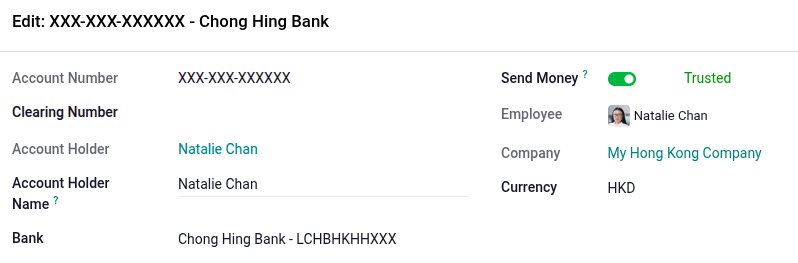
Das Bankkonto muss als vertrauenswürdig markiert sein. Ein nicht vertrauenswürdiges Bankkonto für einen Mitarbeiter verursacht einen Fehler bei der Lohnabrechnung. Klicken Sie dazu auf die Pfeil-nach-rechts-Schaltfläche neben dem Feld für die Kontonummer. Setzen Sie das Feld Geld senden an auf Vertrauenswürdig, indem Sie auf den Schalter klicken.
Bemerkung
Obligatorische persönliche Informationen für staatliche Berichte:
MPF: Surname, Given Name, Name in Chinese, Telefon, Birthday, Private Address, Identification No / Passport No.
IRD-Berichte: Surname, Given Name, Telefon, Birthday, Gender, Identification No / Passport No.
Reiter „Personalabrechnung“
Abschnitt „Vertragsübersicht“
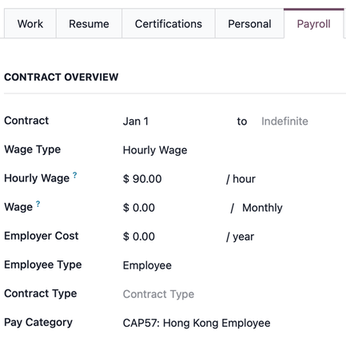
Vertrag: Wählen Sie Vertragsbeginns- und -enddaten für die Vertragsverwaltung.
Lohnart: Wählen Sie Fester Lohn oder Stundenlohn.
Lohn: Definieren Sie das monatliche Gehalt des Mitarbeiters.
Lohnkategorie: Wählen Sie CAP57: Hong Kong Employee für monatliche Hongkong-Lohnabrechnungen. Dies legt fest, wann der Mitarbeiter bezahlt wird, seinen Standard-Arbeitsplan und den Arbeitseintragtyp, auf den dies angewendet wird.
Tipp
Wenn die Option Stundenlohn ausgewählt ist, wird das Feld Stundenlohn angezeigt, um den Stundensatz des Mitarbeiters einzugeben. Sie sollten keinen Wert in das Feld Lohn für stundenweise bezahlte Mitarbeiter eingeben, da dieses Feld auf monatlicher Bezahlung basiert.
Abschnitt „Zeitplan“
Arbeitseintrag-Quelle: Wählen Sie entweder Arbeitsplan, Anwesenheiten oder Planung. Dieses Feld bestimmt, wie die Arbeitseinträge in der Gehaltsabrechnung berücksichtigt werden.
Arbeitsplan: Arbeitseinträge werden automatisch basierend auf dem Arbeitsplan des Mitarbeiters generiert.
Anwesenheiten: Arbeitseinträge werden basierend auf der Ein- und Ausstempelperiode generiert, die in der App Anwesenheiten erfasst wurde.
Planung: Arbeitseinträge werden nur aus Planungsschichten generiert.
Arbeitszeiten: Wählen Sie HK Standard 40 Stunden/Woche oder einen neu erstellten Arbeitsplan.
MPF-Abschnitt
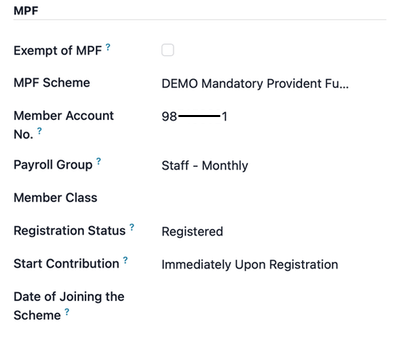
Von MPF befreit: Aktivieren Sie diese Option für MPF-befreite Mitarbeiter.
MPF Scheme: Wählen Sie das MPF-Schema.
Mitgliedskonto-Nr.: Geben Sie die Mitgliedskontonummer des Mitarbeiters ein.
Payroll Group: Wählen Sie die MPF-Personalabrechungsgruppe.
Mitgliedsklasse: Wählen Sie die MPF-Mitgliedsklasse für freiwillige Beiträge aus.
Registrierungsstatus: Definieren Sie den Mitarbeiterstatus.
Registrierung bei nächstem Beitrag: Wählen Sie diese Option aus, um ein neues MPF-Mitglied anzumelden.
Registriert: Wählen Sie diese Option für ein bestehendes MPF-Mitglied aus.
Beendet: Wählen Sie diese Option für ein beendetes MPF-Mitglied aus.
Beitragsbeginn: Definieren Sie den Zeitraum des Beitragsbeginns für neue oder bestehende Mitglieder.
Sofort nach Registrierung: Beginnen Sie mit den Beiträgen nach der Registrierung von MPF, beginnend mit der ersten Gehaltsabrechnung.
Zum Fälligkeitsdatum: Beginnen Sie den Beitrag nach der Beitragskarenzzeit. Dies beginnt meist bei der zweiten oder dritten Gehaltsabrechnung.
Beitrittsdatum zum System: Leer lassen, um das Datum automatisch bei der Registrierung über das eMPF-Beitragsmeldungsdatum zu setzen.
Leistungsabschnitt
Internetabonnement: Eine zusätzliche Internetzulage zum aktuellen Gehaltspaket festlegen.
Aktuelle Vermietung: Vermietungsinformationen konfigurieren, die als Mietzulage in der Gehaltsabrechnung für den IR56B-Meldezeitraum verwendet werden.
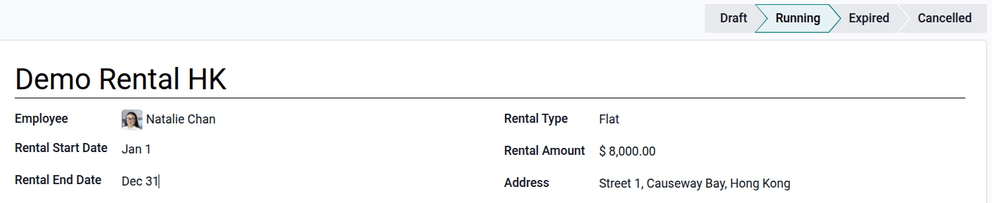
Um einen Vermietungsdatensatz zu erstellen, klicken Sie auf die Schaltfläche Verlauf neben dem aktuellen Vermietungsfeld. Klicken Sie auf Neu, um einen Vermietungsverlauf zu erstellen. Geben Sie die Vermietungsreferenz, das Startdatum der Vermietung, das Enddatum der Vermietung, den Vermietungstyp, den Vermietungsbetrag und die Adresse ein. Ändern Sie den Vermietungsstatus auf Laufend.
Bemerkung
Definition des Vermietungsstatus: Entwurf: Vermietung gerade erstellt. Laufend: Vermietungsbetrag wird ab dem Vermietungsstartdatum zu Gehaltsabrechnungen hinzugefügt. Abgelaufen: Vermietungsbetrag wird nicht mehr zu Gehaltsabrechnungen hinzugefügt. Storniert: Vermietung wurde storniert.
HK-Personalabrechnung durchführen
Vor der Durchführung der Personalabrechnung muss der Personalabrechnungsbeauftragte die Arbeitseinträge der Mitarbeiter validieren, um die Gehaltsgenauigkeit zu bestätigen und Fehler zu erkennen. Dazu gehört die Überprüfung, dass alle Abwesenheiten genehmigt sind und etwaige Überstunden angemessen sind.
Arbeitseinträge werden basierend auf der Vertragskonfiguration des Mitarbeiters synchronisiert. Odoo zieht Daten aus dem zugewiesenen Arbeitszeitplan, den Anwesenheitsaufzeichnungen, dem Planungszeitplan und den genehmigten Abwesenheiten. Alle Unstimmigkeiten oder Konflikte müssen behoben werden, dann können die Arbeitseinträge neu generiert werden.
Sobald alles korrekt ist, können Gehaltsabrechnungsentwürfe einzeln oder in Gruppen erstellt werden, die in der Personalabrechnung-App als Abrechnungsläufe bezeichnet werden.
Bemerkung
Wenn der Arbeitseintrag oder die Gehaltseingaben für einen Mitarbeiter geändert werden, klicken Sie auf das Zahnradsymbol , um die Arbeitstage und die Gehaltseingaben der Gehaltsabrechnung zu aktualisieren.
Einzelne Gehaltsabrechnung
So erstellen Sie eine einzelne Gehaltsabrechnung in der Personalabrechnung-App:
Gehen Sie zu . Klicken Sie auf Neue außerplanmäßige Abrechnung, um eine Gehaltsabrechnung für einen einzelnen Mitarbeiter zu erstellen. Wählen Sie den Mitarbeiter und den Zeitraum aus.
Tipp
Odoo schließt automatisch vertragsfreie Tage für anteilige Berechnungen aus (d. h. Sie müssen den Zeitraum nicht entsprechend dem Eintrittsdatum des Mitarbeiters auswählen; Odoo schließt automatisch vertragsfreie Tage aus und reduziert das Grundgehalt).
Sobald die Gehaltsabrechnungen im Entwurfsstadium vorliegen, überprüfen Sie diese auf Richtigkeit. Prüfen Sie die Registerkarte Arbeitstage, die Registerkarte Gehaltseingaben und die Registerkarte Weitere Informationen. Stellen Sie sicher, dass die aufgeführte Arbeitszeit korrekt ist, ebenso wie alle anderen Eingaben. Fügen Sie fehlende optionale Eingaben hinzu, wie z. B. Provisionen, Trinkgelder, Rückerstattungen usw.
Klicken Sie auf die Schaltfläche Blatt berechnen und dann auf die Schaltfläche Validieren.
Wichtig
Sobald die Gehaltsabrechnung validiert ist, werden Arbeitseinträge generiert und können nicht mehr bearbeitet werden. Stornieren Sie die Gehaltsabrechnung und setzen Sie sie erneut auf Entwurf, wenn Änderungen vorgenommen werden müssen.
Batch-Gehaltslauf (Gehaltsabrechnungen in Gruppen)
Um einen Stapellauf in der Personalabrechnung-App zu erstellen, gehen Sie zu . Klicken Sie auf Neu, um einen neuen Zahlungslauf zu erstellen. Wählen Sie die Gehaltsstruktur, den Zahlungsplan, das MPF-System, die Lohnabrechnungsgruppe und den Zeitraum aus.
Bemerkung
Das MPF-System und die Lohnabrechnungsgruppe sind optional; wenn es nur ein System und eine Gruppe gibt, können Sie diese Felder leer lassen.
Wählen Sie Mitarbeiter aus. Ein Gehaltslauf wird zusammen mit den entworfenen Mitarbeiter-Gehaltsabrechnungen erstellt. Überprüfen Sie alle Berechnungen und klicken Sie auf die Schaltfläche Validieren.

Wichtig
Ein eMPF-Bericht wird automatisch nach jedem Gehaltslauf erstellt. Klicken Sie auf den eMPF-Bericht oder finden Sie ihn unter .
Buchhaltungsprüfung
Der Buchhaltungsprozess bei der Gehaltsabrechnung besteht aus zwei Komponenten: Erstellen von Journalbuchungen und Erfassen von Zahlungen. Für jede Komponente gibt es zwei mögliche Szenarien: einzeln oder als Batch.
Journalbuchungserstellung
Nachdem Gehaltsabrechnungen bestätigt und validiert wurden, werden Journalbuchungen entweder einzeln oder als Batch gebucht. Die Journalbuchung wird zunächst als Entwurf erstellt.
Wichtig
Es muss vor der Durchführung der Gehaltsabrechnung in der Konfiguration entschieden werden, ob Journalbuchungen einzeln oder als Batch (Batch-Buchungszeilen) durchgeführt werden.
Einzelne Journalbuchungen
Ohne Aktivierung der Option für Stapelbuchungszeilen benötigen Sie manuelle Journalbuchungen für jede Gehaltsabrechnung, unabhängig davon, ob Sie einen Zahlungslauf oder eine einzelne Gehaltsabrechnung verwenden. Wählen Sie eine Gehaltsabrechnung aus und klicken Sie auf die Schaltfläche Journaleintrag (Entwurf).
Wichtig
Die Schaltfläche Zahlen erscheint nur für einzelne Journalbuchungen. Die Aktivierung der Option Batch-Buchungszeilen führt dazu, dass diese Schaltfläche verschwindet.
Klicken Sie auf die Schaltfläche Buchen. Jede Gehaltsabrechnung wird automatisch als einzelne Journalbuchung unter gebucht.
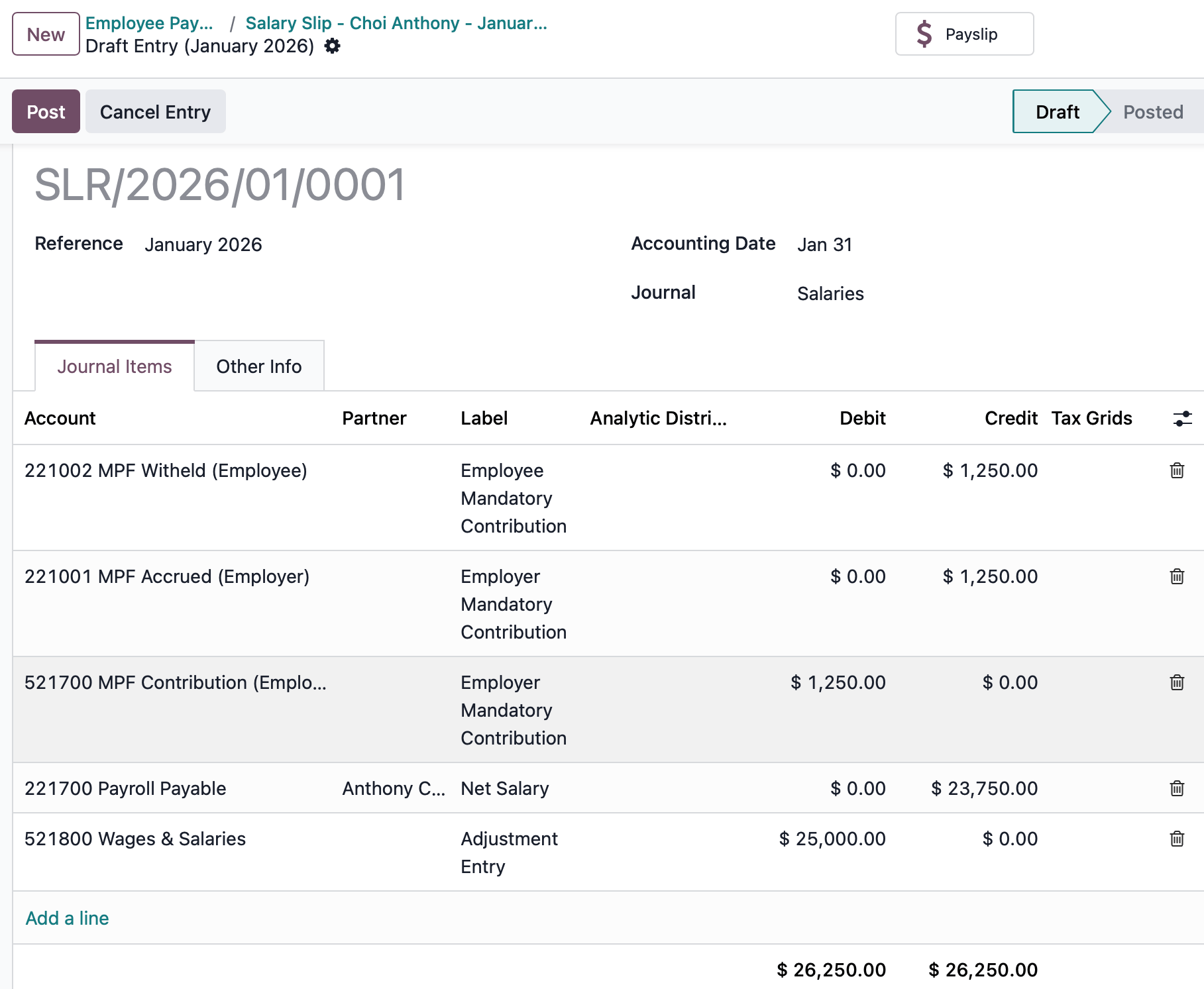
Vier Konten aus dem Hongkong-Kontenplan sind in der Gehaltsabrechnungslokalisierung enthalten:
221001 MPF Accrued (Employer): Rückstellungen für MPF-Leistungen, die von Arbeitgebern ausgegeben werden.221002 MPF Withheld (Employee): Einbehaltene MPF-Leistungen, die von Mitarbeitern bezahlt werden und bald an den MPF-Anbieter ausgezahlt werden.521700 MPF Contribution (Employer): Arbeitgeberanteil der MPF-Beiträge, die voraussichtlich bald an den MPF-Anbieter gezahlt werden.221700 Gehälter und Löhne zahlbar: Nettogehalt, das dem Mitarbeiter geschuldet wird.
Batch-Buchungen
Durch Aktivierung von Batch Account Move Lines werden alle Buchungszeilen für den Zeitraum in einer einzigen Buchungszeile zusammengefasst. Klicken Sie auf die Schaltfläche Journal Entry (Draft) (die nur erscheint, nachdem die Batch-Buchungszeile in der Abrechnungskonfiguration für Abrechnungsläufe aktiviert wurde). Klicken Sie auf die Schaltfläche Post. Alle Gehaltsabrechnungen werden automatisch als ein Journaleintrag konsolidiert.
Zahlung erfassen
Nachdem die Journaleinträge validiert wurden, generiert Odoo Zahlungsberichtsdateien.
Wichtig
Um Zahlungen aus Gehaltsabrechnungen zu erzeugen, muss ein Mitarbeiter über ein vertrauenswürdiges Bankkonto verfügen. Wenn das Bankkonto des Mitarbeiters nicht als vertrauenswürdig markiert ist, können keine Zahlungsdateien generiert werden.
HSBC Auto Pay Report: Klicken Sie auf HSBC Auto Pay Report. (Sie müssen das HSBC Autopay-Bankkonto in der Konfiguration einrichten, damit diese Schaltfläche erscheint). Konfigurieren Sie die Informationen für den HSBC Autopay-Bericht. Klicken Sie auf die Schaltfläche Confirm. Klicken Sie auf das Download-Symbol, um den
.apcHSBC-Bericht herunterzuladen.Payment Report: Klicken Sie auf Payment Report. Zahlungen können nach Partner gruppiert werden, wenn einer Gehaltsregel ein Partner zugeordnet ist. Wählen Sie das Exportformat aus und klicken Sie auf Generate, um die CSV-Datei herunterzuladen.
Abrechnungsberichte
Die Hongkong-Lokalisierung enthält mehrere für HK spezifische Berichte, die eMPF-Beitragsberichte und automatisch generierte IR56-Berichte (sowohl im .xml- als auch im PDF-Format) bereitstellen.
Wichtig
Gehaltsabrechnungen müssen validiert werden, um eMPF-Berichte und IR56-Berichte zu generieren.
eMPF-Beitragsberichte
eMPF-Beitragsberichte können auf zwei Arten erstellt werden:
Automatisch generierte Berichte: Nach jedem Zahlungslauf sind eMPF-Beitragsberichte unter zu finden.
Manuell generierte Berichte: eMPF-Beitragsberichte können nur nach Validierung der Gehaltsabrechnungen manuell erstellt werden.
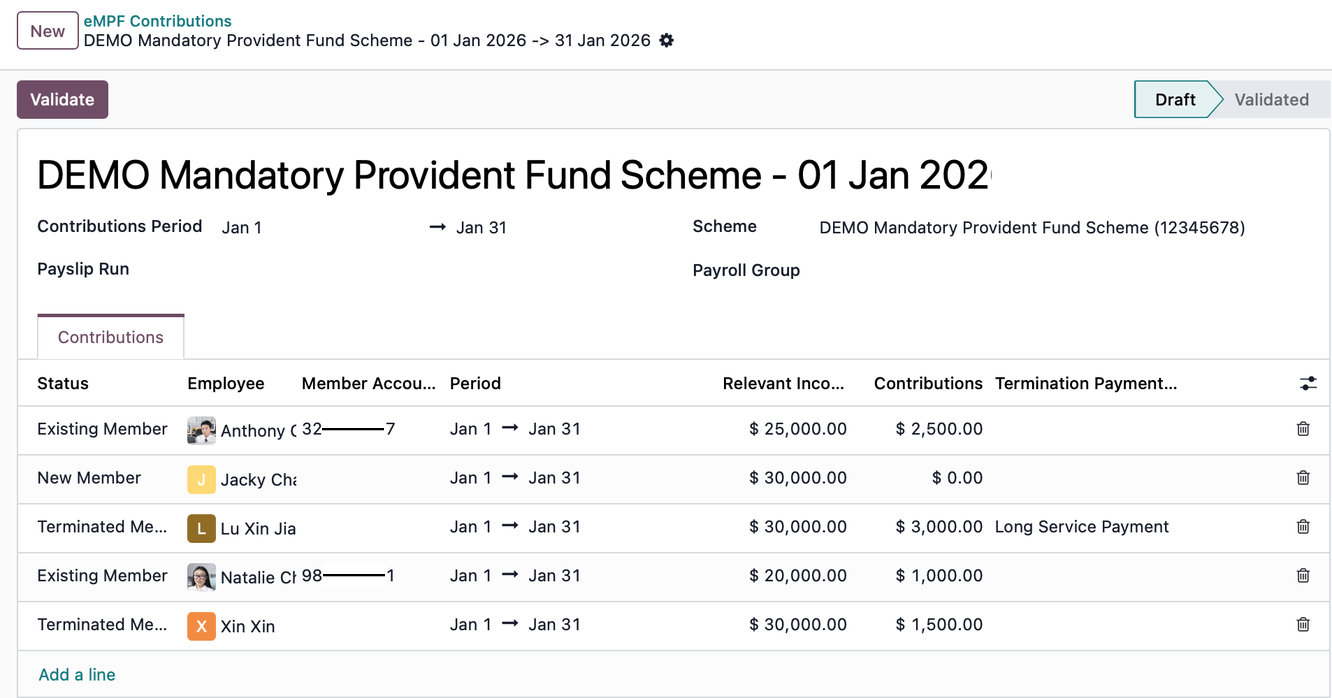
Klicken Sie auf . Klicken Sie auf New. Wählen Sie den Beitragszeitraum, das Schema und die Abrechnungsgruppe aus, um den Bericht zu generieren.
Member status:
Existing Member: Mitarbeiter, die monatliche Beiträge leisten.
New Member: Neue Mitarbeiter in Urlaubsperioden für Beiträge.
Terminated Member: Mitarbeiter, der das Unternehmen verlässt.
Termination payment:
L: Erscheint, wenn ein ausscheidender Mitarbeiter eine Abfindung für langjährige Betriebszugehörigkeit erhält.
S: Erscheint, wenn ein ausscheidender Mitarbeiter eine Abfindung erhält.
Wichtig
Jede Beitragszeile kann geändert werden (d. h. Mitgliedsstatus und Zahlungstyp bei Beendigung können aktualisiert oder gelöscht werden). Die entsprechenden Einkünfte und Beiträge können jedoch nicht bearbeitet werden. Wenn die Beitragszeile für einen Mitarbeiter geändert wird, klicken Sie auf das Zahnradsymbol , um die Informationen zu aktualisieren.
Klicken Sie auf die Schaltfläche Validieren. Wenn keine Fehler vorliegen, werden eMPF-Beitragsberichte in drei verschiedenen .csv-Dateien innerhalb einer Zip-Datei erstellt, die bereit zum Hochladen auf das eMPF-Portal sind: new employees.csv, contributions.csv und terminated employees.csv.
Wichtig
Warnungen werden hauptsächlich ausgegeben, um die Mitarbeiterinformationen an die eMPF-Anforderungen anzupassen. Mitarbeiter müssen zwischen 18 und 60 Jahre alt sein, und die Telefonnummer muss eine gültige Hongkonger Telefonnummer sein.
IR56-Berichte
Odoo stellt vier IRD-Berichte bereit:
IR56B (Jahreserklärung): Die Arbeitgebererklärung über Vergütungen und Renten; wird jährlich für alle bestehenden Mitarbeiter eingereicht.
IR56E (Neueinstellung): Meldung über den Beginn eines Arbeitsverhältnisses; wird für neue Mitarbeiter innerhalb von drei Monaten nach ihrem Startdatum eingereicht.
IR56F (Kündigung): Meldung über die Beendigung eines Arbeitsverhältnisses für Mitarbeiter, die das Unternehmen verlassen, aber in Hongkong bleiben.
IR56G (Abreise): Meldung über die Beendigung eines Arbeitsverhältnisses für Mitarbeiter, die Hongkong dauerhaft oder für einen längeren Zeitraum verlassen.
Bemerkung
Beim Erstellen des IR56B in Odoo prüft das System automatisch das Datum auf den Gehaltsabrechnungen, um alle Datensätze des letzten Jahres vom 1. April bis 31. März des laufenden Jahres abzurufen. Sobald ein Arbeitgeber ein IR56F oder IR56G für einen Mitarbeiter einreicht, sollte dieser nicht erneut in das jährliche IR56B aufgenommen werden, um eine doppelte Meldung von Einkünften zu vermeiden.
Einen IR56-Bericht erstellen
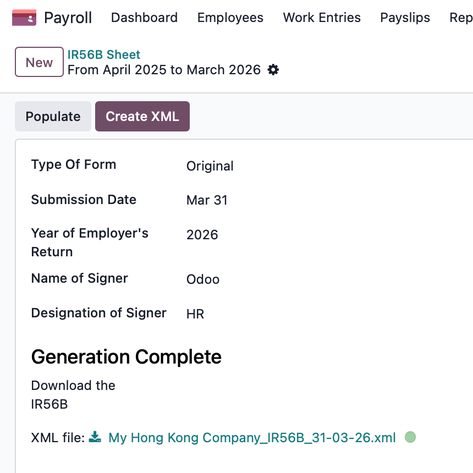
Gehen Sie zu und wählen Sie eine der IR56B/E/F/G-Blattoptionen aus. Klicken Sie auf Neu. Füllen Sie die relevanten Informationen für den IRD-Bericht aus (z. B. Einreichungsdatum, Jahr der Arbeitgeberrückmeldung). Klicken Sie auf die Schaltfläche Auffüllen.
Die Schaltflächen XML erstellen und Berechtigte Mitarbeiter erscheinen, wenn relevante Gehaltsabrechnungsinformationen vorliegen. Klicken Sie auf XML erstellen, um den XML-Bericht herunterzuladen. Klicken Sie auf Berechtigte Mitarbeiter, um die Liste anzuzeigen, und wählen Sie PDFs erstellen, um die Erstellung von PDF-Dokumenten in die Warteschlange zu stellen.
Gehaltsabrechnungsregisterkarten
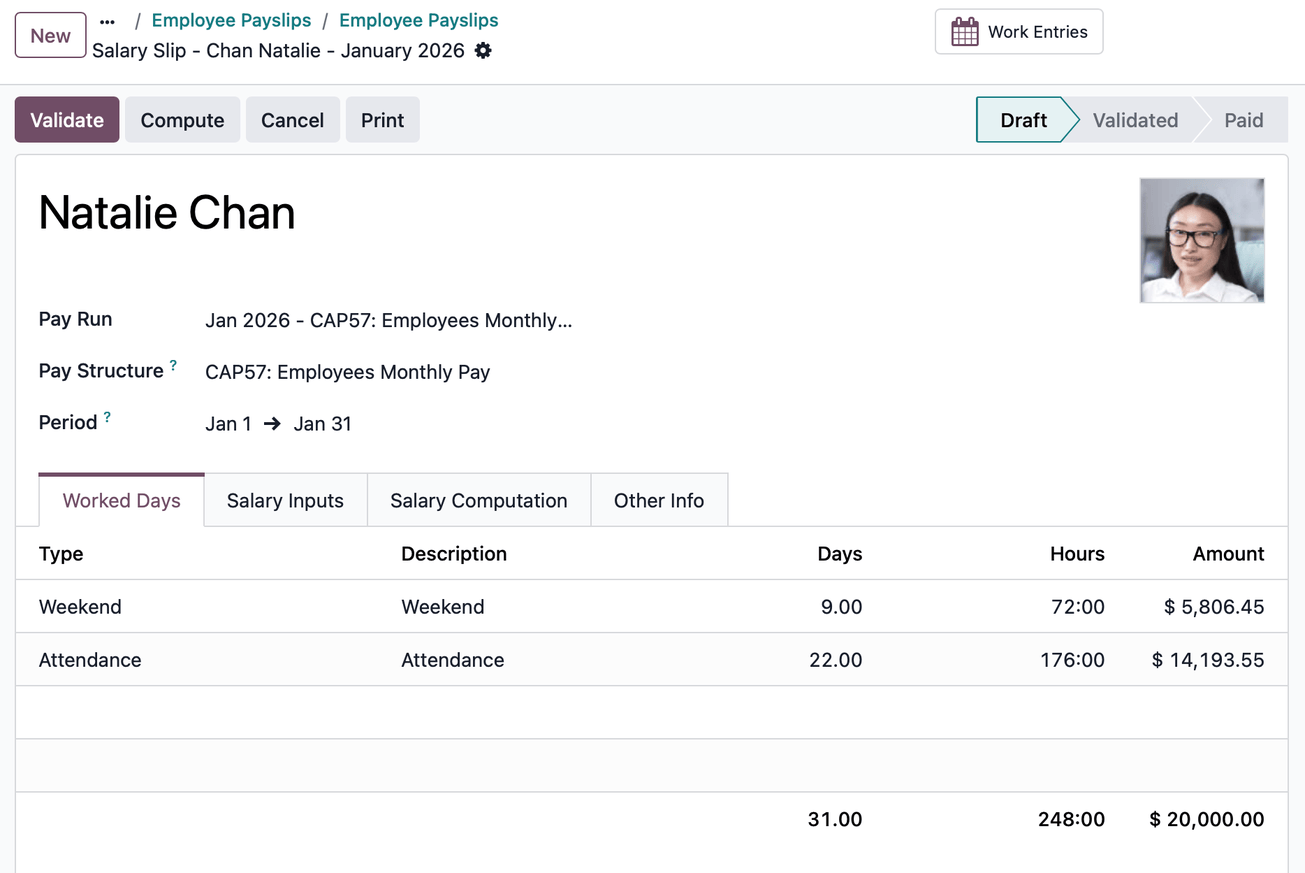
Verschiedene Registerkarten in jeder Gehaltsabrechnung definieren geleistete Arbeitstage zur Gehaltsberechnung, zusätzliche Gehaltseingaben zur Gehaltsabrechnung, wie die Gehaltsberechnung erfolgt und andere Informationen, die sich auf die Gehaltsabrechnung auswirken.
Geleistete Arbeitstage: Enthält alle einzelnen Anwesenheitsaufzeichnungen für den Zeitraum, einschließlich sowohl geleisteter Arbeitszeit als auch genommener Abwesenheiten. Wird automatisch ausgefüllt und kann nicht bearbeitet werden.
Gehaltseingaben: Hier werden zusätzliche Gehaltseingaben aufgeführt, wie Abzüge, Erstattungen und Spesen. Klicken Sie auf Eingaben hinzufügen, um sie manuell hinzuzufügen.
Gehaltsberechnung: Hier werden alle einzelnen Gehaltsregeln aufgelistet und berechnet, einschließlich allem vom Gehalt des Mitarbeiters bis zu allen Abzügen, Steuern und MPF-Beiträgen.
Sonstige Informationen: Zeigt den Satz für Durchschnittlicher Tageslohn, der zur Berechnung gesetzlicher HK-Feiertage und -Ansprüche verwendet wird. Enthält auch die Jahresendzahlung.
Bemerkung
Das manuelle Hinzufügen einer Jahresendzahlung zu einer bestimmten Gehaltsabrechnung kann erfordern, den Datensatz manuell zu speichern, auf das Symbol (Aktionen) zu klicken und dann Gesamtes Blatt neu berechnen auszuwählen.
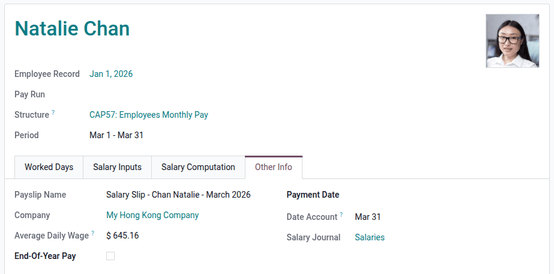
Personalabrechnung in Hongkong verstehen
In Hongkong folgen Gehaltsabrechnungen typischerweise einer standardmäßigen Tageslohnformel:
Die Employment (Amendment) Ordinance 2007 (oft als „713-Verordnung“ bezeichnet) verpflichtet Arbeitgeber jedoch, den durchschnittlichen Tageslohn (ADW) zur Berechnung bestimmter gesetzlicher Ansprüche zu verwenden. Gesetzliche Ansprüche, die ADW erfordern, umfassen: Feiertagsbezahlung, Jahresurlaub, Krankengeld, Mutterschaftsgeld, Vaterschaftsgeld, Jahresendvergütung und Kündigungsentschädigung.
Zur Berechnung des ADW werden die Einkünfte und Tage der vorangegangenen 12 Monate verwendet:
Dabei gilt:
Gesamtlohn im 12-Monatszeitraum: Alle Einkünfte in den letzten 12 Monaten (z. B. Grundgehalt, Überstunden, Provisionen und Zulagen).
Lohn bei Nichtbezahlung: Jegliche Löhne, die zu einem geringeren als dem vollen Satz gezahlt wurden (z. B. Krankenstand, Mutterschafts-/Vaterschaftsurlaub usw.).
Gesamttage im 12-Monatszeitraum: Gesamte Kalendertage im 12-monatigen Referenzzeitraum.
Tage bei Nichtbezahlung: Die genaue Anzahl der Tage, an denen der Mitarbeiter nicht vollständig bezahlt wurde.
Wichtig
Odoo benötigt historische Gehaltsabrechnungsdaten, um den ADW korrekt zu berechnen. Wenn keine früheren Datensätze vorhanden sind, ergibt die ADW-Berechnung immer null.
Berechnungsbeispiele
CAP 57: Monatsgehalt der Mitarbeiter
Berechnen Sie die März-Gehaltsabrechnung für Natalie Chan, die am 1. Januar 2026 eingetreten ist, mit einem Monatsgehalt von 20.000.
Januar: Monatsgehalt 20.000.
Feb: Monatsgehalt 20.000 und 5.000 Provision.
Mrz: Beantrage einen voll bezahlten Vaterschaftsurlaub und einen Krankheitsurlaub mit 80 % ADW im März.
ADW berechnen:
Gesamtverdienst: 20.000 + 25.000 = 45.000
Gesamttage: 31 + 28 = 59 Tage
Urlaubszahlung und Gesamtverdienst berechnen:
Ein voller Tag Vaterschaftsurlaub (voll bezahltes ADW) = 762,71
Ein voller Tag Krankenstand 80 % (80 % bezahlter ADW) = 762,71 * 80 % = 610,17
Anwesenheit = Tageslohn * Anzahl Arbeitstage = (20.000 / 31) * 20 = 12.903,23
Wochenende = Tageslohn * Anzahl Wochenenden = (20.000 / 31) * 9 = 5.806,45
Verdienst für Mrz = 762,71 + 610,17 + 12.903,23 + 5.806,45 = 20.082,56
HK-konforme Gehaltsabrechnung berechnen:
Grundgehalt = 20.082,56
MPF-Brutto = 20.082,56
Obligatorischer Mitarbeiterbeitrag = 20.082,56 * 5 % = 1.004,13
Nettoverdienst für Mrz = 20.082,56 - 1.004,13 = 19.078,43
CAP 57: Zahlung anstelle einer Kündigungsfrist
Berechne die Zahlung anstelle einer Kündigungsfrist für Natalie Chan, die am 1. Januar 2026 eingestellt wurde, ein Monatsgehalt von 20.000 hatte und im März mit einer Zahlung von einem Monat anstelle einer Kündigungsfrist entlassen wurde.
Januar: Monatsgehalt 20.000.
Feb: Monatsgehalt 20.000 und 5.000 Provision.
1. Durchschnittliches Monatsgehalt berechnen:
Tage im durchschnittlichen Monat: 365 Tage / 12 Monate = 30,41667 Tage
2. Abfindung anstelle der Kündigungsfrist berechnen:
CAP 57: Abfertigung bei langer Betriebszugehörigkeit
Berechnen Sie die Abfindung für langjährige Dienste für Anthony Choi, der am 1. Januar 2021 mit einem Monatsgehalt von 20.000 beigetreten ist und das Unternehmen am 28. Februar 2026 verlassen hat.
Januar: Monatsgehalt 20.000.
Feb: Monatsgehalt 20.000.
1. Abfertigung bei langer Betriebszugehörigkeit berechnen:
Der Monatsgehaltsdatensatz des letzten Monats muss in Odoo vorhanden sein, um SP/LSP zu berechnen. Die LSP basiert auf der Übergangsregelung gemäß dem HK Labour calculator:
2. Abfertigung bei langer Betriebszugehörigkeit mit MPF-Verrechnung berechnen:
Verrechnung vor Übergang: Gesamte obligatorische Mitarbeiterbeiträge, die vor Mai 2025 geleistet wurden, können von der Abfertigung bei langer Betriebszugehörigkeit ausgenommen werden. Beispiel: Wenn Anthonys gesamter obligatorischer Mitarbeiterbeitrag vor Mai 2025 7.047,98 betrug, wird dieser Betrag als Verrechnung vor Übergang behandelt und von der Abfertigung bei langer Betriebszugehörigkeit ausgenommen.
Verrechnung nach Übergang: Obligatorische Mitarbeiterbeiträge, die nach Mai 2025 geleistet wurden, können nicht ausgenommen werden (keine Verrechnung nach Übergang).
CAP 57: Abfindungszahlung
Berechnen Sie die Abfindungszahlung für Anthony Choi, der am 1. Januar 2023 eingetreten ist, ein Monatsgehalt von 20.000 hat und das Unternehmen am 28. Februar 2026 verlässt.
Januar: Monatsgehalt 20.000.
Feb: Monatsgehalt 20.000.
1. Abfindung berechnen:
Der Gehaltsnachweis des letzten Monats muss in Odoo vorhanden sein, um SP/LSP zu berechnen. Die SP basiert auf Vor-/Nach-Übergang gemäß dem HK Labour calculator:
2. Abfindung mit MPF-Verrechnung berechnen:
Verrechnung vor Übergang: Gesamte Pflichtbeiträge des Mitarbeiters vor Mai 2025 können von der Abfindung ausgeschlossen werden. Beispiel: Wenn Anthonys gesamter Pflichtbeitrag vor Mai 2025 7.047,98 betrug, wird dieser Betrag als Verrechnung vor Übergang behandelt und von der Abfindung ausgeschlossen.
Verrechnung nach Übergang: Obligatorische Mitarbeiterbeiträge, die nach Mai 2025 geleistet wurden, können nicht ausgenommen werden (keine Verrechnung nach Übergang).