
Bestandsaufnahme mit Barcodes
Eine Bestandsaufnahme oder Bestandsprüfung ist der Prozess der Überprüfung des physischen Lagerbestands von Produkten anhand der in der Datenbank erfassten Mengen. Regelmäßige Prüfungen gewährleisten genaue Bestandsaufzeichnungen, verhindern Bestandsabweichungen und sorgen für einen effizienten Betriebsablauf. In einem Lager weisen Manager in der Regel den Mitarbeitern Bestandsaufnahmen zu, die dann zu den angegebenen Standorten gehen, die Produktbarcodes scannen und die Mengen nach Bedarf anpassen.
Bestandsaufnahmen können über die Barcode-App mit einem kompatiblen Scanner oder über die Odoo-App durchgeführt werden.
Bemerkung
Für eine Liste der Odoo-kompatiblen, mobilen Barcode-Scanner und andere Hardware für die Apps Lager und Barcode sehen Sie sich die folgenede Seite an Odoo Lager • Hardware.
Siehe auch
Tipp
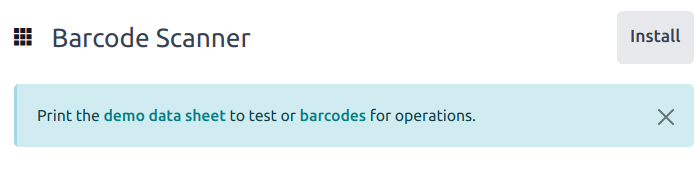
Odoo Barcode bietet Demodaten mit Barcodes, um die Funktionen der App zu erkunden. Diese können zu Testzwecken verwendet und vom Startbildschirm der App aus gedruckt werden.
Um auf diese Demodaten zuzugreifen, navigieren Sie zur und klicken Sie auf Demodatenblatt und Barcodes im Banner über dem Scanner.
Inventarzählungen zuweisen
Vor der Durchführung einer Bestandszählung können Manager ihren Mitarbeitern Zählaufgaben zuweisen. Dies kann über erfolgen, indem bestimmte Standorte und Produkte für die Zählung ausgewählt und ihnen ein Benutzer zugewiesen werden. Nach der Zuweisung sehen die Benutzer beim Öffnen der Barcode-App die ausstehenden Zählungen.
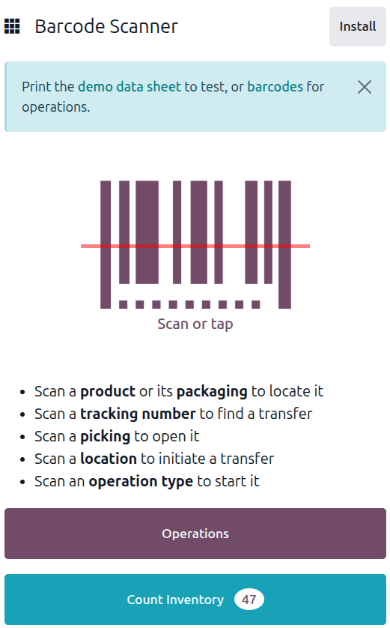
Um eine angeforderte Inventurzählung anzuzeigen, navigieren Sie zum Dashboard der . Wenn eine Zählung angefordert wurde, wird die Anzahl der zu zählenden Produkte auf der Schaltfläche Inventur zählen angezeigt.

Konfiguration
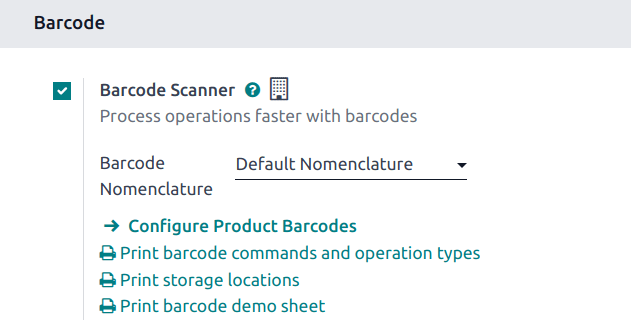
Bevor eine Inventuranpassung mit der Barcode-App durchgeführt werden kann, muss die App installiert und konfiguriert werden. Navigieren Sie zu und scrollen Sie zum Abschnitt Barcode. Aktivieren Sie das Kontrollkästchen neben Barcode-Scanner und klicken Sie auf Speichern, um die Änderungen zu speichern. Klicken Sie bei Bedarf im Pop-up auf Bestätigen.
Gefahr
Um die Barcode-Funktion zu aktivieren, muss die Barcode-App installiert werden. Die Installation einer neuen App auf einer „Eine App gratis“-Datenbank löst eine fünfzehntägige Testphase aus. Wenn am Ende der Testphase kein kostenpflichtiges Abonnement zur Datenbank hinzugefügt wurde, ist sie nicht mehr zugänglich.
Nach dem Speichern erscheint unter der Option Barcode-Scanner ein neues Dropdown-Menü mit der Bezeichnung Barcode-Nomenklatur, in dem Sie entweder Standard-Nomenklatur oder Standard-GS1-Nomenklatur auswählen können. Jede Nomenklaturoption bestimmt, wie Scanner Barcodes in Odoo interpretieren.
Um Produkte anhand von Barcodes zu zählen, stellen Sie sicher, dass die Barcodes für Produkte und Lagerorte zunächst in Odoo eingerichtet sind. Ausführliche Anweisungen finden Sie in diesem Abschnitt: Produkt-Barcodes festlegen.
Eine Inventarzählung durchführen
Um eine Inventuranpassung durchzuführen, navigieren Sie zunächst zur . Wenn zugewiesene Zählungen vorhanden sind, tippen Sie auf Inventur zählen, um ausstehende Aufgaben anzuzeigen.
Gehen Sie zum Lagerort und scannen Sie den Barcode des Lagerortes.
Tipp
Wenn die Funktion Mehrere Lagerhäuser in der Datenbank nicht aktiviert ist, muss kein Quellstandort gescannt werden. Scannen Sie stattdessen den Barcode des Produkts, um die Bestandsaufnahme zu starten.
Dadurch wird der Lagerort hervorgehoben und alle dort gelagerten Produkte angezeigt. Scannen Sie den Barcode jedes Produkts, um den Bestand aufzunehmen.
Bemerkung
Wenn einem Benutzer keine Zählungen zugewiesen wurden und die Funktion Gesamte Lagerorte zählen nicht aktiviert ist, erscheinen keine Produkte, nachdem der Barcode des Lagerorte gescannt wurde.
Passen Sie die Mengen bei Bedarf manuell an, indem Sie auf das Symbol (bearbeiten) tippen. Daraufhin öffnet sich ein separates Fenster mit einem Tastenfeld. Bearbeiten Sie die Zahl in der Zeile Menge, um die Menge zu ändern. Außerdem können Sie auf die Schaltflächen +1 und -1 klicken, um die Menge des Produkts zu addieren oder zu subtrahieren, und auch die Zifferntasten können zum Hinzufügen von Mengen verwendet werden.
Example
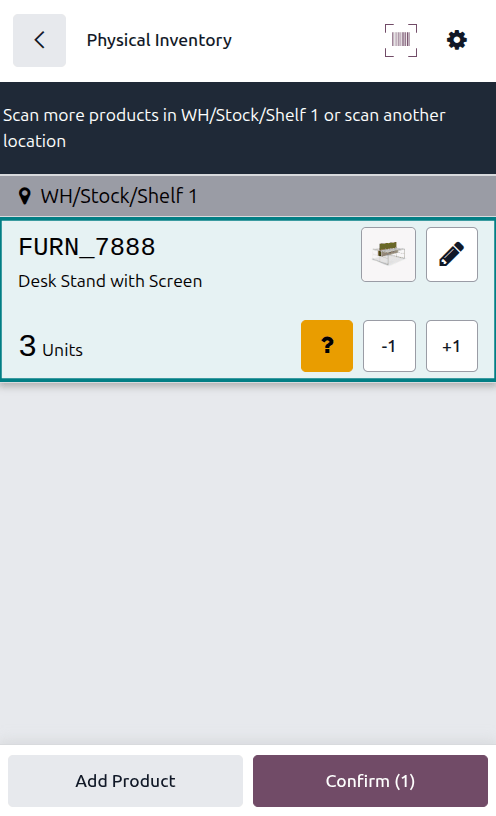
In der folgenden Bestandsaufnahme wurde der Quellstandort WH/Stock/Shelf 1 gescannt und der Lagerort zugewiesen. Dann wurde der Barcode für das Produkt [FURN_7888] Schreibtischständer mit Bildschirm dreimal gescannt, wodurch die Einheiten in der Bestandsaufnahme erhöht wurden. Sie können weitere Produkte zu dieser Bestandsaufnahme hinzufügen, indem Sie die Barcodes für diese Produkte scannen.
Gesamte Lagerorte zählen
Die Funktion Gesamte Lagerorte zählen weist einem Benutzer die Aufgabe zu, alle Produkte an einem Standort zu zählen, sobald er den Barcode für diesen Standort gescannt hat. Dies erleichtert die Zykluszählungen, da einem Benutzer durch die Zuweisung einer einzigen Produktzählung ein gesamter Standort zugewiesen wird. Während der Zykluszählungen können Benutzer genaue Bestandszahlen sicherstellen, feststellen, ob Produkte fehlen, die an einem Standort vorhanden sein sollten, oder Produkte entdecken, die an einem Standort falsch gelagert sind.
Wichtig
Sie können nur ganze Lagerorte zählen, wenn Lagerorte in den Lager-Einstellungen aktiviert ist, die Sie unter finden.
Um eine Inventurzählung eines gesamten Lagerorts durchzuführen, navigieren Sie zu . Tippen Sie auf das Symbol (Aktionen). Geben Sie einen Lagerort-Barcode ein oder scannen Sie ihn und aktivieren Sie das Kontrollkästchen Gesamte Lagerorte zählen. Tippen Sie auf Anwenden. Die App zeigt dann alle zugewiesenen Produkte an diesem Lagerort an. Fahren Sie mit der Zählung wie gewohnt fort.
Zu zählende Menge anzeigen
Bei der Durchführung einer Inventurzählung wird die erwartete Produktmenge standardmäßig nicht angezeigt, da die Anzeige erwarteter Mengen dazu führen kann, dass sich Benutzer auf diese Zählung verlassen, anstatt eine neue Zählung durchzuführen.
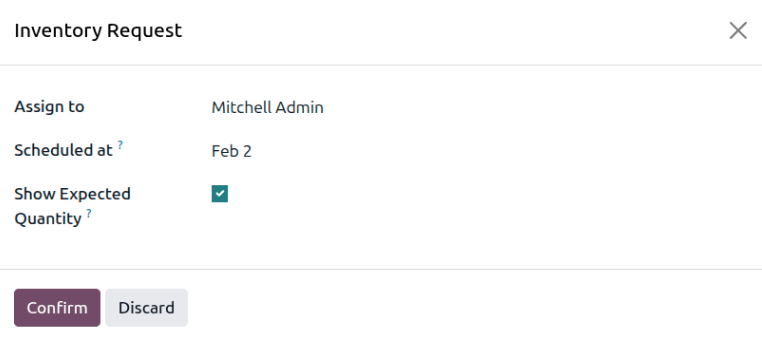
Um die erwartete Menge anzuzeigen, navigieren Sie zu . Fordern Sie eine Zählung an, indem Sie die Kontrollkästchen links neben den zu zählenden Produkten aktivieren und dann auf die Schaltfläche Zählung anfordern klicken. Das Fenster Inventuranforderung öffnet sich.
Geben Sie im Feld Zuweisen an einen Benutzer an, dem die Zählung zugewiesen werden soll. Geben Sie im Feld Geplant am das Datum für die Durchführung der Zählung an. Aktivieren Sie das Kontrollkästchen Erwartete Menge anzeigen, um die erwartete Menge auf der Seite Inventur zählen der Barcode-App anzuzeigen.
Example
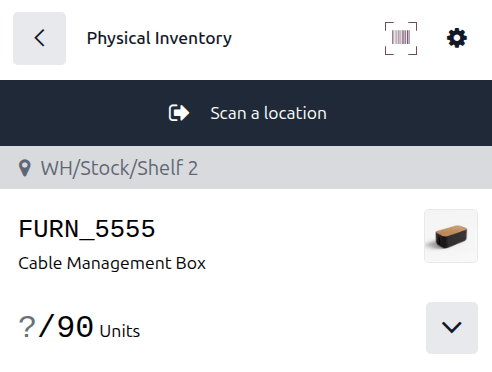
Lagerleiter haben eine Zählung aller Cable Management Box-Produkte im Lager angefordert.
Wenn der zugewiesene Benutzer die Seite Inventur zählen in der Barcode-App öffnet, wird die erwartete Menge von 90 Einheiten des Produkts Cable Management Box angezeigt.
Produkte manuell zur Inventarzählung hinzufügen
Wenn die Barcodes für den Standort oder das Produkt nicht verfügbar sind, kann Odoo Barcode trotzdem verwendet werden, um Inventarzählungen durchzuführen.
Hierzu zu navigieren.
Um Produkte manuell zu dieser Bestandsaufnahme hinzuzufügen, klicken Sie auf die weiße Schaltfläche Produkt hinzufügen am unteren Rand des Bildschirms.
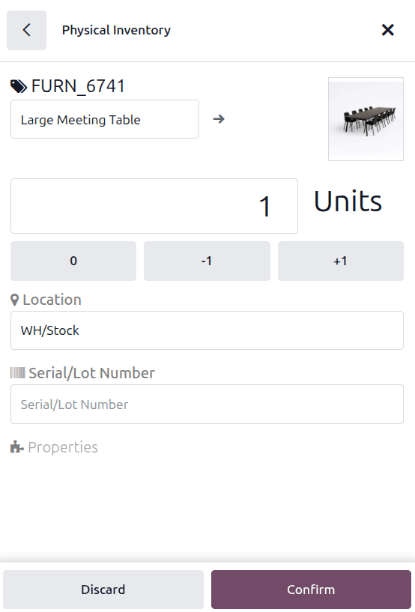
Dies führt Sie zu einer neuen, leeren Seite, auf der Sie das gewünschte Produkt, die Menge und den Quelllagerort auswählen müssen.
Klicken Sie zunächst auf die Zeile Produkt und wählen Sie das Produkt, dessen Lagerbestand angepasst werden soll. Geben Sie dann die Menge dieses Produkts manuell ein, indem Sie entweder die 1 in der Zeile Menge ändern oder auf die Schaltflächen +1 und -1 klicken, um die Menge des Produkts zu addieren oder zu subtrahieren. Auch der Nummernblock kann zum Hinzufügen von Mengen verwendet werden.
Unter dem Nummernblock befindet sich die Zeile Lagerort, die standardmäßig WH/Stock anzeigen sollte. Auf diese Zeile klicken, um eine Liste der verfügbaren Lagerorte anzuzeigen, und den Lagerort für diese Bestandsanpassung auswählen.
Klicken Sie auf Bestätigen, um die Änderungen zu bestätigen.
Inventarzählung abschließen
Nach dem Zählen aller Produkte die Einträge überprüfen, um sicherzustellen, dass alle gezählten Mengen korrekt eingegeben wurden. Um die Bestandsanpassung abzuschließen, auf Bestätigen klicken.
Tipp
Der Validieren-Barcode kann anstelle des Klickens auf die Schaltfläche Bestätigen gescannt werden.
Odoo navigiert dann zurück zum Bildschirm Barcode-Scanner. In der oberen rechten Ecke erscheint ein kleines grünes Banner, das bestätigt, dass der Bestand aktualisiert wurde.