
Vermietungsauftrag erstellen
In Odoo Vermietung können Angebote erstellt und an Kunden gesendet werden. Ähnlich wie bei Verkauf-Angeboten wird ein Angebot nach der Bestätigung zu einem Mietauftrag und kann fakturiert und bezahlt werden. Erst nach Bestätigung eines Mietauftrags können Mietprodukte abgeholt werden.
Wichtig
Um die Angebotseinstellungen zu konfigurieren, muss die Verkauf-App installiert sein. Detaillierte Anweisungen finden Sie unter Angebotseinstellungen.
Mietangebot erstellen
Um einen Mietauftrag in der Vermietung-App zu erstellen, navigieren Sie zu und klicken Sie auf Neu. Dadurch wird ein leeres Mietauftragsformular angezeigt.
Beginnen Sie damit, einen Kunden hinzuzufügen, und legen Sie dann die gewünschte Mietdauer im Feld Mietzeitraum fest. Um die Mietdauer anzupassen, klicken Sie auf das erste Datum im Feld Mietzeitraum und wählen Sie den Datums- und Zeitbereich aus dem angezeigten Kalender-Popup-Formular aus, der die Mietdauer repräsentiert.
Klicken Sie nach Abschluss auf Anwenden im Kalender-Popup-Formular. Danach verschwindet das Popup-Formular und der festgelegte Zeitraum der Miete wird im Feld Dauer angezeigt.
Wichtig
Es kann nur einen Mietzeitraum pro Mietauftrag geben. Mehrere Mietproduktaufträge mit unterschiedlichen Mietzeiträumen erfordern jeweils einen eigenen Mietauftrag für jeden Mietzeitraum.
Fügen Sie als Nächstes ein Mietprodukt auf der Registerkarte Auftragspositionen hinzu, indem Sie auf Produkt hinzufügen klicken und das gewünschte Mietprodukt auswählen, das dem Formular hinzugefügt werden soll.
Bemerkung
Wenn ein Mietprodukt vor der ordnungsgemäßen Konfiguration des Felds Mietzeitraum hinzugefügt wird, kann der Benutzer es dennoch entsprechend anpassen.
Wählen Sie den gewünschten Datumsbereich aus, der die Mietdauer repräsentiert, und klicken Sie dann im Feld Dauer auf Mietpreise aktualisieren.
Dadurch erscheint das Pop-up-Fenster Bestätigung. Wenn alles korrekt ist, klicken Sie auf Ok und Odoo berechnet den Mietpreis entsprechend neu.
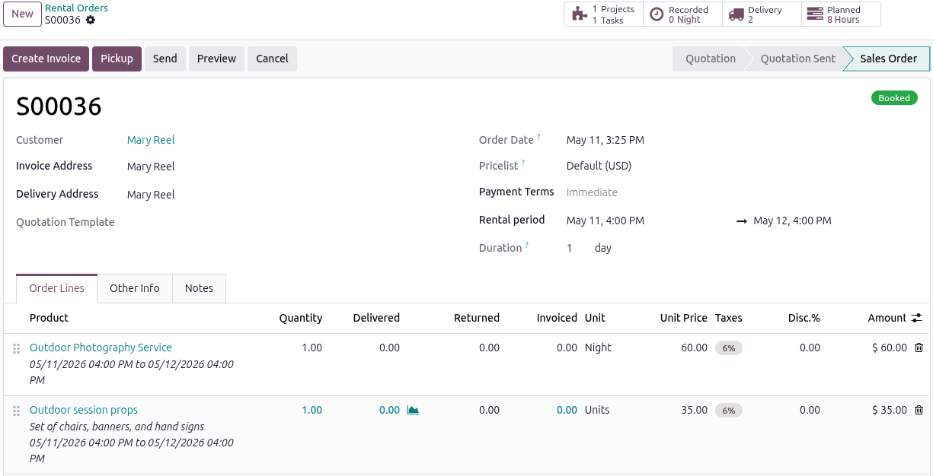
Sobald alle Informationen korrekt im Mietauftragsformular eingegeben wurden, klicken Sie auf Senden, um das Angebot an den Kunden zu senden. Wenn der Kunde das Angebot bestätigt, klicken Sie auf Bestätigen, um den Auftrag abzuschließen. Ein Banner Gebucht wird auf dem Mietauftrag angezeigt.
Wenn ein Mietauftrag bestätigt wird, erscheinen die folgenden Smart-Buttons oben im Formular:
Aufgaben: Verknüpft mit der App Projekt und zeigt alle Projekte oder Aufgaben an, die mit dem Vermietauftrag verbunden sind.
Erfasst: Verknüpft mit der App Zeiterfassung und zeigt an, wie viele Stunden mit dem Vermietauftrag verbunden sind.
Geplant: Verknüpft mit der App Planung und zeigt an, wie viele Schichten mit dem Vermietauftrag verbunden sind.
Lieferung: Verknüpft mit der App Lager und zeigt alle Lieferungen und Lagereingänge an, die mit dem Vermietauftrag verbunden sind.
Wichtig
Damit die entsprechenden Smart-Buttons angezeigt werden, sind die Apps Projekt, Zeiterfassung, Planung und Lager erforderlich. Das auf dem Vermietauftrag ausgewählte Dienstleistungsprodukt muss ordnungsgemäß konfiguriert sein, um mit den empfohlenen Apps integriert zu werden.
Kundensignatur anfordern
Odoo kann vom Kunden die Unterzeichnung eines Mietvertrags verlangen, der die Vereinbarung zwischen dem Unternehmen und dem Kunden regelt, bevor dieser die Mietprodukte abholt. Solche Dokumente können sicherstellen, dass alles pünktlich und im Originalzustand zurückgegeben wird.
Bemerkung
Eine E-Signatur kann während jeder Phase des Auftrags angefordert werden. Diese Funktion erfordert auch die E-Signatur-App.
Wenn Signaturen erforderlich sind, gehen Sie zur App Vermietung und wählen Sie vom Standard-Dashboard Vermietaufträge den gewünschten Vermietauftrag aus. Klicken Sie auf das Symbol (Aktionen) und dann auf Signatur anfordern.
Wählen Sie im Pop-up-Fenster Neue Signaturanfrage entweder eine vorhandene Dokumentenvorlage aus oder erstellen Sie eine neue. Nach dem Versenden der Anfrage erscheint ein Link zur Signaturanfrage im Chatter des Datensatzes. Das Dokument ist für den Kunden über das Kundenportal oder per E-Mail zugänglich.
Siehe auch
Mitarbeiterschichten für Vermietdienstleistungen verwalten
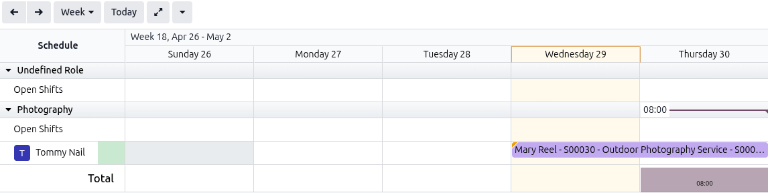
Bestätigte Vermietaufträge, die Dienstleistungsprodukte enthalten, lösen die automatische Erstellung von Schichten aus. Diese Schichten werden für die zugewiesene Mitarbeiterrolle erstellt, wenn die Verfügbarkeit mit dem festgelegten Mietzeitraum übereinstimmt. Diese Automatisierung wird durch die Integration mit der App Planung und durch die Konfiguration des Dienstleistungsprodukts ermöglicht.
Klicken Sie auf den Smart-Button Geplant, um die Seite Zeitplan nach Ressource zu öffnen. Die Seite zeigt standardmäßig eine Gantt-Ansicht aller offenen Schichten und Schichten für die zugeordnete Rolle, die für den Mietzeitraum des Vermietauftrags verfügbar sind. Passen Sie die Schichten nach Bedarf an.
Tipp
Projektvorlagen ermöglichen die automatisierte Aufgabenzuweisung. Bei Integration mit der App Planung plant und veröffentlicht das System automatisch die Schicht eines Mitarbeiters, wenn dessen Verfügbarkeit mit dem Mietzeitraum übereinstimmt. Mitarbeiter mit den entsprechenden Rollen werden bevorzugt behandelt, falls zutreffend.
Ein aus einem Vermietauftrag erstelltes Projekt verwalten
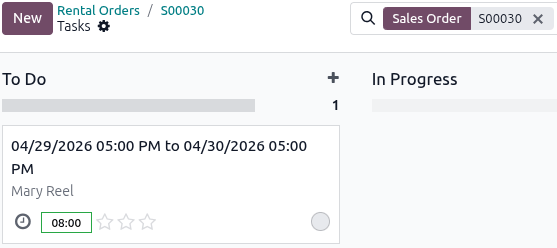
Klicken Sie oben im Vermietauftrag auf den Smart-Button Aufgaben, um eine Kanban-Ansicht aller Aufgaben anzuzeigen, die beim Bestätigen des Vermietauftrags automatisch erstellt wurden. Passen Sie die Aufgaben des Projekts nach Bedarf an.
Tipp
Die Konfiguration der Verwendung von Projektvorlagen im Produktformular erstellt neue Projekte mit vordefinierten Aufgaben, Prioritätsstufen und zugewiesenen Mitarbeitern.
Zeit für die Vermietdienstleistungsaufgabe erfassen
Um die für ein Dienstleistungsprodukt geleistete Zeit zu erfassen, wählen Sie die entsprechende Dienstleistungsaufgabe aus und klicken Sie dann auf die Registerkarte Zeiterfassung. Klicken Sie auf Zeile hinzufügen, um Folgendes einzugeben:
Datum: Das Datum, an dem die Arbeit durchgeführt wurde.
Mitarbeiter: Der Mitarbeiter, der die Arbeit durchgeführt hat.
Beschreibung: Eine kurze Beschreibung der durchgeführten Arbeit.
Aufgewendete Zeit: Die Anzahl der Stunden, die für diesen Eintrag an der Aufgabe gearbeitet wurde.
Klicken Sie auf die Schaltfläche Verkaufsauftrag, um zur Vermietungsbestellung zurückzukehren.
Bemerkung
Sobald Zeit im Reiter Zeiterfassung einer Aufgabe hinzugefügt wird, ändert sich der Status der Vermietungsbestellung automatisch auf Abgeholt, und die Schaltfläche Zurückgeben erscheint.
Gelieferte Zeit bei einer Vermietungsbestellung verfolgen
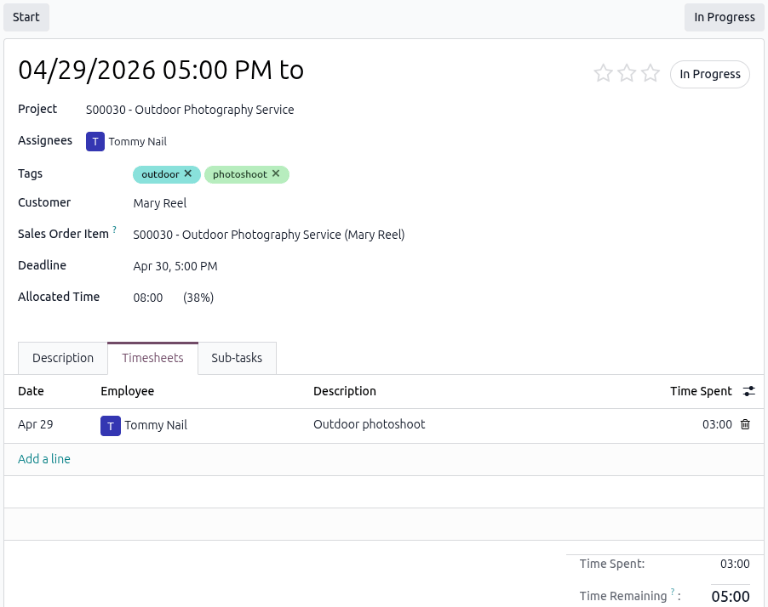
Wenn Zeit im Reiter Zeiterfassung einer zugehörigen Aufgabe eingetragen wird, wird die gelieferte Zeit automatisch in der Vermietungsbestellung erfasst. Um die gelieferte Zeit anzuzeigen, navigieren Sie zur gewünschten Vermietungsbestellung und klicken Sie auf die Schaltfläche Erfasst oben in der Vermietungsbestellung. Die insgesamt geleisteten Stunden erscheinen im Feld Erfasste Zeit.
Rechnung erstellen
Navigieren Sie zur gewünschten Rechnung in der Vermietung-App. Klicken Sie im Vermietungsbestellungen-Dashboard im Abschnitt Rechnungsstatus in der linken Navigationsleiste auf Zu berechnen, um alle Vermietungsbestellungen anzuzeigen, die versendet werden müssen.
Klicken Sie auf die gewünschte Vermietungsbestellung und dann auf Rechnung erstellen. Wählen Sie Normale Rechnung aus dem Fenster Rechnung(en) erstellen und klicken Sie auf Entwurf erstellen.
Zeit für physische Dienstleistungsprodukte finalisieren
Für physische Dienstleistungsprodukte wie Hotelzimmer, Arbeitsplätze und Konferenzräume kann eine abschließende Anpassung der Zeit auf der Rechnung erforderlich sein.
Geben Sie den Betrag in der Spalte Menge ein. Wenn während der Vermietungsperiode neue Kosten angefallen sind, klicken Sie auf Position hinzufügen, um diese in den Rechnungsentwurf aufzunehmen.
Bestätigen und bezahlen
Wenn alle Details auf dem Rechnungsentwurf korrekt sind, klicken Sie entweder auf Bestätigen und dann auf Senden, um die Rechnung per E-Mail an den Kunden zu senden, oder klicken Sie auf Drucken und dann auf Zahlen, wenn der Kunde vor Ort ist. Wählen Sie im Pop-up-Fenster Zahlen ein Journal aus und klicken Sie auf Zahlung erstellen.
Klicken Sie auf die Schaltfläche Zahlungen, die oben in der Vermietungsbestellung erscheint. Klicken Sie auf der Zahlungsseite auf Validieren.