
Australien
Die australische Gehaltsabrechnung umfasst Gehaltsberechnungen für Mitarbeiter, einschließlich sowohl Arbeitnehmer- als auch Arbeitgeberlohnsteuern. Sie berücksichtigt alle lokalen und nationalen Vorschriften.
Bevor Sie die Lokalisierung für Australien konfigurieren, lesen Sie die allgemeine Dokumentation zur Personalabrechnung, die grundlegende Informationen für alle Lokalisierungen sowie alle universellen Einstellungen und Felder enthält.
Wichtig
Es wird nicht empfohlen, dass Unternehmen die App Personalabrechnung für die folgenden Geschäftsabläufe verwenden:
Einkommensstromarten: Ausländisches Beschäftigungseinkommen
Steuerliche Behandlungskategorie: Schauspieler & Künstler
Meldung von Sterbegeldern
Meldepflichten für WPN (anstelle von ABN)
Zulagen, die einem variablen Quellensteuersatz unterliegen (wie z. B. Cent-pro-Kilometer-Zulage und Reisezulagen)
Kontaktieren Sie uns, um sicherzustellen, dass Odoo die spezifischen Anforderungen an die Personalabrechnung in Australien erfüllt.
Apps & Module
Installieren Sie die folgenden Module, um alle Funktionen der australischen Lokalisierung für die Personalabrechnung zu erhalten:
Name |
Technische Bezeichnung |
Abhängigkeiten |
Beschreibung |
|---|---|---|---|
Australia - Payroll |
|
|
Bietet australische Grundlagen für die Personalabrechnung, einschließlich Steuerdetails für Mitarbeiter, Gehaltsstrukturen (Basis/Brutto/Netto) und Steuerregeln. |
Australia - Payroll with Accounting |
|
|
Verknüpft Personalabrechnung und Buchhaltung, indem Journalbuchungen erstellt werden (bei Bedarf pro Gehaltsabrechnung), um die Personalabrechnung in den Büchern des Unternehmens zu erfassen. |
Australia - Payroll with API |
|
|
Bietet STP- und Super Stream-Konformität über die Superchoice-API mit ATO-zugelassenen Sicherheitskontrollen einschließlich MFA, Sitzungstimeouts und Audit-Protokollierung. |
Allgemeine Konfigurationen
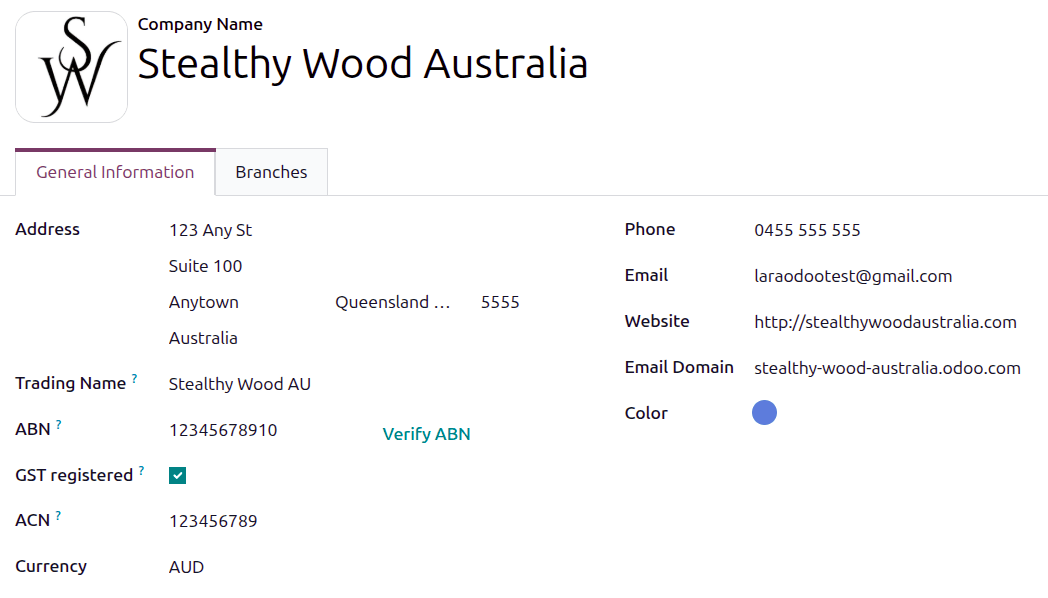
Zuerst muss das Unternehmen konfiguriert werden. Navigieren Sie zu . Wählen Sie aus der Liste das gewünschte Unternehmen aus und stellen Sie sicher, dass die folgenden Felder konfiguriert sind:
Unternehmensname: Geben Sie den Firmennamen in dieses Feld ein.
Adresse: Geben Sie die vollständige Adresse ein, einschließlich Stadt, Bundesstaat, Postleitzahl und Land.
Handelsname: Wenn das Unternehmen einen nicht registrierten Aliasnamen hat (Unternehmen konnten diese in Australien vor Mai 2012 informell verwenden), geben Sie ihn hier ein.
Wichtig
Im Mai 2012 verlangte die ASIC, dass Unternehmen alle Namen registrieren. Ab dem 1. November 2025 werden alle nicht registrierten Handelsnamen aus dem ABR entfernt, und Unternehmen sind verpflichtet, ihren Handelsnamen als Geschäftsnamen zu registrieren.
ABN: Geben Sie die elfstellige ABN des Unternehmens in dieses Feld ein. Nachdem dies eingegeben wurde, klicken Sie auf ABN verifizieren, um sicherzustellen, dass die Nummer korrekt ist.
GST registriert: Aktivieren Sie dieses Kontrollkästchen, wenn das Unternehmen für die australische GST registriert ist.
ACN: Geben Sie die neunstellige ACN des Unternehmens ein. Diese Nummer wird von der ASIC ausgestellt.
Währung: Standardmäßig ist AUD ausgewählt. Falls nicht, wählen Sie AUD aus dem Dropdown-Menü aus.
Telefon: Geben Sie die Telefonnummer des Unternehmens ein.
E-Mail: Geben Sie die E-Mail-Adresse für allgemeine Kontaktinformationen ein.
Website: Geben Sie die Webadresse des Unternehmens ein.
E-Mail-Domain: Geben Sie die E-Mail-Domain des Unternehmens ein.
Farbe: Wählen Sie eine Farbe für das Unternehmen aus.
Personalabrechnungseinstellungen
Zusätzlich zur Konfiguration des Unternehmens müssen einige Einstellungen der Personalabrechnung-App konfiguriert werden. Navigieren Sie zu und scrollen Sie zum Abschnitt Australische Lokalisierung.
Unternehmensinformationen
Konfigurieren Sie die folgenden Felder im Abschnitt Unternehmensinformationen:
Filialcode: Geben Sie den sechsstelligen BSB-Code ein. Dieser identifiziert die spezifische Bank und Filiale für Gehaltsabrechnungstransaktionen.
Tipp
Der Filialcode ist im ATO-Portal zu finden. In Odoo ist nur der numerische Wert relevant. Beispielsweise würde
Activity statement 002in Odoo als 2 übersetzt (002 = 2).Withholding Payer Number: Sofern verfügbar, geben Sie die acht- oder neunstellige WPN ein, die vom ATO ausgestellt wurde. Dies gilt für Unternehmen, die nicht zu einer ABN berechtigt sind.
Registered for Working Holiday Maker: Aktivieren Sie dieses Kontrollkästchen, wenn das Unternehmen für das WHM-Programm registriert ist. Dies zeigt an, dass das Unternehmen beim ATO registriert ist, um die korrekten Steuern für Mitarbeiter einzubehalten, die mit einem berechtigten Visum für einen Zeitraum von weniger als 12 Monaten in Australien arbeiten.
Registered for PALM Scheme: Aktivieren Sie dieses Kontrollkästchen, wenn das Unternehmen für das PALM-Programm registriert ist, welches dem Unternehmen ermöglicht, Mitarbeiter aus zehn verschiedenen pazifischen Inselstaaten einzustellen.
SuperStream und Single Touch Payroll
Konfigurieren Sie die folgenden Felder im Abschnitt SuperStream und Single Touch Payroll:
Payroll Mode: Wählen Sie über das Dropdown-Menü aus, ob sich SuperStream und STP im Testing-Modus oder im Production-Modus (live) befinden.
Registration Status: Dieses Feld kann nicht geändert werden, da es den aktuellen Registrierungsstatus für die SuperStream- und STP-Personalabrechnung anzeigt.
Wichtig
Odoo ist konform mit SuperStream and Single Touch Payroll Phase 2. Vor der Registrierung im Production-Modus empfehlen wir, sich mit den Vertriebs- oder Support-Teams von Odoo abzustimmen, um sicherzustellen, dass dies mit den spezifischen Gehaltsabrechnungsanforderungen Ihres Unternehmens übereinstimmt.
Um den Registrierungsprozess abzuschließen, klicken Sie auf Start Payroll Onboarding, und es wird ein Payroll Onboarding-Pop-up-Fenster geladen. Wählen Sie den Payroll Responsible-Benutzer über das Dropdown-Menü aus. Nach der Auswahl werden die Felder Work Email und Work Phone automatisch mit den Kontaktinformationen des Benutzers ausgefüllt und können nicht geändert werden.
Bemerkung
Nur Benutzer der Datenbank können für Payroll Responsible ausgewählt werden.
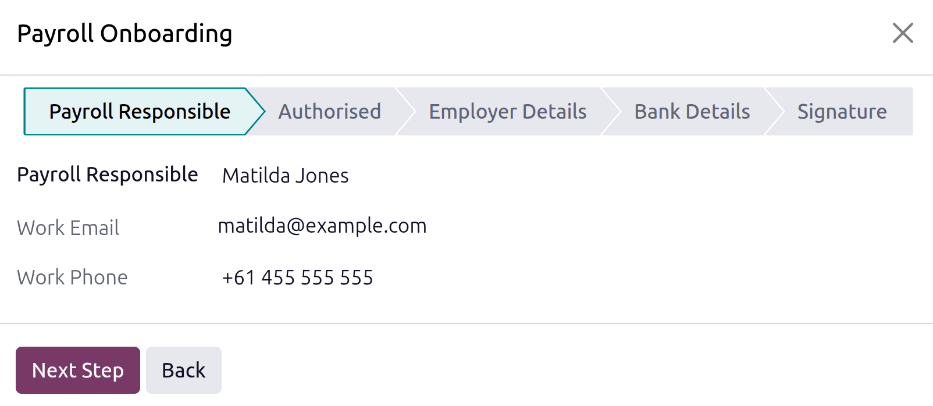
Klicken Sie anschließend auf Next Step, und der Status ändert sich zu Authorised und zeigt die Frage Are you authorised to register for this service on behalf of your employer? an. Klicken Sie zur Bestätigung auf Yes und dann auf Next Step.
Der Status ändert sich zu Employer Details und zeigt die Kontaktinformationen sowohl für das Unternehmen als auch für den ausgewählten Verantwortlichen für die Personalabrechnung an. Stellen Sie sicher, dass die Employer Details und der Employee Contact im Formular korrekt sind.
Falls Informationen aktualisiert werden müssen, verlassen Sie das Formular und aktualisieren Sie die Unternehmens- oder Mitarbeiterinformationen in der Einstellungen-App oder Mitarbeiter-App. Kehren Sie dann zur Personalabrechnung-Einstellungsseite zurück. Klicken Sie auf die Schaltfläche Start Payroll Onboarding, und das Pop-up-Fenster wird erneut zu den Employer Details geladen.
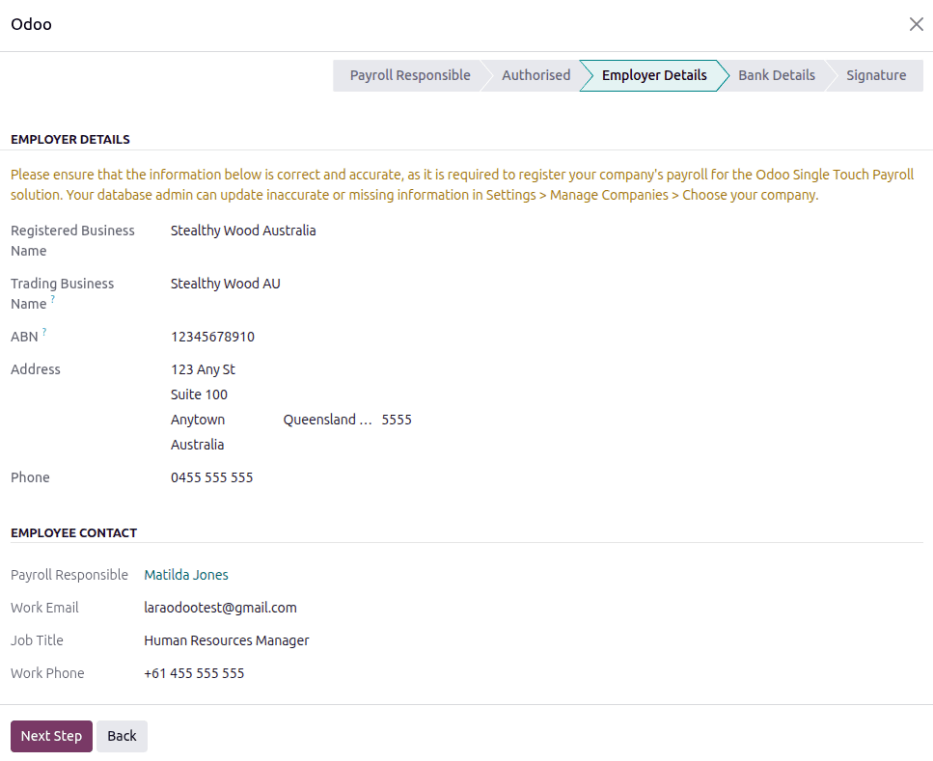
Wenn die angezeigten Informationen korrekt sind, klicken Sie auf Next Step, und der Status ändert sich zu Bank Details. Wählen Sie über das Dropdown-Menü das Bank Journal für die Personalabrechnung aus. Nach Auswahl eines Journals werden die Felder Bank Name, Account Name, Bank Account Number und BSB mit den Details des ausgewählten Bankjournals ausgefüllt und können nicht geändert werden. Falls Änderungen erforderlich sind, verlassen Sie das Formular und aktualisieren Sie die Informationen für das Journal in der Buchhaltung-App.
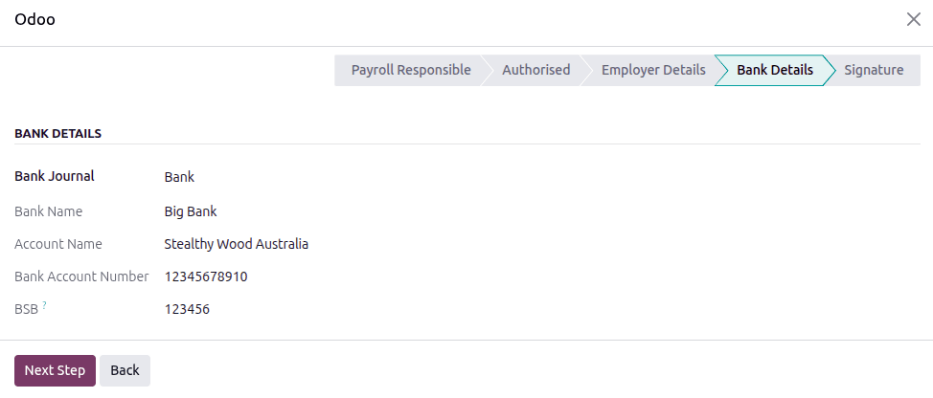
Wenn die Bankverbindung korrekt ausgefüllt ist, klicken Sie auf Nächster Schritt, und der Status ändert sich zu Unterschrift. Zwei PDFs erscheinen, Odoo Terms & Conditions und SuperChoice FSG PDS DDA. Laden Sie die zwei PDFs herunter und lesen Sie sie, dann wählen Sie die zwei Kontrollkästchen neben den Zeilen Ich habe (PDF-Name) gelesen und unterschrieben.
Klicken Sie abschließend auf Registrieren, um die Registrierung abzuschließen.
Mitarbeiter
Jeder Mitarbeiter, der bezahlt wird, muss sein Mitarbeiterprofil für die australische Personalabrechnungslokalisierung konfiguriert haben. Nach der Konfiguration der Datenbank für Australien sind zusätzliche Felder vorhanden.
Um ein Mitarbeiterformular zu aktualisieren, öffnen Sie die App und klicken Sie auf den gewünschten Mitarbeiterdatensatz. Stellen Sie sicher, dass eine Geschäftliche E-Mail und ein Geschäftstelefon im Mitarbeiterformular konfiguriert sind, und konfigurieren Sie die erforderlichen Felder in den zugehörigen Registerkarten.
Registerkarte „Arbeit“
Geben Sie die Abteilung, die Position und die Stellenbezeichnung im Abschnitt Arbeit ein.
Geben Sie eine Arbeitsadresse für den Mitarbeiter im Abschnitt Standort ein.
Registerkarte „Persönlich“
Stellen Sie sicher, dass der Mitarbeiter mindestens ein vertrauenswürdiges Bankkonto im Feld Bankkonten im Abschnitt Privater Kontakt aufgelistet hat.
Diese Konten werden zur Bezahlung des Mitarbeiters verwendet. Die Gehaltsabrechnung kann nicht für Mitarbeiter ohne ein vertrauenswürdiges Bankkonto verarbeitet werden. Wenn kein vertrauenswürdiges Bankkonto festgelegt ist, erscheint eine Warnung auf dem Personalabrechnung-Dashboard und es tritt ein Fehler auf beim Versuch, die Gehaltsabrechnung auszuführen.
Stellen Sie sicher, dass die folgenden Felder konfiguriert sind: E-Mail, Telefon, Gesetzlicher Name, Weitere Vornamen, Geburtstag, Geschlecht, Privatadresse, Familienstand und Unterhaltsberechtigte Kinder.
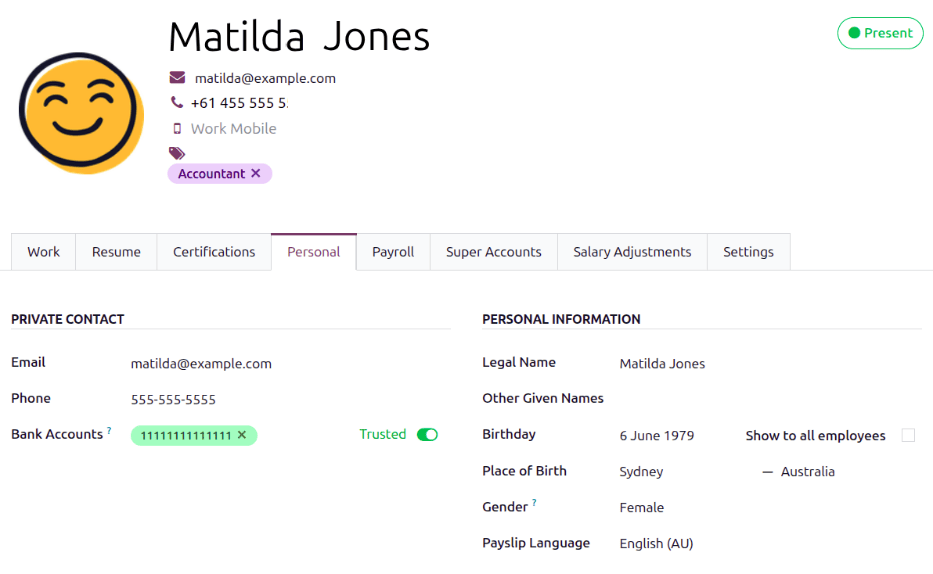
Reiter „Personalabrechnung“
Füllen Sie alle Informationen zu Verträgen, Aufenthaltsstatus, steuerlicher Behandlung, Abzügen usw. der Mitarbeiter in den folgenden Abschnitten aus.
Abschnitt „Vertragsübersicht“
Dieser Abschnitt enthält Informationen, die Gehaltsberechnungen steuern.
Belassen Sie den Gehaltsstrukturtyp auf Australian Employee und die Arbeitszeiten auf AU Standard 38 hours/week. Diese Struktur deckt alle Steuertabellen des ATO ab.
Wenn Sie die App Anwesenheiten oder Planung verwenden, wählen Sie die Arbeitseintrag-Quelle, um festzulegen, wie Arbeitsstunden und -tage auf der Gehaltsabrechnung des Mitarbeiters erfasst werden.
Arbeitsplan: Arbeitseinträge werden automatisch basierend auf dem Arbeitsplan des Mitarbeiters generiert, beginnend mit dem Startdatum des Vertrags.
Example
Ein Mitarbeiter arbeitet 38 Stunden pro Woche, sein Vertrag beginnt am 01.01., das heutige Datum ist der 16.01. und der Benutzer erstellt eine Gehaltsabrechnung vom 14.01. bis zum 20.01. Die Arbeitsstunden auf der Gehaltsabrechnung werden automatisch mit 38 Stunden berechnet (5 * 7,36 Stunden), wenn kein unbezahlter Urlaub genommen wird.
Anwesenheiten: Arbeitseinträge werden nur nach dem Ein- und Ausstempeln in der App Anwesenheiten generiert. Beachten Sie, dass Anwesenheiten importiert werden können.
Planung: Arbeitseinträge werden aus Planungsschichten in der App Planung generiert.
Wichtig
Zeiterfassung wirkt sich in Odoo nicht auf Arbeitseinträge aus. Wenn Zeiterfassung in Odoo importiert werden muss, importieren Sie sie stattdessen über .
Stellen Sie sicher, dass die folgenden Felder konfiguriert sind:
Wählen Sie Festes Gehalt für Vollzeit- und Teilzeitmitarbeiter.
Wählen Sie Stundenlohn für Aushilfskräfte. Dies ermöglicht das Hinzufügen eines Prozentsatzes für
Casual Loading.Tipp
Eine Standard-Lohnart in der Gehalts-Strukturart festlegen, um Mitarbeiter in großen Mengen zu konfigurieren. Bei Bedarf kann der Standard in einzelnen Mitarbeiterdatensätzen überschrieben werden, falls Ausnahmen erforderlich sind.
Lohn: Geben Sie den Lohn ein und wählen Sie den entsprechenden Zeitraum aus. Die folgenden Optionen sind die einzigen von Australien akzeptierten Lohnabrechnungsfrequenzen: Täglich, Wöchentlich, Vierzehntägig (zweiwöchentlich), Monatlich und Vierteljährlich.
Lohn / Zeitraum: Weisen Sie dem Vertrag einen Lohn entsprechend der Lohnabrechnungsfrequenz zu. Auf Lohnabrechnungen werden die entsprechenden Jahres- und Stundensätze automatisch berechnet.
Mitarbeitertyp: Wählen Sie den Typ des Mitarbeiters aus.
Vertragstyp: Legt fest, wie der Mitarbeiter bezahlt und klassifiziert wird, z. B. Unbefristet, Befristet, Ausbildung.
Lohnkategorie: Wählen Sie für dieses Feld Australien: Mitarbeiter aus. Dies legt fest, wann der Mitarbeiter bezahlt wird, seinen standardmäßigen Arbeitsplan und den Arbeitseintragstyp, für den er gilt.
Abschnitt „Zeitplan“
Arbeitseintragquelle: Legt fest, wie Arbeitseinträge für die Personalabrechnung während des angegebenen Zahlungszeitraums generiert werden. Die Optionen sind:
Arbeitsplan: Basierend auf dem zugewiesenen Arbeitsplan des Mitarbeiters (z. B. 40 Stunden pro Woche).
Anwesenheiten: Basierend auf genehmigten eingecheckten Stunden in der App Anwesenheiten.
Planung: Basierend auf geplanten Schichten in der App Planung.
Arbeitszeit: Wählen Sie über das Dropdown-Menü den standardmäßigen Arbeitsplan aus. Dies ist besonders wichtig für Mitarbeiter, die Überstundenvergütung erhalten können (in der Regel Stundenlohnempfänger, keine Festangestellten). Die gängige Auswahl ist AU Standard 38 Stunden/Woche.
Abschnitt Allgemein
Regulärer Zahltag: Wochentag, an dem die Zahlungen ggf. verarbeitet werden.
Im BAS unter W3 melden: Aktivieren Sie dies, um PAYG-Quellensteuerbeträge im BAS-Abschnitt W3 statt W2 hinzuzufügen. Weitere Informationen finden Sie auf der `Webseite des ATO zur PAYG-Quellensteuer<https://www.ato.gov.au/businesses-and-organisations/preparing-lodging-and-paying/business-activity-statements-bas/pay-as-you-go-payg-withholding>`_.
Abschnitt Persönliche Informationen
Nicht ansässig: Aktivieren Sie dieses Kontrollkästchen, wenn der Mitarbeiter kein rechtmäßiger Einwohner Australiens ist.
Steuerfreibetrag: Aktivieren Sie dieses Kontrollkästchen, wenn der Mitarbeiter den Steuerfreibetrag beansprucht.
TFN-Status: Wählen Sie über das Dropdown-Menü die Erklärung des Mitarbeiters aus.
Steueridentifikationsnummer: Geben Sie die Steueridentifikationsnummer des Mitarbeiters ein.
Frühere Lohnbuchhaltungs-ID: Dies ist nur im Debug-Modus verfügbar. Dies sollte verwendet werden, wenn der Mitarbeiter Lohnbuchhaltungseinträge in einem früheren System hat und Sie die Kontinuität der Lohnabrechnungen in Odoo aufrechterhalten möchten.
Abschnitte Steuern und Abgaben
Beschäftigungsart: Wählen Sie die Art der Beschäftigung des Mitarbeiters aus. Dies beeinflusst die Steuerberechnungen. Die Optionen sind Vollzeit, Teilzeit, Gelegentlich, Arbeitnehmerüberlassung, Freiwillige Vereinbarung, Begünstigter im Todesfall oder Nicht-Mitarbeiter.
Einkommensstromtyp: Wählen Sie aus, woher der Mitarbeiter sein Gehalt bezieht. Der typische Mitarbeiter ist Gehälter und Löhne, jedoch können einige andere Umstände eine andere Auswahl erfordern.
Steuerbehandlungskategorie: Der STP-Bericht Phase 2 enthält einen 6-stelligen Steuerbehandlungscode für jeden Mitarbeiter. Der Steuerbehandlungscode ist eine abgekürzte Darstellung der Faktoren, die den von Mitarbeitern einbehaltenen Betrag beeinflussen können. Die STP-Lösung automatisiert die Meldung dieser Codes und stellt sicher, dass der gemeldete Steuerbehandlungscode gültig ist. Obwohl die Erstellung dieses Codes automatisiert ist, ist er dennoch Teil des STP-Berichts, und es ist wichtig zu verstehen, was er bedeutet. Weitere Einzelheiten finden Sie auf der Website des ATO unter `Wie Beschäftigungs- und Steuerinformationen über STP Phase 2 gemeldet werden<https://www.ato.gov.au/businesses-and-organisations/hiring-and-paying-your-workers/single-touch-payroll/in-detail/single-touch-payroll-phase-2-employer-reporting-guidelines/how-to-report-employment-and-tax-information-through-stp-phase-2>`_.
HELP / STSL: Aktivieren Sie dieses Kontrollkästchen, wenn der Mitarbeiter ein Empfänger eines HELP-Darlehens oder STSL-Darlehens ist.
Medicare Variation Form und Medicare levy surcharge: Klicken Sie auf Upload your file, um das ausgefüllte Formular hochzuladen und wählen Sie gegebenenfalls den entsprechenden Zuschlag aus.
Abschnitt Abzüge, Ausgleiche und Quellensteuer
Child Support Deduction: Der Betrag, der pro Lohnperiode abgezogen werden muss, vorbehaltlich PEA.
Child Support Garnishee Amount %: Der Prozentsatz des Gehalts, der rechtlich einbehalten und für Kindesunterhalt gezahlt wird.
Withhold for Extra Pay: Ein Betrag, der pro Lohnperiode abgezogen werden muss, vorbehaltlich PEA.
Withholding Variation: Eine formelle Anpassung des standardmäßigen Quellensteuersatzes basierend auf spezifischen Umständen (z. B. finanzielle Notlage oder ATO-Genehmigung).
Additional Withholding Amount: Zusätzlicher Betrag, der vom Gehalt des Mitarbeiters nach PAYG-Quellensteuer (Schedule 14)5 einbehalten wird.
Abschnitt Urlaubszuschlag / Spenden am Arbeitsplatz
Eligible for Leave Loading: Aktivieren Sie diese Option, wenn der Mitarbeiter Anspruch auf Urlaubszuschlag hat.
Workplace Giving Employee: Legen Sie den abzuziehenden Betrag fest.
Salary Sacrificed Workplace Giving: Legen Sie den Betrag fest, der als Gehaltsverzicht geleistet werden soll (z. B. Erhalt einer Leistung anstelle eines Abzugs).
Abschnitt Rentenbeiträge
Extra Negotiated Super %: Legen Sie den zusätzlichen Prozentsatz fest, der zusätzlich zur Rentengarantie beigetragen werden soll.
Extra Compulsory Super %: Legen Sie den zusätzlichen Prozentsatz fest, der gemäß Tarifverträgen oder Award-Verpflichtungen beigetragen werden soll.
Abschnitt Gehaltsverzicht
Salary Sacrifice Superannuation: Ermöglicht es Mitarbeitern, einen Teil ihres Gehalts zugunsten eines RESC-Kontos zu opfern, bei dem es sich um ein australisches Rentenkonto handelt.
Salary Sacrifice Other Benefits: Ermöglicht es Mitarbeitern, einen Teil ihres Gehalts zugunsten anderer Leistungen zu opfern. Weitere Informationen finden Sie auf der ATO-Webseite zu Salary sacrificing for employees.
Bemerkung
Der Gehaltsverzicht für andere Leistungen hat keine Auswirkungen auf die FBT-Berichterstattung.
Registerkarte Rentenkonten
Ein Rentenkonto ist der Begriff für ein australisches Altersvorsorgekonto. Diese Registerkarte enthält die verschiedenen Rentenkonten des Mitarbeiters oder super funds.
Bemerkung
Wenn ein Mitarbeiter eine Extra Negotiated Super, Extra Compulsory Super oder Salary Sacrifice Superannuation hat, können diese Konfigurationen unter dem Personalabrechnung-Tab im Abschnitt Super Contributions gefunden werden.
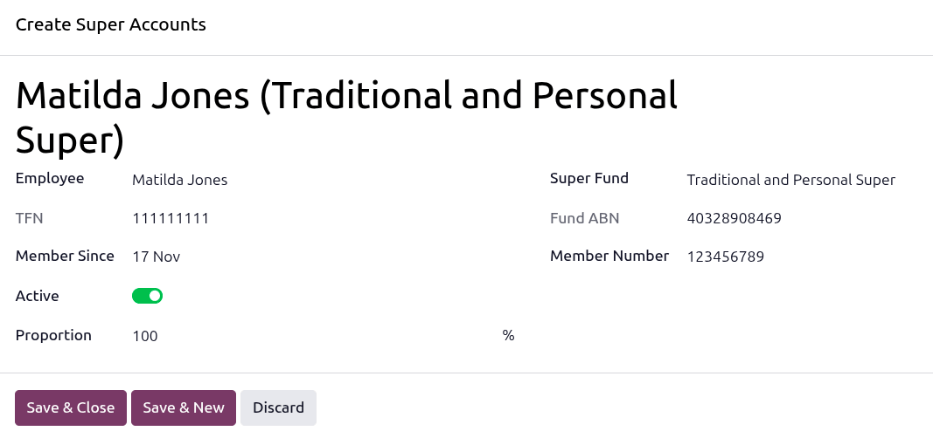
Klicken Sie auf Zeile hinzufügen. Geben Sie im Pop-up-Fenster Create Super Accounts die folgenden Informationen ein:
Mitarbeiter: Stellen Sie sicher, dass der Mitarbeiter in diesem Feld ausgewählt ist.
TFN: Die im Tab Personalabrechnung des Mitarbeiterformulars eingegebene TFN füllt dieses Feld aus und kann nicht geändert werden.
Mitglied seit: Standardmäßig wird dieses Feld mit dem aktuellen Datum ausgefüllt. Wählen Sie das Datum aus, an dem der Mitarbeiter den Super-Fonds erstellt hat.
Aktiv: Aktivieren Sie diese Option, wenn das Konto aktiv ist (dies ist das wahrscheinliche Szenario).
Anteil: Geben Sie den Prozentsatz ein, der dem Konto hinzugefügt wird. Standardmäßig zeigt das Feld
100an.Bemerkung
Verwenden Sie das Feld Anteil, wenn die Beiträge eines Mitarbeiters gleichzeitig an mehrere Fonds gesendet werden sollen.
Super-Fonds: Wählen Sie im Dropdown-Menü den Kontotyp aus, der mit dem Super-Fonds verbunden ist.
Fonds-ABN: Dieses Feld wird automatisch mit der Super-Fonds ABN ausgefüllt und kann nicht geändert werden.
Mitgliedsnummer: Nach Auswahl eines Super-Fonds erscheint dieses Feld. Geben Sie die Mitgliedsnummer für das Super-Fonds-Konto des Mitarbeiters ein.
Tipp
Odoo wird mit vorinstallierten und aktualisierten Super-Fonds geliefert, aber selbstverwaltete Super-Fonds (SMSF) können hinzugefügt werden, indem Sie zu navigieren. Verwalten Sie alle Super-Konten, indem Sie zu navigieren.
Gehaltsanpassungen-Reiter
Wenn der Mitarbeiter Lohnzulagen hat (z. B. Wäschezulage, Reisezulage, Cents-pro-Kilometer-Zulage, Transportzulage), konfigurieren Sie diese im Tab „Gehaltsanpassung“.
STP-verantwortlicher Mitarbeiter
Ein für STP verantwortlicher Mitarbeiter muss benannt werden. Navigieren Sie zur App Mitarbeiter und wählen Sie den gewünschten Mitarbeiter aus. Stellen Sie sicher, dass die folgenden Felder in seinem Mitarbeiterprofil konfiguriert sind: Name, Arbeitstelefon, Arbeits-E-Mail und Berufsbezeichnung.
Bankkonto und Bankjournal
Das Bankkonto, von dem Lastschriftzahlungen über die Clearingstelle abgebucht werden, muss konfiguriert sein.
Navigieren Sie zu . Klicken Sie auf Neu, um ein Bankkonto hinzuzufügen, und ein Bankkonten-Formular wird geladen.
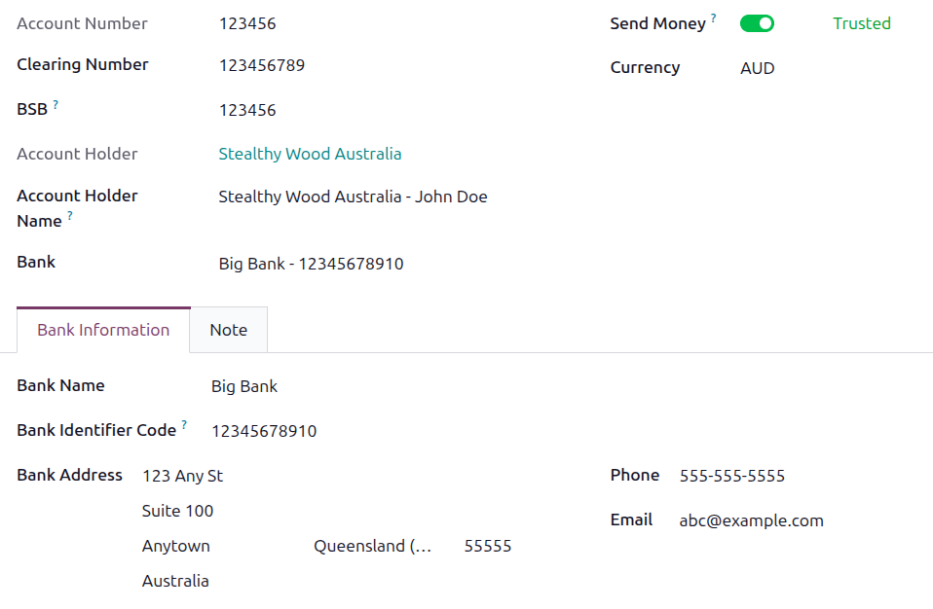
Konfigurieren Sie das Formular und stellen Sie sicher, dass die folgenden Felder ausgefüllt sind:
Kontonummer: Geben Sie die Bankkontonummer in dieses Feld ein.
Clearing-Nummer: Geben Sie die Clearing-Nummer in dieses Feld ein.
BSB: Geben Sie den Bank State Branch-Code in dieses Feld ein.
Kontoinhaber: Wählen Sie über das Dropdown-Menü den entsprechenden Datensatz aus der Kontakte-App für den Kontoinhaber aus, normalerweise das Unternehmen.
Name des Kontoinhabers: Der ausgewählte Kontoinhaber füllt dieses Feld standardmäßig aus. Nehmen Sie alle erforderlichen Änderungen vor.
Bank: Wählen Sie über das Dropdown-Menü die Bank aus, bei der das Konto geführt wird. Nach der Auswahl erscheint eine Registerkarte Bankinformationen mit den verschiedenen Bankangaben. Nehmen Sie die gewünschten Änderungen an dieser Registerkarte vor.
Geld senden: Stellen Sie sicher, dass diese Umschaltfläche auf Vertrauenswürdig gesetzt ist.
Währung: Setzen Sie dieses Feld auf AUD.
Navigieren Sie dann zu und wählen Sie das entsprechende Bankjournal aus. Stellen Sie sicher, dass die Bankkontonummer in der Registerkarte Journalbuchungen mit dem oben konfigurierten Bankkonto übereinstimmt.
Wichtig
Odoo nimmt Lastschriften von diesem Konto vor, um die Altersversorgung der Mitarbeiter zu bezahlen.
Konfiguration der Personalabrechnung
Mehrere Bereiche innerhalb der Personalabrechnung-App installieren auch eine Gehaltsstruktur, einen Strukturtyp, Regeln und Parameter speziell für Australien.
Gehaltsstrukturen und Strukturtypen
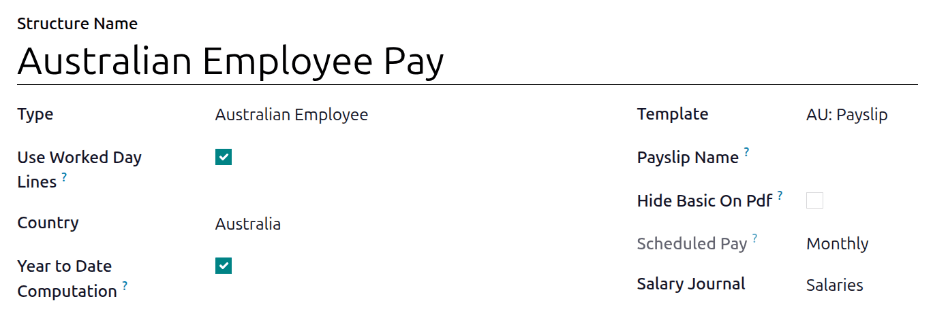
Wenn das Modul l10n_au_hr_payroll installiert wird, wird eine neue Gehaltsstruktur installiert: Australian Employee. Diese Struktur enthält einen Strukturtyp: Australian Employee Pay.
Die Gehaltsstruktur enthält alle einzelnen Gehaltsregeln, die der Personalabrechnung-App mitteilen, wie Gehaltsabrechnungen für Mitarbeiter berechnet werden.

Gehaltsregeln
Um die Gehaltsregeln anzuzeigen, die der Gehaltsstruktur mitteilen, was zu tun ist, navigieren Sie zu und erweitern Sie die Gruppe Australian Employee, um den Strukturtyp Australian Employee Pay anzuzeigen. Klicken Sie auf Australian Employee Pay, um die detaillierten Gehaltsregeln anzuzeigen.
Regelparameter
Einige Berechnungen erfordern bestimmte zugehörige Sätze oder Gehaltsobergrenzen. Regelparameter können einen Wert auflisten, entweder einen Prozentsatz oder einen festen Betrag, auf den in den Gehaltsregeln verwiesen werden kann.
Die meisten Regeln ziehen Informationen aus dem Parametermodul, um den Satz der Regel (einen Prozentsatz) und die Obergrenze (einen Dollarbetrag) zu erhalten.
Um Regelparameter anzuzeigen, navigieren Sie zu . Hier werden alle Regelparameter mit ihren verknüpften Gehaltsregeln angezeigt, auf die zugegriffen werden kann. Überprüfen Sie die mit einer Regel verknüpften Parameter, indem Sie nach dem Namen der Regel suchen, und nehmen Sie bei Bedarf Änderungen vor.
Wichtig
Odoo fügt aktualisierte Regelparameter für das aktuelle Kalenderjahr hinzu. Es wird nicht empfohlen, Regelparameter zu bearbeiten, es sei denn, ein nationaler oder lokaler Parameter hat sich geändert und unterscheidet sich von den durch Odoo erstellten Regelparametern. Prüfen Sie alle lokalen und nationalen Vorschriften, bevor Sie Änderungen an Regelparametern vornehmen.
Personalabrechnung-Onboarding
Sobald das Unternehmen, der STP-verantwortliche Mitarbeiter und das Bankjournal für Lastschrift konfiguriert sind, navigieren Sie zu , um den Onboarding-Prozess zu starten.
Scrollen Sie zum Abschnitt Australian Localization und wählen Sie unter SuperStream and Single Touch Payroll den Payroll Mode. Wählen Sie Production für eine Produktionsdatenbank mit einem gültigen Abonnementcode, oder wählen Sie andernfalls Testing. Klicken Sie dann auf die Schaltfläche Start Payroll Onboarding, und ein Popup-Fenster Payroll Onboarding wird geladen.
Wichtig
Es wird dringend empfohlen, die Personalabrechnung in der Testdatenbank zu testen, bevor die Produktionsumgebung konfiguriert wird, da jede in der Produktionsdatenbank verarbeitete Personalabrechnung direkt an das ATO übermittelt wird.
Wählen Sie im Stadium Payroll Responsible den STP responsible employee im Feld Payroll Responsible aus und klicken Sie dann auf die Schaltfläche Next Step.
Klicken Sie im Stadium Authorised auf die Option Yes für die Frage Are you authorised to register for this service on behalf of your employer und klicken Sie dann auf die Schaltfläche Next Step.
Überprüfen Sie im Stadium Employee Details die Geschäftsdetails und stellen Sie sicher, dass sie alle korrekt sind. Klicken Sie dann auf Next Step.
Wählen Sie im Stadium Bank Details das Bank journal des Unternehmens für Lastschriften aus und klicken Sie dann auf Next Step.
Lesen Sie im Stadium Signature die folgenden PDFs:
Allgemeine Geschäftsbedingungen von Odoo
SuperChoice FSG PDS DDA
Nachdem die Dokumente geprüft wurden, klicken Sie auf die beiden Kontrollkästchen, um zu bestätigen, dass die Dokumente gelesen wurden, und klicken Sie dann auf die Schaltfläche Register.
Wichtig
Lesen Sie die bereitgestellten Dokumente sorgfältig durch, bevor Sie unterschreiben.
Abschließend gibt Odoo Hinweise zum weiteren Vorgehen, falls das Unternehmen von einer anderen STP-Software zu Odoo wechseln muss.
Wählen Sie im Popup-Fenster Import YTD Balances die Option Zeroed Previous Payroll, wenn das vorherige Personalabrechnungssystem auf Null gesetzt wurde oder wenn kein vorheriges Personalabrechnungssystem vorhanden ist. Geben Sie als Nächstes die Previous BMS ID in das entsprechende Feld ein.
Bemerkung
BMS ID ist die Business Management System Identifier für Ihre Organisation im Personalabrechnungssystem. Dies ist beim Wechsel von anderen Personalabrechnungssystemen zu Odoo wichtig, da es sicherstellt, dass Mitarbeiter kontinuierliche Jahr-bis-heute-Aufzeichnungen auf ihren Gehaltsabrechnungen und im ATO-Portal beibehalten.
Geben Sie das Fiscal Year Start Date in das entsprechende Feld ein und klicken Sie dann auf die Schaltfläche Transfer and Generate YTD.
Import von YTD-Salden
Um die Jahr-bis-heute-Salden zu importieren, navigieren Sie zu .
Nach dem Import der YTD-Salden aus der vorherigen Software muss das ATO über die Änderung der BMS-ID und der Personalabrechnungs-IDs benachrichtigt werden. Dieser Schritt gilt nicht für Strategie 1.
Navigieren Sie dazu nach dem Import der YTD-Salden zu und übermitteln Sie das zu diesem Zweck erstellte Update-Ereignis.
Sobald das Update-Ereignis an das ATO übermittelt wurde, können Abrechnungsläufe und Gehaltsabrechnungen für Mitarbeiter erstellt werden.
Australische Personalabrechnung durchführen
Vor Durchführung der Personalabrechnung muss der Personalabrechnungsbeauftragte die Arbeitseinträge der Mitarbeiter validieren, um die Zahlungsgenauigkeit zu bestätigen und Fehler zu erkennen. Dazu gehört die Überprüfung, dass alle Abwesenheiten genehmigt sind und jegliche Überstunden angemessen sind.
Arbeitszeiteinträge werden basierend auf der Vertragskonfiguration des Mitarbeiters synchronisiert. Odoo bezieht Daten aus dem zugewiesenen Arbeitszeitplan, Anwesenheitsaufzeichnungen, Planungszeitplan und genehmigten Abwesenheiten.
Alle Abweichungen oder Konflikte müssen behoben werden, dann können die Arbeitseinträge neu generiert werden.
Sobald alles korrekt ist, können Gehaltsabrechnungsentwürfe einzeln erstellt oder in Stapeln verarbeitet werden, die in der Personalabrechnung-App als Abrechnungsläufe bezeichnet werden.
Wichtig
In Australien gelten einzelne Gehaltsabrechnungen (die nicht Teil eines Abrechnungslaufs sind) als außerplanmäßige Läufe. Es gelten dieselben Gehaltsabrechnungsregeln, aber die Art und Weise, wie einzelne Gehaltsabrechnungen im Rahmen von STP an das ATO übermittelt werden, ist etwas anders.
Das Hinzufügen einer außerplanmäßigen Gehaltsabrechnung zu einem bestehenden Stapel wird nicht empfohlen.

Bemerkung
Um die Bearbeitungszeit der Personalabrechnung zu verkürzen, bearbeiten Personalabrechnungsbeauftragte Gehaltsabrechnungen typischerweise in Stapeln. Diese Stapel können nach Lohnart (z. B. Festgehalt oder Stundenlohn), Zahlungsplan (wöchentlich, zweiwöchentlich oder monatlich), Abteilung (direkte Kosten oder Verwaltung) oder einer anderen für das Unternehmen geeigneten Struktur gruppiert werden.
Abrechnungslauf erstellen
Erstellen Sie zunächst einen Abrechnungslauf für den gewünschten Zeitraum. Navigieren Sie zu und klicken Sie auf Neu. Wählen Sie die gewünschte Gehaltsstruktur, den Zahlungsplan und den Zeitraum aus und klicken Sie dann auf Fortfahren.
Wählen Sie die Mitarbeiter aus, für die der Abrechnungslauf erstellt werden soll, und klicken Sie dann auf Auswählen.
Tipp
Mitarbeiter in einem Abrechnungslauf können nach Gehaltsstrukturen gefiltert werden.
Arbeitsbuchungen sind direkt mit der Zeit verknüpft, die ein Mitarbeiter gearbeitet hat. Sie können auf folgende Weise erstellt werden:
Automatisch unter Verwendung des Arbeitszeitplans des Mitarbeiters.
Automatisch unter Verwendung der Anwesenheiten-App
Automatisch nach Veröffentlichung von geplanten Schichten.
Manuell über Import.
Um Arbeitsbuchungen manuell hochzuladen, navigieren Sie zu und zeigen Sie die Daten in einer Liste an. Klicken Sie dann auf das (Aktionen)-Symbol und wählen Sie Datensätze importieren.
Tipp
Alternativ können Sie die integrierte Zeiterfassung-App verwenden, um Stunden zu erfassen. Diese können dann exportiert, leicht angepasst (mit einigen Feldänderungen) und als Arbeitsbuchungen wieder importiert werden.
Wichtig
Derzeit gibt es keine Integration mit Odoos Zeiterfassung-App.
Gehaltsabrechnungen generieren
Gehaltsabrechnungen können auf zwei Arten erstellt werden:
Abrechnungsläufe: Die empfohlene Methode für Australien.
Außerplanmäßige Gehaltsabrechnungen: Hauptsächlich für Kündigungsgehaltsabrechnungen oder andere Zahlungen außerhalb eines Zahlungszyklus verwendet.
Es gibt keine Begrenzung für die Anzahl der Lohnabrechnungen, die in einem Abrechnungslauf erstellt werden können.
Nach der Erstellung eines Abrechnungslaufs wird pro Mitarbeiter eine Lohnabrechnung in der Phase „Wartend“ erstellt, die vor der Validierung überprüft und geändert werden kann.
Bemerkung
Zukünftig sollten Lohnabrechnungen, die nicht mit geleisteten Arbeitsstunden zusammenhängen, ebenfalls über außerzyklische Lohnabrechnungen abgewickelt werden.
Gehaltsabrechnungen
In der Ansicht des Formulars der Gehaltsabrechnung gibt es zwei Arten von Eingaben:
Arbeitstage: Berechnet auf Basis der im Vertrag des Mitarbeiters festgelegten Arbeitseintragungsquelle. Arbeitseinträge können nach verschiedenen Typen konfiguriert werden: Anwesenheit, Überstunden, Samstagssatz, Sonntagssatz, Feiertagssatz usw.
Gehaltsbestandteile: Einzelne Zahlungen oder Beträge verschiedener Arten (Zulagen, Pauschalbeträge, Abzüge, Abfindungszahlungen, Urlaub usw.), die wenig mit den während des aktuellen Lohnzeitraums geleisteten Arbeitsstunden zu tun haben. Die zuvor konfigurierten Gehaltspfändungen sind lediglich wiederkehrende sonstige Eingaben, die an einen Vertrag angehängt sind.
Unter dem Reiter Gehaltsberechnung berechnet Odoo automatisch die Lohnabrechnungsregeln basierend auf Mitarbeitern, Verträgen, geleisteten Stunden und Gehaltsbestandteilstypen.
Die Gehaltsstruktur Australian Employee verfügt über 35 Gehaltsabrechnungsregeln, die automatisch berechnet und dynamisch entsprechend den Gehaltsabrechnungseingaben angezeigt werden.
Example
Für den Lohnzeitraum in der begleitenden Lohnabrechnung gelten folgende Regeln:
Grundgehalt: Das Bruttogehalt vor Gehaltsumwandlung (Gesamtvertragsbetrag vor allen Abzügen).
Reguläre Arbeitszeitvergütung: Betrag, auf den der Superannuation-Garantie-Prozentsatz angewendet werden muss
Gehaltsumwandlung gesamt: beinhaltet die 150 $, die in die Altersvorsorge umgewandelt wurden
Steuerpflichtige Zulagenzahlungen: beinhaltet die 10 $-Zulage (Cent pro KM in diesem Fall)
Steuerpflichtiges Gehalt: Bruttogehaltsbetrag abzüglich nicht steuerpflichtiger Beträge
Lohnsteuerabzug und Gesamtabzug: Die gesamten Steuerbeträge, die vom steuerpflichtigen Gehalt einbehalten und an das ATO abgeführt werden müssen.
Nettogehalt: Das „Netto-Einkommen“ oder der tatsächliche Lohn des Mitarbeiters nach allen Steuern und Abzügen.
Begünstigter Superannuation-Beitrag: In diesem Szenario der Betrag, der in die Altersvorsorge umgewandelt wurde und zusätzlich zur Superannuation-Garantie an den Altersvorsorgefonds des Mitarbeiters zu zahlen ist
Superannuation-Garantie: Diese wird mit 12 % des Betrags der regulären Arbeitszeitvergütung berechnet
Lohnabrechnungen bestätigen
Sobald alle Lohnabrechnungsdaten als korrekt erachtet werden, klicken Sie auf Entwurfsbuchung erstellen im Abrechnungslauf. Dies kann aus Kontrollgründen auch Lohnabrechnung für Lohnabrechnung durchgeführt werden.
Dies hat mehrere Auswirkungen:
Der Mitarbeiter erhält seine Lohnabrechnung per E-Mail + Portalzugang.
Markieren des Stapels und seiner Lohnabrechnungen als „Erledigt“.
Erstellen eines Buchhaltungseintrags im Entwurf pro Gehaltsabrechnung oder eines Eintrags für die gesamte Charge, abhängig von den Personalabrechnungseinstellungen. In dieser Phase können Buchhalter Einträge buchen, um die Bilanz, den GuV-Bericht und den BAS-Bericht zu beeinflussen.
Vorbereiten der STP-Übermittlung (oder Lohndaten, die als Teil der STP-Compliance an das ATO übermittelt werden sollen). Dies muss vom STP-Verantwortlichen Benutzer durchgeführt werden, der unter definiert ist.
Vorbereiten der Rentenbeitragszeilen als Teil der SuperStream-Compliance. Dies muss vom HR Super Send-Benutzer durchgeführt werden, der unter ausgewählt ist.
Auswirkungen auf die Buchhaltung
Vier Konten aus dem australischen Kontenplan sind in der Personalabrechnungslokalisierung enthalten:
611000 Gehälter & Löhne230100 Mitarbeiter-Lohnsteuern230200 Arbeitgeber-Lohnsteuern230000 Zu zahlende Gehälter
Bemerkung
Die Konfiguration des Kontenplans erfolgt standardmäßig, wenn sich ein Unternehmen in Australien befindet. Die Kontonummern und -namen können an die Bedürfnisse des Unternehmens angepasst werden. Wenn einer Gehaltsregel (die in einer Gehaltsstruktur verwendet wird) kein Kontenplan-Konto zugeordnet ist, verwendet Odoo das Konto Gehaltsaufwendungen, um den Journaleintrag zu erstellen, unabhängig von der Art der Buchung.
Sobald Gehaltsabrechnungen bestätigt sind, wird ein Journaleintrag im Entwurf pro Gehaltsabrechnung im Journal Gehälter erstellt.
Der Detaillierungsgrad im verknüpften Journaleintrag einer Gehaltsabrechnung wird dadurch bestimmt, wie die Mitarbeitereinstellungen konfiguriert sind und welche Konten in den Gehaltsregeln hinterlegt sind.
Bemerkung
Die folgenden Gehaltsregeln wirken sich auf die Buchhaltung aus:
Gebühren und Abzüge
Gesamteinbehalt
Kindesunterhalt Gesamt
Spesenerstattung
Nettogehalt
Steuerbegünstigte Rentenbeiträge
Super Guarantee
Sobald der Journaleintrag gebucht ist, wirken sich vordefinierte Konten auf die Bilanz des Unternehmens (PAYGW, Löhne und Rentenverpflichtungen) und den Gewinn- und Verlustbericht (Lohn- und Rentenaufwendungen) aus. Darüber hinaus aktualisieren das Bruttogehalt des Mitarbeiters und die PAYG-Quellensteuer den BAS-Bericht für den jeweiligen Zeitraum (siehe Steuergitter: W1 und W2). Konten können an den Kontenplan des Unternehmens angepasst werden.
Abschluss des BAS
Das Schließen des BAS-Berichts umfasst jetzt Personalabrechnungsabschnitte (W1 bis W5)
Häufigste:
W1: Gesamtgehalt, Löhne und sonstige Zahlungen
W2: Von Gehältern oder Löhnen und anderen unter W1 ausgewiesenen Zahlungen einbehaltene Beträge
W5: Insgesamt einbehaltene Beträge (W2 + W4 + W3).
Sonderfälle
W4: Einbehaltene Beträge, wenn keine ABN angegeben wird (KEINE Personalabrechnung! Sie können W4-Beträge auf Lieferantenrechnungen erfassen, indem Sie die Steuer „Keine ABN“ verwenden)
W3: Sonstige einbehaltene Beträge (ausgenommen Beträge, die unter W2 oder W4 ausgewiesen sind). Um diese zu verwenden, aktivieren Sie das Kontrollkästchen Bericht in W3 im Mitarbeiterdatensatz auf der Registerkarte Personalabrechnung.
Bemerkung
Für konsolidierte Personalabrechnung-Buchungseinträge navigieren Sie zu und aktivieren Sie Sammelbuchungszeilen.
STP-Dateien an das ATO übermitteln
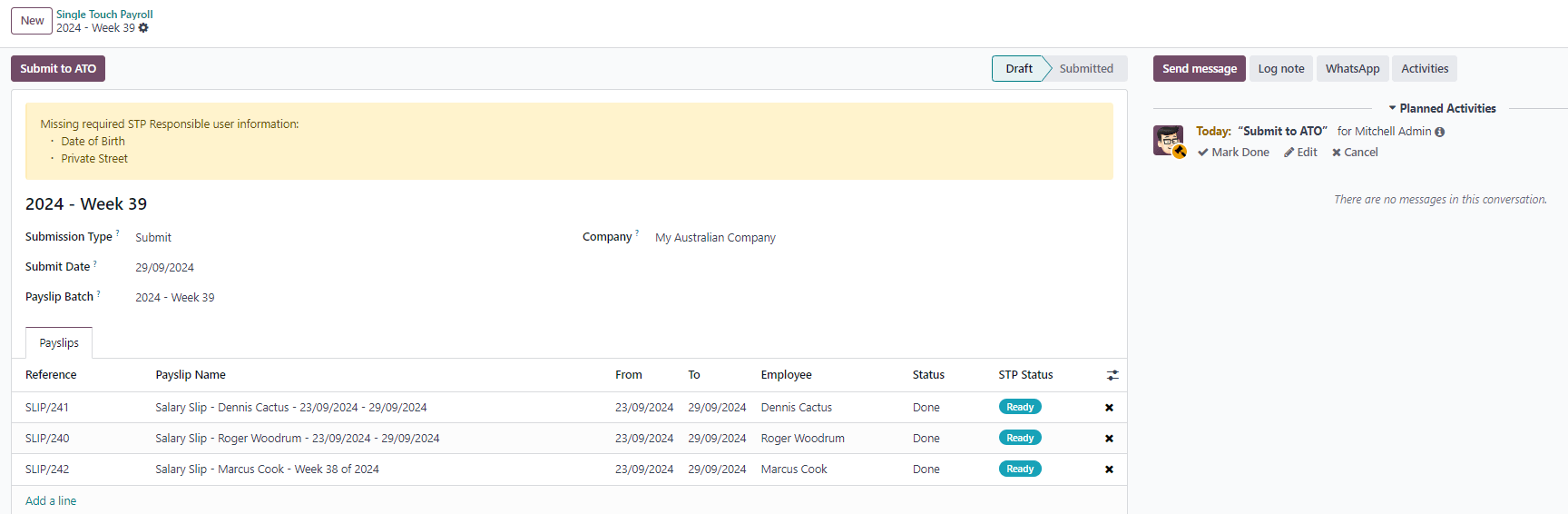
Gemäß ATO-Anforderungen müssen STP-Übermittlungen für einen Abrechnungslauf am oder vor dem Zahltag erfolgen. Aus diesem Grund übermitteln Sie STP-Daten an das ATO, bevor Sie mit der Zahlung fortfahren. Um die Daten zu übermitteln, klicken Sie auf An ATO übermitteln auf dem Lohnzettel oder Abrechnungslauf.
Tipp
Eine Warnmeldung erscheint, wenn wichtige Informationen fehlen.
Im STP-Datensatz für den Abrechnungslauf werden einige nützliche Informationen angezeigt:
Eine Warnmeldung, wenn wichtige Informationen fehlen.
Eine automatisch generierte Aktivität für den verantwortlichen STP-Benutzer.
Eine Zusammenfassung der in diesem Abrechnungslauf enthaltenen Lohnzettel, die von dieser Ansicht aus überprüfbar ist.
Testen Sie die Übermittlung immer, bevor Sie sie absenden.
Sobald der STP-Datensatz fertig ist, klicken Sie auf An ATO übermitteln und lesen und akzeptieren Sie die zugehörigen Geschäftsbedingungen.
Lohnzettel bezahlen, erstatten und drucken
Wenn Lohnzettel an ATO übermittelt werden, sehen Sie 2 Optionen:
Als bezahlt markieren: Klicken Sie hierauf, wenn Sie Odoo nicht für die Buchhaltung verwenden (dies dient als interne Notiz, dass die Lohnabrechnung bezahlt wurde).
Bezahlt: Klicken Sie hierauf, wenn Sie eine Zahlungsdatei für die spätere Abstimmung erstellen möchten. Hier können Sie auch ABA-Kreditübertragung als Zahlungsmethode auswählen. Die ABA-Datei kann direkt aus der Lohnabrechnung heruntergeladen werden.
Rentenbeiträge
Rentenzahlungen an die Rentenfonds der Mitarbeiter müssen mindestens einmal pro Quartal oder häufiger verarbeitet werden, wenn Sie sich auf Payday Super vorbereiten.
Es gibt zwei Möglichkeiten, auf Rentenbeitragsdatensätze zuzugreifen:
Navigieren Sie zu .
Klicken Sie auf die Schaltfläche Rentenbeitrag auf der einzelnen Gehaltsabrechnung.
Informationen zum Rentendatensatz umfassen:
Bankinformationen (verwendet für die Direktabbuchungsverarbeitung)
Gehaltsabrechnungszeilen, die mit den Beiträgen verbunden sind
Beitragsbeträge für jeden Mitarbeiter
Berichtsstatus
Direktabbuchungsstatus
Fondsaktualisierungsbanner (um erforderliche Aktualisierungen oder Probleme hervorzuheben)
Rente bezahlen
Sperren Sie den Rentendatensatz. Navigieren Sie zu und sperren Sie den Datensatz. Nach dem Sperren erstellen weitere Beiträge einen neuen Rentendatensatz, genau wie das Auffüllen neuer Produkte in der Einkaufs-App eine neue Angebotsanfrage erstellt.
Registrieren Sie die Rentenzahlung. Dadurch wird ein Zahlungsdatensatz in Odoo erstellt und die Clearingstelle autorisiert, die Beiträge per Direktabbuchung einzuziehen.
Warten Sie, bis die folgenden Status aktualisiert werden:
Lastschriftstatus (Zahlungsstatus vom Arbeitgeber zur Clearingstelle)
Status der Fondszahlung (Zahlungsstatus von der Clearingstelle zu den Superfonds)
Zahlungsstatus (Zahlungsstatus der gesamten Transaktion)
Abgleichen. Sie können nun die Zahlung mit dem Kontoauszug abgleichen.
Bemerkung
Ab dem 1. Juli 2026 sind australische Unternehmen verpflichtet, Super gleichzeitig mit Gehältern und Löhnen zu zahlen. Diese Regierungsinitiative heißt Payday Super. Weitere Informationen finden Sie auf der ATO-Website.
Sonderfälle
Im Folgenden sind häufige Situationen und deren Lösungen aufgeführt:
Was ist, wenn ich meine Super-Zahlung stornieren muss?
Navigieren Sie zu . Suchen Sie den zu stornierenden Eintrag und klicken Sie auf Abbrechen. Das Chatter-Protokoll zeigt Informationen zum Lastschriftstatus an und gibt an, ob es sich um eine Stornierung oder eine Rückerstattung handelt.
Was ist, wenn meine Lastschriftzahlung fehlschlägt?
Im Super-Datensatz wird der Lastschriftstatus als Fehlgeschlagen markiert. Übermitteln Sie die Super-Transaktion entweder erneut oder stornieren Sie sie
Was ist, wenn eine der Fondszahlungen fehlschlägt?
In den Super-Datensatzzeilen wird der Status der Fondszahlung als Fehlgeschlagen markiert. Übermitteln Sie die Super-Transaktion entweder erneut oder stornieren Sie sie.
Verknüpfungen der Personalabrechnung mit anderen Apps
Die folgenden Apps sind in die Personalabrechnung-App integriert und erfordern spezifische Konfigurationen oder Überlegungen.
Abwesenheiten
Das Erfassen von Abwesenheiten jeglicher Art ersetzt die Arbeitseinträge des Mitarbeiters. Dies geschieht, weil Abwesenheitstypen mit Arbeitseintragtypen verknüpft sind.
Navigieren Sie zu . Konfigurieren Sie für jeden Typ die folgenden zwei Felder im Abschnitt Personalabrechnung:
Arbeitseintragtyp: Legt fest, welcher Arbeitseintrag in der Tabelle Gearbeitete Tage der Gehaltsabrechnung ausgewählt wird.
Nicht genutzter Urlaubstyp: Wählen Sie zwischen Allgemeiner Urlaub, Long Service oder Unbezahlt bei Beendigung. Wenn Unbezahlt bei Beendigung ausgewählt ist, wird das verbleibende Urlaubsguthaben für diesen Abwesenheitstyp zum Zeitpunkt der Beendigung nicht als Anspruch angezeigt.
Aufwände
- Navigieren Sie zu und aktivieren Sie die Option
In Gehaltsabrechnung erstatten.
Wenn ein Mitarbeiter in der Personalabrechnung eine genehmigte Spesenabrechnung zur Erstattung einreicht, kann diese auf zwei Arten erstattet werden:
Wenn die Ausgabe außerhalb einer Gehaltslaufes erstattet werden soll, klicken Sie auf Journalbuchungen buchen. Die Zahlung muss manuell erfolgen.
Wenn die Ausgabe als Teil des nächsten Gehaltslaufs erstattet werden soll, klicken Sie stattdessen auf In nächster Gehaltsabrechnung berichten.
Die Ausgabe wird unter Gehaltsabrechnungseingaben, Gehaltsberechnung und der gedruckten Gehaltsabrechnung sichtbar sein.
Anwesenheiten
Setzen Sie im Datensatz des Mitarbeiters das Feld Quelle für Arbeitseinträge auf Anwesenheiten.
Arbeitseinträge werden erstellt, sobald sich der Mitarbeiter über die Anwesenheiten-App an- und abmeldet.
Auf der Gehaltsabrechnung wird nur die tatsächlich geleistete Arbeitszeit in der Tabelle der Arbeitstage und -stunden angezeigt.
Planung
Setzen Sie im Datensatz des Mitarbeiters das Feld Quelle für Arbeitseinträge auf Planung.
Arbeitseinträge werden erstellt, sobald Planungsschichten veröffentlicht werden.
Auf der Gehaltsabrechnung wird nur die geleistete Arbeitszeit in der Tabelle der Arbeitstage angezeigt.
Gelegenheitsarbeiter
Gelegenheitsbeschäftigung ist spezifisch für Australien und Neuseeland.
Ein Mitarbeiter gilt als gelegentlich beschäftigt, wenn zum Zeitpunkt des Arbeitsbeginns eine der folgenden Bedingungen zutrifft:
Keine feste Verpflichtung
Es besteht keine feste Vorabverpflichtung zu fortlaufender und unbefristeter Arbeit, unter Berücksichtigung verschiedener relevanter Faktoren; und Arbeitspläne können für gelegentlich beschäftigte Mitarbeiter in Odoo aufgrund des Fehlens einer festen oder fortlaufenden Arbeitsverpflichtung nicht zuverlässig verwendet werden.
Stattdessen wird empfohlen, die Apps Planung oder Anwesenheiten zu verwenden, um tatsächliche Arbeitseinträge zu erfassen.
Bemerkung
Das Feld Arbeitszeiten im Mitarbeiterdatensatz kann für gelegentlich beschäftigte Mitarbeiter leer gelassen werden.
Anspruch auf Gelegenheitszulage
Sie haben Anspruch auf eine Gelegenheitszulage oder einen spezifischen Gelegenheitslohnsatz gemäß einer Auszeichnung, einer eingetragenen Vereinbarung oder einem Arbeitsvertrag.
Ein Gelegenheitszulagensatz kann auf Mitarbeiter angewendet werden, die auf Stundenbasis bezahlt werden, anstelle eines festen Gehalts, das für Vollzeit- oder Teilzeitkräfte vorgesehen ist.
Strafzuschläge
Zusätzlich zur Casual Loading können Sie in Odoo Zuschlagssätze basierend auf dem Zeitpunkt einer Schicht anwenden (z. B. Samstage, Sonntage, Feiertage).
Um dies umzusetzen, erstellen Sie für jede Zuschlagskategorie einen separaten Arbeitseintragungstyp.
Überstunden
Mit demselben Feld wie für Zuschlagssätze können Sie einen zusätzlichen Prozentsatz für Überstunden anwenden.
Für jeden Überstundentyp erstellen Sie einen separaten Arbeitseintragungstyp. Im Gegensatz zu Zuschlägen sind Überstunden anders, da Casual Loading nicht für Überstunden gilt.
Verwaltung von Casual-Worker-Sätzen
Konfigurieren Sie alle Arbeitseintragungstypen mit den entsprechenden Zuschlag- und Überstunden-Sätzen.
Erfassen Sie Arbeitseinträge mithilfe der Apps Anwesenheiten oder Planung.
Aktualisieren Sie Arbeitseinträge manuell täglich oder wöchentlich in der App Attendance und weisen Sie sie dem richtigen Arbeitseintragungstyp zu.
Wenn manuelle Aktualisierungen nicht geeignet sind, ist eine praktische Alternative der Import von Arbeitseinträgen aus einer Tabellenkalkulation.
Diese Informationen können Sie auf der Gehaltsabrechnung des Mitarbeiters einsehen. Es gibt zwei aktive Smart-Buttons, die einen schnellen Zugriff auf Arbeitseinträge ermöglichen, um Anpassungen vorzunehmen sowie Anwesenheitsaufzeichnungen einzusehen.
Mitarbeiter beenden
Mitarbeiter können beendet werden, indem Sie zu gehen. Die folgenden Felder müssen ausgefüllt werden:
Vertragsende: Sobald die Beendigung validiert ist, wird dieses Datum automatisch zum Vertrag hinzugefügt und markiert den Vertrag als Abgelaufen, wenn das Datum erreicht wurde.
Cessation Type Code: Ein Pflichtfeld für die STP-Berichterstattung des ATO.
Beendigungstyp: Die Art der Entlassung (echt oder nicht echt) beeinflusst die Berechnung der Quellensteuer auf nicht genutzten Jahres- und Langzeiturlaub.
Die endgültige Gehaltsabrechnung wird als Endabrechnung gekennzeichnet. Neben normalen Löhnen und Leistungen enthält sie nicht genutzten Urlaub, der von Odoo automatisch berechnet wird.
Zusätzlich zu diesen Zahlungen können Sie ETPs hinzufügen. Diese können von 2 Arten sein: Ausgenommene ETPs und nicht ausgenommene ETPs. Diese werden einfach unterschiedlich besteuert und decken unterschiedliche Arten von Beschäftigungsszenarien ab. Sie hängen auch von der Art der Entlassung ab. Weitere Informationen finden Sie auf der ATO-Website.
Bemerkung
Jahresurlaub wird gemäß ATO Schedule 7 besteuert. ETPs werden gemäß ATO Schedule 11 besteuert.
Erweiterte Konfigurationen
In manchen Fällen, wenn es notwendig ist, weitere Eingaben zum Gehalt eines Mitarbeiters hinzuzufügen, die nicht durch den Standard-Eingabetyp abgedeckt sind, können andere Eingabetypen konfiguriert oder erstellt werden.
Andere Eingabetypen
Um andere Eingabetypen zu bearbeiten oder zu erstellen, navigieren Sie zu . Um einen bestehenden Typ zu ändern, klicken Sie auf die Regel und nehmen Sie die gewünschten Änderungen vor. Um einen neuen Eingabetyp zu erstellen, klicken Sie auf Neu und füllen Sie das Formular Andere Eingabetypen für Gehaltsabrechnung aus.
Wichtig
Insgesamt sind dreiundsechzig weitere Eingabetypen mit der australischen Personalabrechnung verbunden. Es wird nicht empfohlen, diese anderen Eingabetypen zu verwenden, da sie nicht im Rahmen von STP verwendet werden können. Diese können archiviert oder gelöscht werden.
Stellen Sie bei jedem verwendeten Eingabetyp sicher, dass die folgenden Felder ausgefüllt sind:
Zahlungstyp: Wählen Sie die Klassifizierung für die Eingabetypen über das Dropdown-Menü aus. Die Standardoptionen sind:
ETP: Die Eingabe ist eine ETP. Diese gelten entweder als ausgeschlossen oder nicht ausgeschlossen. Siehe die ATO-Webseite zur Besteuerung von ETP-Komponenten.
Allowance: Die Eingabe ist ein separater Betrag, der Mitarbeitern zusätzlich zu ihrem Gehalt gezahlt wird. Einige dieser Zulagen sind durch moderne Auszeichnungen vorgeschrieben, wie z. B. Wäscherei, Transport usw.
Wichtig
Kontaktieren Sie Odoo, wenn Sie planen, Zulagen zu verwenden, die unterschiedlichen Quellensteuerabzügen unterliegen (wie Cent pro Kilometer oder Reisezulagen), um sicherzustellen, dass Odoo derzeit den speziellen Geschäftsfall abdeckt.
Bemerkung
Ab Odoo 18 werden einige Zulagen, wie z. B. Laundry, die für genehmigte Uniformen verwendet wird, durch zwei weitere Eingaben verwaltet: eine, um den bis zum ATO-Limit gezahlten Betrag zu erfassen, und eine andere, um den Betrag zu erfassen, der das ATO-Limit überschreitet. Dies ist erforderlich, damit Odoo PAYGW korrekt berechnen kann. Einige Unternehmen müssen möglicherweise die Berichterstattung einer Zulage von OTE auf Salary & Wages umstellen, abhängig vom Mitarbeiter. In diesem Fall muss der Eingabetyp dupliziert und aus einem vorhandenen anderen Eingabetyp neu konfiguriert werden. Zum Beispiel ist Work-Related Non-Expense: Allowance to compensate for specific work, activities, disabilities, skills or qualifications standardmäßig OTE.
Deduction: Die Eingabe ist ein Abzug wie Gewerkschaftsbeiträge und Kindesunterhalt.
Leave: Die Eingabe ist eine urlaubsbezogene sonstige Eingabe, die sich nicht auf einen einzelnen Lohnzeitraum bezieht (Pauschalbeträge, Auszahlung von Urlaub während der Dienstzeit, ungenutzter Urlaub usw.).
Lump Sum: Diese Eingabe ist eine Rückkehr zur Arbeit und Pauschalbeträge (für Nachzahlungen).
Other: Die Eingabe ist eine andere Zahlung mit eigener spezifischer Logik.
PAYGW Treatment: Dieses Feld beeinflusst, wie Odoo die Steuer für den Eingabetyp einbehält. Wählen Sie über das Dropdown-Menü entweder: Regular, No PAYG Withholding oder Taxed above ATO limit
Superannuation Treatment: Wählen Sie über das Dropdown-Menü aus, ob die Eingabe als OTE (einmalige Einnahme), Salary & Wages oder Not Salary & Wages betrachtet wird.
STP Code: Dieses Feld ist nur im Entwicklermodus sichtbar. Dieses Feld teilt Odoo mit, wie der Bruttowert der Zahlung an das ATO zu melden ist. Es wird nicht empfohlen, den Wert dieses Feldes zu ändern, wenn es bereits standardmäßig ausgefüllt ist.
Is OTE: Dieses Feld bestimmt, ob die in dieser Kategorie verbrachte Zeit als normale Arbeitszeiteinnahmen betrachtet werden kann, was bedeutet, dass der Superannuation-Garantiesatz gilt (z. B. reguläre Anwesenheit, bezahlter Urlaub usw.).
Penalty Rate: Dieses Feld wird verwendet, um den Prozentsatz der Strafe zu bestimmen, der für die in dieser Kategorie verbrachte Zeit gilt. Es ist wichtig, den Strafsatz zu konfigurieren, der im Bundesstaat oder in der Branche je nach Art der Arbeit gilt (z. B. Samstagsrate, Sonntagsrate, Überstundensatz usw.).
Personalabrechnung abschließen
Wenn keine Fehler vorliegen, ist die Personalabrechnung für den Abrechnungszeitraum abgeschlossen.
Berichte
Die australische Lokalisierung enthält mehrere für Australien einzigartige Berichte, die Informationen über Superfund-Beiträge, Single Touch Payroll, STP-Finalisierung und die Möglichkeit, Mitarbeiter zu kündigen, bereitstellen.
STP-Finalisierung
Das Geschäftsjahr in Australien endet am 30. Juni, aber STP-Finalisierungserklärungen sind bis zum 14. Juli fällig. Diese können in einem einzigen Bericht für alle Mitarbeiter oder einzeln durchgeführt werden.
EOFY-Abschluss
Um die STP des Geschäftsjahres abzuschließen, navigieren Sie zu , und ein Finalise Payroll-Pop-up-Fenster wird geladen.
Die Felder Unternehmen, ABN und Filialkennzeichen werden aus den Unternehmensinformationen ausgefüllt.
Konfigurieren Sie die folgenden Felder im Formular:
BMS-ID: Geben Sie die vom ATO ausgestellte BMS-ID des Unternehmens ein.
EOFY-Erklärung: Aktivieren Sie dieses Kontrollkästchen, um anzuzeigen, dass die Finalisierung für das gesamte Geschäftsjahr gilt (nicht für eine individuelle Finalisierung). Nach der Auswahl ändert sich der Name des Berichts in
EOFY-Finalisierung - JJJJ/JJ.Finalisierung: Aktivieren Sie dieses Kontrollkästchen, um anzuzeigen, dass es sich um eine Finalisierung und nicht um eine Änderung handelt.
Startdatum: Dieses Feld zeigt standardmäßig
1. Julian.Enddatum: Wenn EOFY-Erklärung ausgewählt ist, zeigt dieses Feld
30. Juni JJJJanGeschäftsjahr: Das aktuelle Geschäftsjahr wird in diesem Feld angezeigt.
Verantwortlicher Benutzer: Wählen Sie über das Dropdown-Menü den für diesen Bericht verantwortlichen Benutzer aus.
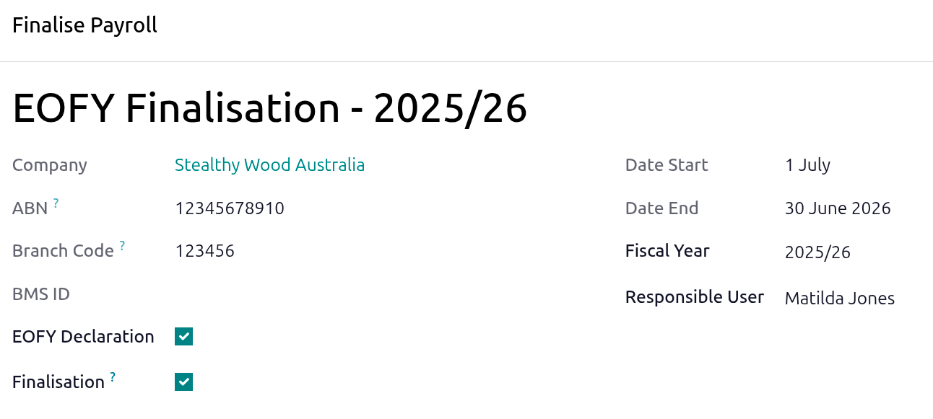
Sowohl aktive als auch ausgeschiedene Mitarbeiter, die finalisiert werden sollen, werden im Tab Mitarbeiter-Finalisierung angezeigt. Stellen Sie sicher, dass alle Salden für alle Mitarbeiter korrekt sind. Klicken Sie nach der Überprüfung auf An ATO übermitteln, um den Bericht zu erstellen und zu übermitteln.
Die Zahlungsinformationen der Mitarbeiter ändern sich nach Ende des Geschäftsjahres in ihrer Online-Einkommenserklärung auf Steuerbereit.
Individueller Abschluss
Mitarbeiter können während des Jahres individuell finalisiert werden. Dies kann nützlich sein, wenn:
Eine einmalige (außerplanmäßige) Zahlung nach der Übermittlung einer Finalisierung an das ATO erfolgt.
Nachdem ein Mitarbeiter während des Jahres ausgeschieden ist.
Um eine individuelle Finalisierung zu erstellen, navigieren Sie zu .
Konfigurieren Sie die obere Hälfte des Formulars auf die gleiche Weise wie die typische jährliche Finalisierung, aber aktivieren Sie nicht das Kontrollkästchen neben EOFY-Erklärung. Wenn Sie dies nicht aktivieren, wird ein Feld Fristdatum angezeigt. Dieses wird standardmäßig mit dem aktuellen Datum ausgefüllt. Passen Sie dieses Datum bei Bedarf an.
Fügen Sie als Nächstes die zu finalisierenden Mitarbeiter manuell hinzu, indem Sie im Tab Mitarbeiter-Finalisierung auf Zeile hinzufügen klicken und den Mitarbeiter auswählen.
Wichtig
Wenn ein Mitarbeiterdatensatz während des Geschäftsjahres finalisiert wird, trägt das ATO die Informationen erst nach Ende des Geschäftsjahres in die Steuererklärung des Mitarbeiters ein.
ATO-Sicherheitskonformitätsanforderungen
Um die STP-Konformität zu gewährleisten, verlangt das ATO, dass Digital Service Provider (DSPs) wie Odoo strenge Sicherheitsstandards einhalten. Die folgenden Anforderungen wurden im Odoo-Ökosystem implementiert:
Audit-Protokollierung: Odoo führt umfassende Audit-Protokolle für alle Personalabrechungs- und Buchhaltungsdatensätze. Diese Protokolle werden in der Datenbank gespeichert und für einen rollierenden Zeitraum von 12 Monaten mit unserem IAP-Server synchronisiert.
Verpflichtende MFA: Multi-Faktor-Authentifizierung (MFA) ist für alle Benutzer mit Zugriff auf Personalabrechungs- und Buchhaltungsdatensätze verpflichtend. Diese Sicherheitsfunktion kann nicht deaktiviert werden.
Authentifizierungspersistenz: Die Funktion „Angemeldet bleiben“ ist auf maximal 24 Stunden nach der 2FA-Authentifizierung begrenzt. Nach Ablauf dieser Frist meldet Odoo den Benutzer automatisch ab und erfordert eine erneute 2FA-Anmeldung.
Leerlauf-Sitzungs-Timeout: Sitzungen laufen nach 30 Minuten Inaktivität automatisch ab.
Brute-Force-Schutz: Benutzerkonten werden nach maximal 5 erfolglosen Anmeldeversuchen gesperrt.
Onshore-Datenhosting: Standardmäßig müssen alle Personalabrechungs- und Buchhaltungsdatensätze onshore gehostet werden. Wenn Daten offshore gehostet werden, muss der Kunde oder Partner proaktiv das Digital Partnership Office (DPO) von ATO kontaktieren.
SSO-Einschränkungen: Benutzern ist es untersagt, Social-Media-Single-Sign-On (SSO) zu verwenden, um auf sensible Datensätze zuzugreifen. Während dies in Standard-Odoo hauptsächlich Facebook-SSO betrifft, gilt die Einschränkung für alle Drittanbieter-Social-Media-Integrationen.
Ablauf von Anmeldeinformationen: Alle Sicherheitstoken oder temporären Anmeldeinformationen, die Benutzern mit Zugriff auf Odoo STP & SS ausgestellt werden, müssen innerhalb von 24 Stunden ablaufen.
Verschlüsselungsintegrität: Technische Änderungen an Verschlüsselungsschlüsseln, Verschlüsselung im Ruhezustand oder Verschlüsselung während der Übertragung können den ATO-Compliance-Status gefährden.