
Produktkatalog
Der E-Commerce-Katalog zeigt Produkte an, die Kunden durchsuchen können. Er ist mithilfe von Produktkategorien, verfügbaren Produktvarianten, Sortieroptionen und Navigationspfaden organisiert. Im Wesentlichen ist der E-Commerce-Katalog die Shop-Seite Ihrer Website.
Der Produktkatalog verfügt über eine Symbolleiste und einige Filter in der Seitenleiste (oder im ausklappbaren Menü) sowie über einen dedizierten Produktlistenbereich. Zusätzlich können das Layout der Shop- und Kategorieseiten sowie die E-Commerce-Fußzeile angepasst werden, und Sie können bei Bedarf Bausteine hinzufügen.
Um den Katalog anzupassen, gehen Sie zur Shop-Seite, klicken Sie oben rechts auf Bearbeiten, wählen Sie den Abschnitt aus, den Sie ändern möchten, und navigieren Sie zur Registerkarte Stil.
Symbolleiste und Filter
Die Symbolleiste und Seitenleiste (oder ausziehbares Menü) bieten erweiterte Filterwerkzeuge, um Kunden bei der Suche und Navigation im Produktkatalog mithilfe von Kategorien und Attributen zu unterstützen.
Tipp
Wenn Sie keine Symbolleiste oder Seitenleiste anzeigen möchten, deaktivieren Sie alle zugehörigen Optionen im Website-Editor, blenden Sie Attribute aus und stellen Sie sicher, dass Sie der Website nur eine Preisliste zuweisen.
Kategorien
Um einen Schnellzugriff auf eine Kategorie in der Symbolleiste oder einen allgemeinen Zugriff in der Seitenleiste zu erstellen, klicken Sie neben Kategorien auf die Schaltfläche Oben und/oder Seitenleiste und wählen Sie einen Stil für sie aus. Wenn die Seitenleiste ausgewählt ist, erscheint die Option Kategorie rekursiv einklappen, mit der Sie die Kategorie in der Seitenleiste einklappen können.

Bemerkung
Die Kategoriefilter in der Seitenleiste werden nicht von der Einstellung Filter beeinflusst.
Symbolleiste
Es ist möglich, eine Suchleiste oder Sortieroptionen in der Symbolleiste der Shop-Seite anzuzeigen, indem Sie neben der Beschriftung Symbolleiste auf die Schaltflächen Sortieren nach und/oder Suchen klicken. Schalten Sie Schwebend ein, um die Suchleiste, die Preislistenauswahl (falls vorhanden) und Sortieroptionen auch beim Scrollen immer am unteren Fensterrand anzuzeigen, und wählen Sie eine Option für Standardsortierung aus.
Bemerkung
Die Standardsortierung gilt für alle Kategorien.
Filter
Setzen Sie das Feld Filter auf:
Seitenleiste: um Filter im Seitenpanel anzuzeigen;
Ausgeblendetes Menü: um Filter in einem ausziehbaren Menü anzuzeigen, das sich öffnet, wenn auf die Schaltfläche Filter in der Symbolleiste geklickt wird;
Ausblenden: um Filter vollständig auszublenden.
Standardmäßig sind zwei Filter aktiviert:
Preis: Verwenden Sie den Schalter, um eine Preisspanne-Leiste anzuzeigen, die es Kunden ermöglicht, Produkte nach einer bestimmten Preisspanne zu filtern, indem sie verstellbare Griffe ziehen.
Schlagwörter: Schalten Sie den Schalter um, um Produkt-Schlagwörter auf der Shop-Seite anzuzeigen und Kunden zu ermöglichen, Produkte mithilfe dieser Schlagwörter zu filtern, indem sie zum Abschnitt Schlagwörter gehen.
Tipp
Um Produkt-Schlagwörter für Ihren E-Commerce zu erstellen, gehen Sie zu und klicken Sie auf Neu. Fügen Sie einen Namen für das Schlagwort hinzu, schalten Sie Sichtbar für Kunden ein und wählen Sie eine Farbe. Fügen Sie optional ein Bild hinzu. Gehen Sie dann zum Produktformular und weisen Sie die relevanten Schlagwörter nach Bedarf zu.
Für Mietprodukte können Sie auch eine Option Mietdatum hinzufügen, um einen Datumsbereichskalender anzuzeigen, mit dem Sie deren Verfügbarkeit über einen bestimmten Zeitraum prüfen können.
Attribute
Wenn Sie Produktvarianten mit unterschiedlichen Attributen anbieten, erscheinen diese Optionen in der Seitenleiste oder im ausziehbaren Menü, wenn Filter angezeigt werden. Das Menü passt sich automatisch an die Anzahl der Attributabschnitte an:
Bis zu 4 Attribute: Alle Attributwerte werden angezeigt.
Mehr als 4 Attribute: Die Abschnitte werden automatisch eingeklappt.
Bemerkung
Für die Radio- und Select-Anzeigetypen erscheint eine Mehr anzeigen-Schaltfläche, wenn mehr als 8 Werte vorhanden sind, und ein Suchfeld, wenn die Anzahl der Werte 20 übersteigt.
Mindestens zwei Attributwerte sind erforderlich, damit der Filter sichtbar ist.
Die Attributfilter in der Seitenleiste oder im ausziehbaren Menü werden durch die Filter-Einstellung beeinflusst.
Siehe auch
Produktlistenbereich
Legen Sie die Anzahl der auf Ihren Shop-Seiten anzuzeigenden Produkte fest, indem Sie die angezeigte Größe pro Seite und Zeile konfigurieren und die Anzahl der Spalten für Mobile-Geräte angeben.
Bemerkung
Die Anzahl der auf einer Seite angezeigten Produkte kann sich auf die Leistung und die Ladegeschwindigkeit der Seite auswirken.
Darüber hinaus können Sie die Position eines Produkts auf der Shop-Seite oder Produktkategorie-Seite manuell ändern. Klicken Sie dazu auf ein bestimmtes Produkt, ändern Sie dessen Größe und ordnen Sie es neu mithilfe der Pfeile im Abschnitt Produkt der Registerkarte Stil. Mit den Schaltflächen (Doppelpfeil links) und (Doppelpfeil rechts) können Sie das Produkt ganz nach links oder rechts verschieben, und mit den Schaltflächen (Einzelpfeil links) und (Einzelpfeil rechts) können Sie es um eine Reihe nach links oder rechts verschieben. Sie können auch ein Banner oder Abzeichen auswählen oder erstellen, um ein bestimmtes Produkt hervorzuheben.
Tipp
Es ist auch möglich, die Positionen der Produkte auf der Shop-Seite zu ändern, indem Sie zu gehen, zur Listenansicht wechseln und die Produkte innerhalb der Liste per Drag-and-Drop verschieben.
Design der Produktkarte
Um das Design der Produktkarten anzupassen, wählen Sie ein Produktdesign aus und klicken Sie auf das (Pinsel)-Symbol daneben, um:
Ein Voreinstellung-Layout auszuwählen;
Das allgemeine Design anzupassen;
Text & Inhalt anzupassen (z. B. eine Beschreibung und Bewertungen anzeigen);
Das Layout der Bilder anzupassen (z. B. Sekundäres Bild aktivieren, um beim Überfahren des Produktbildes auf der Shop- oder Kategorieseite ein zweites Bild anzuzeigen);
Einige Aktionen zu aktivieren (z. B. In den Warenkorb, Vergleichen oder Wunschliste) und deren Platzierung anzupassen.
Tipp
Sie können auch ein Variantenbild auf der Produktkarte hinzufügen.
Shop- und Kategorieseiten-Design
Das Design der Shop- und einzelnen Kategorieseiten kann wie folgt angepasst werden:
Wählen Sie, ob die Inhaltsbreite der Shop- und Kategorieseiten Normal oder Vollständig sein soll.
Header festlegen: Navigieren Sie zur entsprechenden Seite und ändern Sie dann bei Bedarf den Header direkt auf der Seite. Schalten Sie die Schalter Titel anzeigen und/oder Inhalt zentrieren um. Schalten Sie bei Produktkategorieseiten den Schalter Beschreibung anzeigen um, um die Kategoriebeschreibung anzuzeigen.
Verwenden Sie Bausteine, um Inhalte im oberen/unteren Bereich der Seite hinzuzufügen, entweder für die gesamte Shop-Seite oder für eine bestimmte Kategorie. Im letzteren Fall erscheint der Baustein nur beim Filtern nach dieser Kategorie. Verschieben Sie dazu den Baustein ganz nach oben oder unten, um ihn auf der allgemeinen Shop-Seite anzuzeigen, oder in den Bereich unterhalb des Kategorienamens oben oder unter der Produktliste, um ihn nur beim Filtern nach dieser bestimmten Kategorie anzuzeigen.
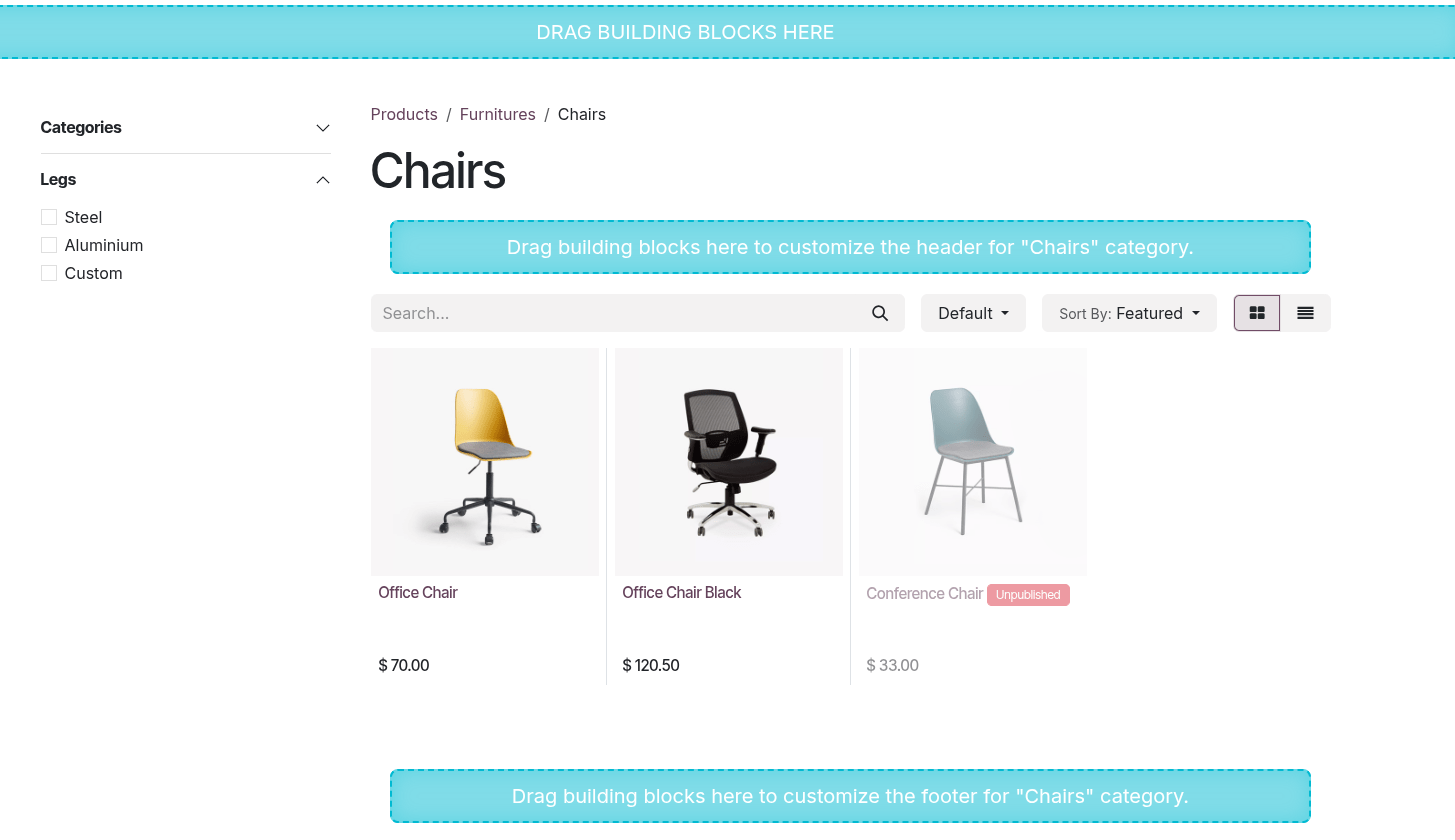
Tipp
Das Hinzufügen von Inhalten zu einer E-Commerce-Kategorieseite trägt zur Verbesserung der SEO-Strategie bei. Die Verwendung von Schlüsselwörtern, die mit den Produkten oder den E-Commerce-Kategorien verknüpft sind, kann auch den organischen Traffic erhöhen. Darüber hinaus hat jede Kategorie ihre eigene spezifische URL, auf die verwiesen werden kann und die von Suchmaschinen indexiert wird.
E-Commerce-Kategorien können auch als Megamenü-Elemente für schnellen Zugriff hinzugefügt werden.
Es ist auch möglich, einzelne Produktseiten anzupassen.
Katalogblöcke
Die Katalog-Bausteine können beispielsweise verwendet werden, um einen schnellen Zugriff auf die Shop-Seite zu erstellen, bestimmte Produktkategorien zu präsentieren, eine spezielle Produktauswahl hervorzuheben oder ein Banner mit allgemeinen Informationen oder Werbeaktionen hinzuzufügen.
Abhängig von der ausgewählten Vorlage können Sie die Blöcke im Tab Stil anpassen.
Example
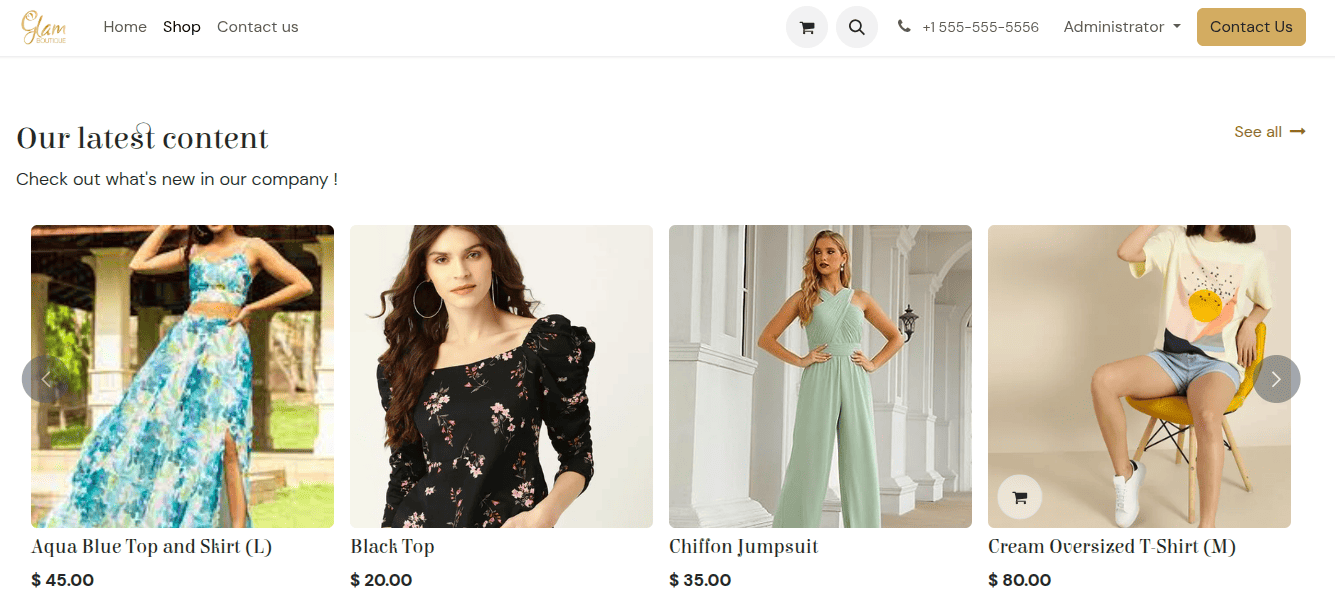
Beispielsweise zeigt diese spezifische Katalog-Blockvorlage eine Auswahl von Produkten an und kann angepasst werden, um:
Das Design des Blocks anzupassen.
Wählen Sie ein Kartendesign und konfigurieren Sie es über das Symbol (Pinsel).
Legen Sie fest, welche Artikel im Block angezeigt werden, indem Sie die entsprechende Option unter Filter auswählen, z. B. Neueste Produkte, um die neuesten Ankünfte anzuzeigen.
Wählen Sie eine bestimmte Produktkategorie in der Dropdown-Liste Kategorie aus.
Filtern Sie Produkte, indem Sie die Optionen Tags und/oder Varianten anzeigen aktivieren.