Kioske
Mit Odoo Anwesenheiten können Mitarbeiter direkt über die Datenbank oder einen Kiosk ein- und auschecken.
Ein Kiosk ist ein spezielles Gerät (ein PC, ein Tablet oder ein Mobiltelefon), das die Mitarbeiter beim An- und Abmelden benutzen können.
Kioske werden für Mitarbeiter benötigt, die keinen Zugang zur Datenbank haben.
Nur Mitarbeiter mit Zugriff auf die Odoo-Datenbank können über die Anwesenheiten-App ein- und auschecken und werden als Benutzer bezeichnet.
Wichtig
Wenn Mitarbeiter sich mit einem Ausweis oder einem RFID-Anhänger an- und abmelden, dann muss ein zugängliches Gerät im Kiosk-Modus verfügbar sein, um diese beiden Methoden nutzen zu können.
Konfiguration
Um Kioske in der Anwesenheiten-App zu verwenden, navigieren Sie zu und konfigurieren Sie den Abschnitt Modi und die Abschnitt „Kioskeinstellungen”.
Sobald alle gewünschten Einstellungen konfiguriert wurden, klicken Sie auf die Schaltfläche Speichern auf der Seite Einstellungen, um sie zu aktivieren und zu übernehmen.
Abschnitt „Modi“
Legen Sie fest, wie sich ein Mitarbeiter an einem Kiosk eincheckt: entweder durch Suche nach seinem Namen (Manuelle Auswahl), durch Scannen eines Mitarbeiterausweises oder Schlüsselanhängers (Barcode/RFID) oder beides.
Nehmen Sie auf der Einstellungsseite mithilfe des Drop-down-Menüs für das Feld Kioskmodus im Abschnitt Modi die gewünschte Auswahl vor. Die Optionen sind Barcode/RFID, Barcode/RFID und manuelle Auswahl oder Manuelle Auswahl.
Bemerkung
Die Barcode-App muss nicht installiert sein, um eine der Barcode/RFID-Einstellungen zu verwenden.
Abschnitt „Kioskeinstellungen”
Die verschiedenen Einstellungen im Abschnitt Kiosk-Einstellungen legen fest, wie Mitarbeiter an Kiosken ein- und auschecken.
Barcode-Quelle : Diese Einstellung erscheint nur, wenn eine der beiden Barcode/RFID-Auswahlmöglichkeiten für die Einstellung Kiosk-Modus konfiguriert wurde.
Wählen Sie aus dem Dropdown-Menü aus, wie Barcodes am Kiosk gescannt werden, falls verfügbar. Barcodes können mit einem dedizierten Scanner oder mit der Frontkamera oder Rückkamera eines Geräts gescannt werden.
Anzeigedauer : Legen Sie fest, wie viele Sekunden eine Check-in-/Check-out-Bestätigungsmeldung auf dem Kiosk-Bildschirm angezeigt wird, bevor zum Haupt-Check-in-Bildschirm zurückgekehrt wird.
Mitarbeiter-PIN-Identifikation: Aktivieren Sie dieses Kontrollkästchen, um von Mitarbeitern eine eindeutige PIN beim Einchecken zu verlangen. PINs werden in jedem einzelnen Mitarbeiterdatensatz konfiguriert. Weitere Informationen zur Einrichtung von PINs finden Sie in der Dokumentation für neue Mitarbeiter.
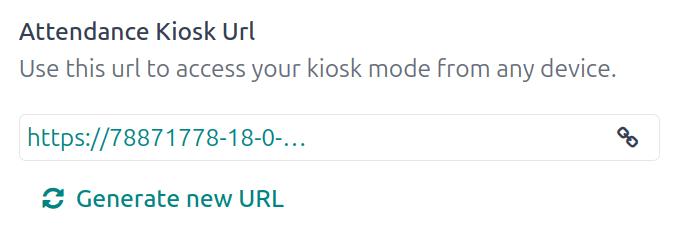
Kiosk-URL für Anwesenheiten: Odoo generiert eine eindeutige Webadresse (URL), um ein Gerät als Kiosk zu verwenden, ohne sich in der Odoo-Datenbank anmelden zu müssen. Wenn Sie ein Kioskgerät einrichten, navigieren Sie in einem Webbrowser zu dieser eindeutigen Webadresse, um den Kiosk der Anwesenheiten-App darzustellen.
Wichtig
Diese Kiosk-URLs sind nicht mit einem Zugangscode gesichert. Jeder, der die URL hat, kann auf den Kiosk der Anwesenheiten-App zugreifen. Wenn die URL aus irgendeinem Grund kompromittiert wird, beispielsweise bei einer Sicherheitsverletzung, klicken Sie auf Neue URL generieren unterhalb des Links, um eine neue URL zu generieren und den Kiosk entsprechend zu aktualisieren.
Kioskmodus
Die Nutzung des Kioskmodus ist nur für Benutzer mit bestimmten Zugriffsrechten verfügbar.
Der Kioskmodus kann auf zwei verschiedene Arten aktiviert werden:
Navigieren Sie zu und klicken Sie im oberen Menü auf Kioskmodus. Das Gerät meldet sich von Odoo ab und wechselt dann in den Kioskmodus.
Navigieren Sie zu . Klicken Sie im Abschnitt Kiosk-Einstellungen auf den Link im Feld Kiosk-URL für Anwesenheiten.
Wichtig
Aus Sicherheitsgründen ist es nicht möglich, zu einer Datenbank zurückzukehren, wenn sich ein Gerät einmal im Kioskmodus befindet, ohne sich erneut anzumelden.
Bemerkung
Bei Bedarf kann jederzeit eine neue Kiosk-URL generiert werden. Klicken Sie auf das Symbol Neue Kiosk-URL generieren.
Der Kiosk wird geladen und zeigt das aktuelle Datum und die Uhrzeit sowie folgendes Banner oben an: RFID-Lesegerät anschließen und Token scannen. ‚Dokumentation lesen‘/‘RFID-Gerät kaufen.
Klicken Sie auf den Textlink Dokumentation lesen, um die entsprechende Dokumentation in einem neuen Tab zu öffnen. Klicken Sie auf den Textlink RFID-Gerät kaufen, um einen neuen Tab mit verfügbaren Produkten zu öffnen, die auf Amazon erworben werden können. Schließen Sie einen der Tabs, um zum Kiosk zurückzukehren.
Am Ende des Textes erscheint ein X. Klicken Sie auf das X, um das Banner zu schließen. Das Schließen des Banners blendet es von diesem Zeitpunkt an aus und kann nicht wieder aktiviert werden.
Um den Kioskmodus zu verlassen, schließen Sie den Reiter im Webbrowser oder kehren Sie zum Hauptbildschirm der Anmeldung von Odoo zurück.
Über Kiosk an- und abmelden
Abzeichen
Um sich mit einem Ausweis an- oder abmelden, tippen Sie auf das Bild Ausweis scannen in der Mitte des Kiosks.
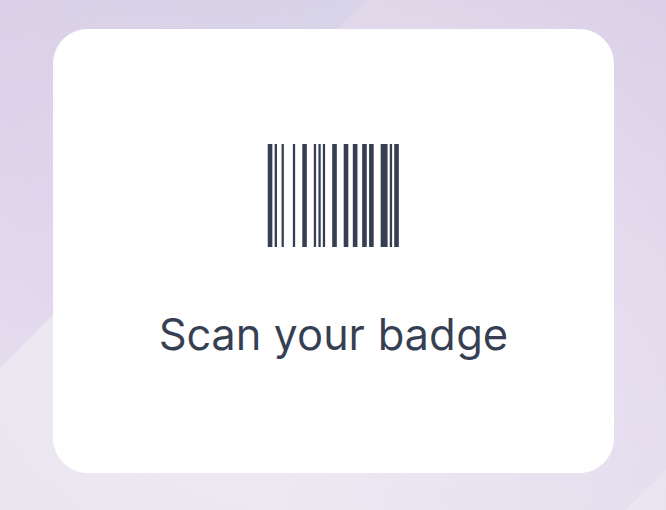
Scannen Sie dann den Barcode auf dem Ausweis mit der Methode, die im Abschnitt Kiosk-Einstellungen des Konfigurationsmenüs konfiguriert wurde.
Sobald der Barcode gescannt wurde, wird der Mitarbeiter an- oder abgemeldet und eine Bestätigungsnachricht erscheint mit allen Informationen.
RFID
Um sich mit einem RFID-Schlüsselanhänger an- oder abzumelden, scannen Sie den Anhänger mit einem RFID-Lesegerät.
Sobald der Barcode gescannt wurde, wird der Mitarbeiter an- oder abgemeldet und eine Bestätigungsnachricht erscheint mit allen Informationen.
Manuell
Benutzer, die keinen scannbaren Ausweis oder RFID-Chip haben, können sich an einem Kiosk manuell ein- und ausstempeln.
Tippen Sie auf die Schaltfläche Manuell identifizieren am Kiosk. Es erscheint ein Bildschirm mit allen Mitarbeitern, die ein- oder ausgestempelt werden können. Tippen Sie auf eine Person, um sie ein- oder auszustempeln, und eine Bestätigungsnachricht erscheint.
Sie können eine bestimmte Person wie folgt finden:
Suche: Tippen Sie in die Suchleiste und geben Sie den Namen der gewünschten Person ein. Während der Name eingegeben wird, werden passende Ergebnisse auf dem Bildschirm angezeigt.
Nach Abteilung: Tippen Sie auf eine gewünschte Auswahl im Abteilungsbereich auf der linken Seite des Bildschirms, um nur Mitarbeiter dieser bestimmten Abteilung anzuzeigen. Die Zahl am Ende jeder aufgeführten Abteilung gibt an, wie viele Mitarbeiter diese Abteilung hat.
PIN
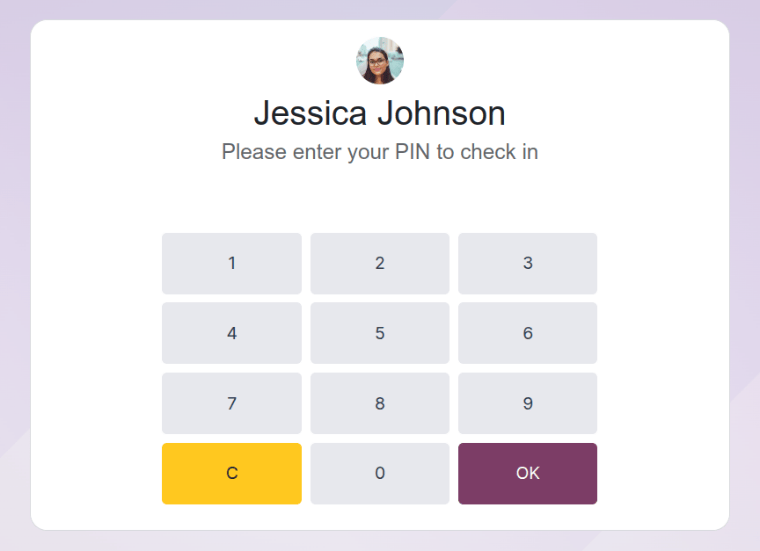
Wenn das Kästchen PIN-ID für Mitarbeiter im Abschnitt Kiosk-Einstellungen des Konfigurationsmenüs angekreuzt wurde, wird der Mitarbeiter bei der manuellen An- oder Abmeldung zur Eingabe einer PIN aufgefordert.
Nachdem der Mitarbeiter ausgewählt wurde, erscheint ein Nummernblock mit einer Nachricht. Bei der Anmeldung erscheint (Mitarbeiter) Bitte geben Sie Ihre PIN ein, um sich anzumelden oberhalb der Zahlen. Bei der Abmeldung erscheint (Mitarbeiter) Bitte geben Sie Ihre PIN ein, um sich abzumelden über den Zahlen.
Geben Sie die PIN über den Nummernblock ein und tippen Sie dann auf OK, wenn Sie fertig sind. Der Mitarbeiter wird dann an- oder abgemeldet und es erscheint eine Bestätigungsnachricht.
Bestätigungsnachricht
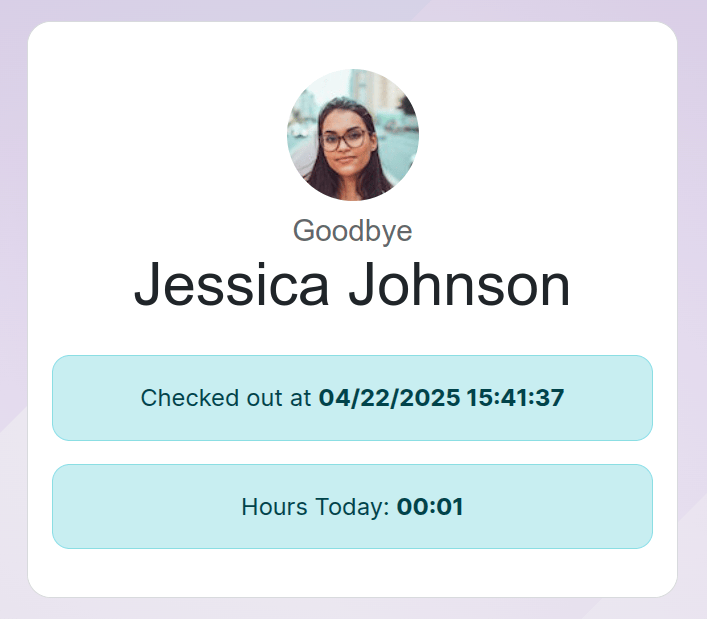
Wenn sich ein Mitarbeiter ein- oder ausstempelt, erscheint eine Bestätigungsnachricht mit allen Ein- oder Ausstempelinformationen.
Bei der Anmeldung erscheint eine Nachricht Willkommen (Mitarbeite) sowie das Datum und die Uhrzeit der Anmeldung. Wenn sich der Mitarbeiter an diesem Tag bereits an- und abgemeldet hat, wird zusätzlich die Meldung Vorherige Stunden von heute: HH:MM angezeigt, die die zuvor protokollierten Gesamtstunden angibt.
Beim Ausstempeln erscheint Auf Wiedersehen (Mitarbeiter) sowie Datum und Uhrzeit des Ausstempelns. Unter der Nachricht befindet sich ein Feld Stunden heute: HH:MM mit den insgesamt protokollierten Stunden und Minuten für den Tag.
Sowohl unter der „Willkommen“- als auch der „Auf Wiedersehen“-Nachricht wird eine OK-Schaltfläche angezeigt. Um den Bildschirm vor der voreingestellten Zeit im Kiosk zu verlassen, tippen Sie auf die Schaltfläche OK.