
Vereinigte Staaten von Amerika
Die US-Personalabrechnungslokalisierung deckt Gehaltsberechnungen für Mitarbeiter ab, einschließlich Lohnsteuern für Arbeitnehmer und Arbeitgeber. Sie berücksichtigt bundesstaatliche und einzelstaatliche Vorschriften.
Die in dieser Lokalisierung enthaltenen Bundesstaaten sind:
State |
Abbreviation |
|---|---|
Alabama |
(AL) |
Arizona |
(AZ) |
California |
(CA) |
Colorado |
(CO) |
Florida |
(FL) |
Georgia |
(GA) |
Idaho |
(ID) |
Illinois |
(IL) |
Iowa |
(IA) |
Mississippi |
(MS) |
Nevada |
(NV) |
New Jersey |
(NJ) |
New York |
(NY) |
North Carolina |
(NC) |
Oregon |
(OR) |
Texas |
(TX) |
Vermont |
(VT) |
Virginia |
(VA) |
Washington |
(WA) |
Washington, D.C. |
(DC) |
Bemerkung
Bundessteuern (Einkommensteuer, FICA und Arbeitslosenversicherung) für sowohl Mitarbeiter als auch Arbeitgeber sind standardmäßig in der Odoo-Lokalisierung für die US-Personalabrechnung enthalten. Weitere Bundesstaaten werden im Laufe der Zeit hinzugefügt, schauen Sie daher regelmäßig nach Updates.
Bevor Sie die Lokalisierung für die Vereinigten Staaten konfigurieren, lesen Sie die allgemeine Personalabrechnung-Dokumentation, die die grundlegenden Informationen für alle Lokalisierungen sowie alle universellen Einstellungen und Felder enthält.
Apps & Module
Installieren Sie die folgenden Module, um alle Funktionen der Personalabrechnungs-Lokalisierung für die Vereinigten Staaten zu erhalten:
Name |
Technische Bezeichnung |
Abhängigkeiten |
Beschreibung |
|---|---|---|---|
Vereinigte Staaten - Personalabrechnung |
|
|
Bietet grundlegende US-Personalabrechnung, einschließlich Mitarbeiter-Steuerdetails, Gehaltsstrukturen (Basic/Gross/Net), Steuerregeln und W-2/3PA-Reporting. |
Vereinigte Staaten - Personalabrechnung mit Buchhaltung |
|
|
Verknüpft Personalabrechnung und Buchhaltung, indem Journalbuchungen erstellt werden (bei Bedarf pro Gehaltsabrechnung), um die Personalabrechnung in den Büchern des Unternehmens zu erfassen. |
Allgemeine Konfigurationen
Zuerst muss das Unternehmen konfiguriert werden. Navigieren Sie zu . Wählen Sie aus der Liste das gewünschte Unternehmen aus und konfigurieren Sie die folgenden Felder:
Unternehmensname: Geben Sie den Firmennamen in dieses Feld ein.
Adresse: Geben Sie die vollständige Adresse ein, einschließlich Stadt, Bundesstaat, Postleitzahl und Land.
Wichtig
Der im Firmenadresse ausgewählte Bundesstaat wird standardmäßig als Arbeitsadresse für den Mitarbeiter zugeordnet und zur Berechnung der Lohnsteuern verwendet.
Steuer-ID: Geben Sie die EIN des Unternehmens ein.
Unternehmens-ID: Geben Sie die bundesstaatliche ID-Nummer des Unternehmens ein.
Währung: Standardmäßig ist USD ausgewählt. Falls nicht, wählen Sie USD aus dem Dropdown-Menü.
Telefon: Geben Sie die Telefonnummer des Unternehmens ein.
E-Mail: Geben Sie die E-Mail-Adresse für allgemeine Kontaktinformationen ein.
Warnung
Stellen Sie sicher, dass die Informationen korrekt sind, da sie bei der Erstellung von W-2-Formularen verwendet werden.
Mitarbeiter
Jeder Mitarbeiter, der bezahlt wird, muss sein Mitarbeiterprofil für die Personalabrechnung in den Vereinigten Staaten konfiguriert haben. Nach der Konfiguration der Datenbank für die Vereinigten Staaten sind zusätzliche Felder vorhanden.
Um ein Mitarbeiterformular zu aktualisieren, öffnen Sie die App und klicken Sie auf den gewünschten Mitarbeiterdatensatz. Konfigurieren Sie im Mitarbeiterformular die erforderlichen Felder in den entsprechenden Registerkarten.
Registerkarte „Arbeit“
Geben Sie die Arbeitsadresse für den Mitarbeiter im Abschnitt Standort der Registerkarte Arbeit ein.
Wichtig
Der in dieser Adresse ausgewählte Bundesstaat bestimmt, welche Gehaltsregeln Odoo bei der Berechnung der Steuern anwendet.
Registerkarte „Persönlich“
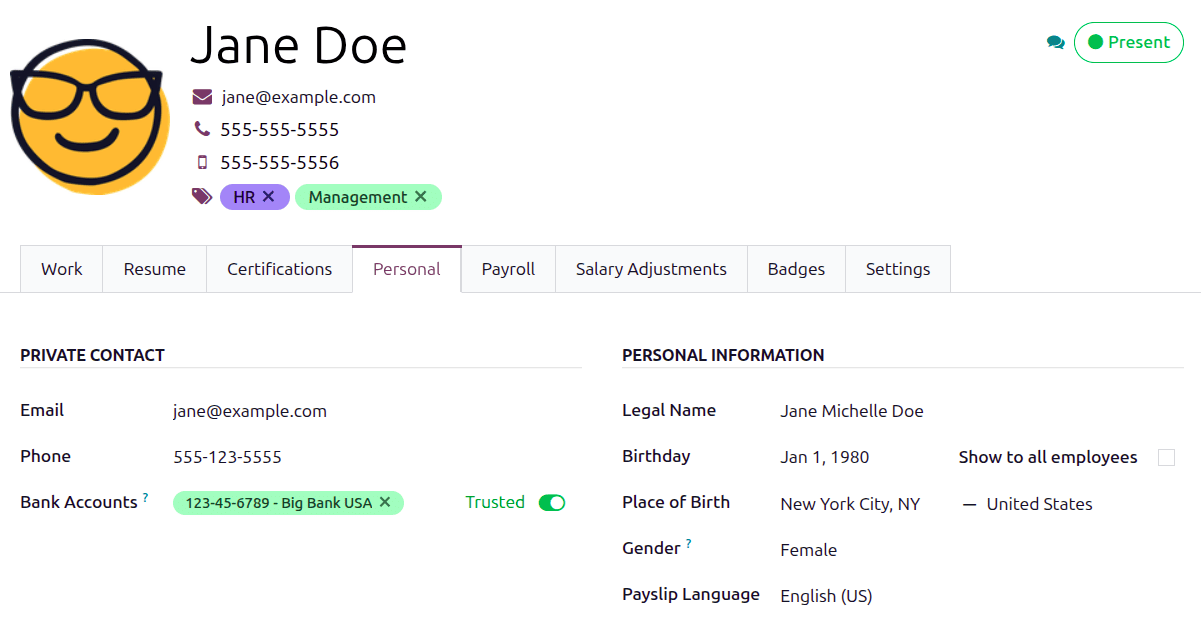
Stellen Sie sicher, dass der Mitarbeiter mindestens ein vertrauenswürdiges Bankkonto im Feld Bankkonten im Abschnitt Privater Kontakt eingetragen hat.
Diese Konten werden verwendet, um den Mitarbeiter über eine Automatisierung durch eine NACHA-Zahlungsdatei zu bezahlen. Die Personalabrechnung kann nicht für Mitarbeiter ohne ein vertrauenswürdiges Bankkonto verarbeitet werden. Wenn kein vertrauenswürdiges Bankkonto eingerichtet ist, erscheint eine Warnung im Personalabrechnung-Dashboard und es tritt ein Fehler auf, wenn versucht wird, die Personalabrechnung auszuführen.
Stellen Sie sicher, dass eine gültige SSN-Nr. im Abschnitt Staatsbürgerschaft eingetragen ist. Die letzten vier Ziffern der SSN erscheinen auf den Gehaltsabrechnungen des Mitarbeiters.
Reiter „Personalabrechnung“
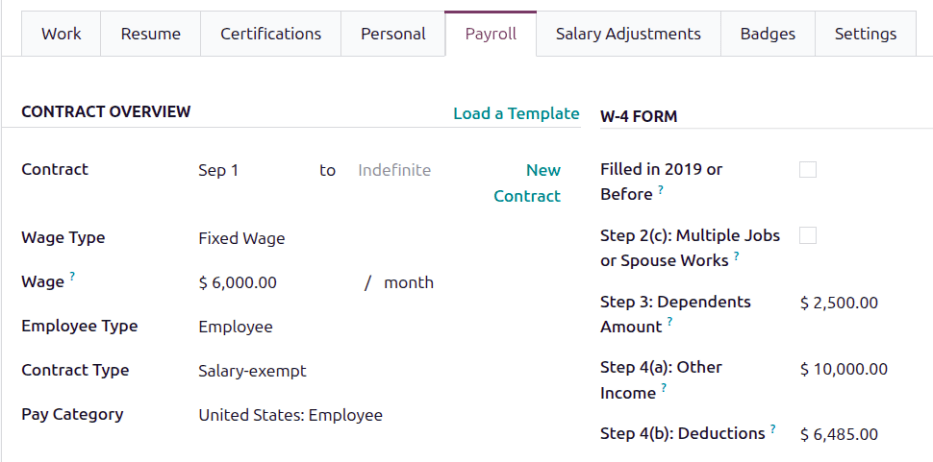
Abschnitt „Vertragsübersicht“
Dieser Abschnitt enthält Informationen, die die Gehaltsberechnungen steuern. Stellen Sie sicher, dass die folgenden Felder konfiguriert sind:
Vertrag: Die Gültigkeit der Vergütungsbedingungen kann je nach Bedarf aktualisiert werden.
Lohnart: Auswählen, wie der Mitarbeiter bezahlt wird.
Festes Gehalt für Gehaltsempfänger auswählen, die jeden Zahlungszeitraum denselben Betrag erhalten.
Stundenlohn für Mitarbeiter auswählen, die nach geleisteten Arbeitsstunden bezahlt werden.
Tipp
Eine Standard-Lohnart in der Gehalts-Strukturart festlegen, um Mitarbeiter in großen Mengen zu konfigurieren. Bei Bedarf kann der Standard in einzelnen Mitarbeiterdatensätzen überschrieben werden, falls Ausnahmen erforderlich sind.
Vertragsart: Bestimmt, wie der Mitarbeiter bezahlt und eingestuft wird, z. B. Gehalt-befreit, Gehalt-nicht befreit, Stündlich.
Wichtig
Dieses Feld ist auf Gehaltsabrechnungen sichtbar. Einige Bundesstaaten verlangen, dass auf Gehaltsabrechnungen angegeben wird, ob der Mitarbeiter von Überstunden befreit ist oder nicht. Sicherstellen, dass die Auswahl den Landesgesetzen entspricht.
Lohnkategorie: Vereinigte Staaten: Mitarbeiter für dieses Feld auswählen. Dies legt fest, wann der Mitarbeiter bezahlt wird, welchen Standardarbeitsplan er hat und für welchen Arbeitseintragstyp dies gilt.
Abschnitt „Zeitplan“
Arbeitseintragquelle: Legt fest, wie Arbeitseinträge für die Personalabrechnung während des angegebenen Zahlungszeitraums generiert werden. Die Optionen sind:
Arbeitsplan: Basierend auf dem zugewiesenen Arbeitsplan des Mitarbeiters (z. B. 40 Stunden pro Woche).
Anwesenheiten: Basierend auf genehmigten eingecheckten Stunden in der App Anwesenheiten.
Planung: Basierend auf geplanten Schichten in der App Planung.
Zusätzliche Stunden: Kontrollkästchen aktivieren, damit die App Anwesenheiten alle vom Mitarbeiter erfassten zusätzlichen Arbeitseinträge hinzufügen kann.
Arbeitszeiten: Über das Dropdown-Menü den Standardarbeitsplan auswählen. Dies ist besonders wichtig für Mitarbeiter, die Überstundenvergütung erhalten können (typischerweise Stundenlöhner, nicht Gehaltsempfänger).
Abschnitt „W-2-Formular“
Ein W-2 ist ein jährliches Steuerformular, das die Löhne, Steuern und Leistungen eines Mitarbeiters ausweist. Mitarbeiter verwenden es zum Einreichen ihrer Steuererklärungen. Die folgenden Optionen entsprechen Kontrollkästchen in Feld 13 des W-2-Formulars. Alle zutreffenden für den Mitarbeiter auswählen.
Gesetzlicher Mitarbeiter: Dieses Kästchen aktivieren, wenn der Mitarbeiter von der Einkommenssteuer befreit ist, aber FICA-Steuern unterliegt.
Altersvorsorgeplan: Dieses Kästchen aktivieren, wenn der Mitarbeiter aktiv in einen vom Arbeitgeber gesponserten Altersvorsorgeplan einzahlt.
Krankengeld von Dritten: Dieses Kästchen aktivieren, wenn der Mitarbeiter durch einen Plan versichert ist, bei dem Krankengeldleistungen während des Jahres von einem Dritten (z. B. einer Versicherungsgesellschaft) erbracht werden können.
Abschnitt „W-4-Formular“
Ein W-4 ist ein Formular des IRS, das die Einbehaltung der Bundessteuer eines Mitarbeiters festlegt, die der Arbeitgeber direkt an das IRS abführt.
Alle relevanten Felder für den Mitarbeiter in diesem Abschnitt konfigurieren.
Abschnitt für staatliche Steuererklärung
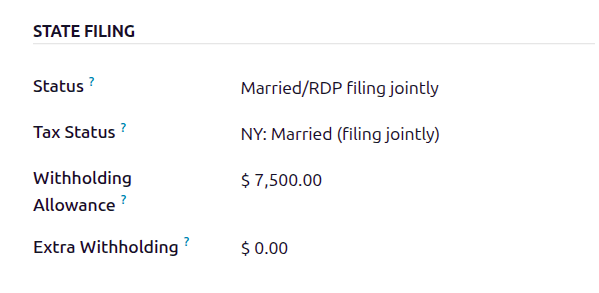
Der Familienstand eines Mitarbeiters beeinflusst dessen Lohnsteuern. Die folgenden Felder bezüglich Status und Steuereinbehalten konfigurieren.
Status: Über das Dropdown-Menü den bundesstaatlichen Steuerstatus des Mitarbeiters auswählen. Die Optionen sind Ledig, Verheiratet/RDP gemeinsame Veranlagung, Verheiratet/RDP getrennte Veranlagung, Haushaltsvorstand oder Verwitwet/RDP mit Kind. Dies stammt in der Regel aus dem W-4-Formular des Mitarbeiters.
Steuerstatus: Über das Dropdown-Menü den staatlichen Steuerstatus des Mitarbeiters auswählen, falls zutreffend.
Tipp
Die bundesstaatlichen und staatlichen Status müssen nicht übereinstimmen.
Bemerkung
Seit 2025 erheben diese Bundesstaaten keine staatliche Einkommenssteuer: Alaska, Florida, Nevada, New Hampshire, South Dakota, Tennessee, Texas, Washington und Wyoming. Falls für diese Bundesstaaten eine Personalabrechnung-Lokalisierung existiert, gibt es keine entsprechenden staatlichen Optionen im Feld Steuerstatus. Dieses Feld leer lassen.
Steuerfreibetrag: Den jährlichen Gesamtbetrag eingeben, der vom Lohn des Mitarbeiters für staatliche Steuern einbehalten werden soll. Dieses Feld nur ausfüllen, wenn der Mitarbeiter in einem Bundesstaat mit staatlicher Einkommenssteuer lebt.
Zusätzliche Steuereinbehaltung: Den zusätzlichen jährlichen Gesamtbetrag (ohne den Betrag für Steuerfreibetrag) eingeben, der vom Lohn des Mitarbeiters für staatliche Steuern einbehalten werden soll, falls der Mitarbeiter in einem Bundesstaat mit staatlicher Einkommenssteuer lebt.
Übliche Zusatzleistungen
Die folgenden Abschnitte zu Zusatzleistungen gelten als übliche, die von US-Arbeitgebern angeboten werden. Diese Informationen müssen mit den vom Mitarbeiter ausgewählten Informationen ausgefüllt werden.
Bemerkung
Die in diesem Abschnitt aufgeführten Zusatzleistungen gelten als die am häufigsten von Unternehmen angebotenen. Falls weitere Mitarbeiter-Zusatzleistungen existieren, die regelmäßige Gehaltsabzüge erfordern, können diese als Eingaben hinzugefügt werden.
Vorsteuerabzüge
Vorsteuer-Zusatzleistungen senken den Bruttolohn des Mitarbeiters, wodurch die Bemessungsgrundlage für Steuerberechnungen verringert wird. Diese werden zu Beginn der Gehaltsabrechnung angezeigt, bevor der Bruttolohn angegeben wird.
Abschnitt für Altersversorgungspläne
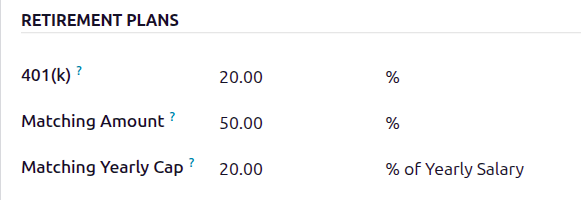
In diesem Abschnitt werden die Mitarbeiter- und Arbeitgeberbeiträge für 401(k) konfiguriert. Die folgenden Felder ausfüllen:
401(k): Den Betrag eingeben, der bei jeder Zahlungsperiode von der Gehaltsabrechnung des Mitarbeiters abgezogen wird. Dies kann entweder als Prozentsatz (%) des Gehaltsabrechnungsbetrags oder als spezifischer Dollarbetrag pro Gehaltsabrechnung ($/Abrechnung) eingegeben werden.
Arbeitgeberzuschuss: Den Zuschussbetrag eingeben, den der Arbeitgeber zum 401(k) des Mitarbeiters beiträgt, im Vergleich zu den Beiträgen des Mitarbeiters. Dieses Feld kann ebenfalls entweder als Prozentsatz (%) des Mitarbeiterbeitrags oder als spezifischer Dollarbetrag ($/Abrechnung) konfiguriert werden.
Jährliche Beitragsgrenze: Falls der Arbeitgeberbeitrag begrenzt ist, geben Sie die Grenze als Prozentsatz des Jahresgehalts des Mitarbeiters ein.
Example
Ein Unternehmen ermöglicht Mitarbeitern, in einen 401(k)-Altersvorsorgeplan einzuzahlen, und verdoppelt 50 % der Mitarbeiterbeiträge bis zu 5.000 USD pro Jahr. Der Mitarbeiter verdient 50.000 USD pro Jahr und zahlt 20 % seines Gehalts in seinen 401(k) ein, was 10.000 USD entspricht.
Geben Sie zur Konfiguration
20.00im Feld 401(k),50.00im Feld Arbeitgeberbeitrag und20.00im Feld Jährliche Beitragsgrenze ein.
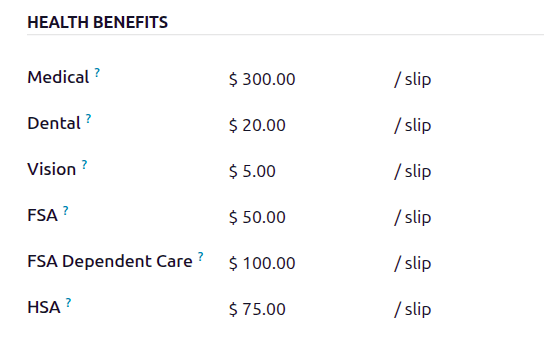
Abschnitt Gesundheitsleistungen
In diesem Abschnitt werden die Gesundheitsbeiträge des Mitarbeiters konfiguriert. Füllen Sie jedes Feld mit dem entsprechenden Betrag aus, der pro Gehaltsabrechnung für den Mitarbeiter abgezogen wird.
Abschnitt Weitere Leistungen
Dieser Abschnitt enthält derzeit nur ein Feld Pendlerpauschale. Geben Sie den Betrag ein, der pro Gehaltsabrechnung für zutreffende Pendlerleistungen abgezogen wird.
Abschnitt Abzüge nach Steuern
Diese Leistungsarten gelten als Abzüge nach Berechnung der Steuern. Sie erscheinen gegen Ende der Gehaltsabrechnung vor Anzeige des Nettobetrags. Derzeit erscheint in diesem Abschnitt nur ein Feld, ROTH 401(k). Geben Sie entweder einen Prozentsatz (%) des Gehaltsabrechnungsbetrags oder einen bestimmten Dollarbetrag pro Gehaltsabrechnung ($/Abrechnung) ein, der vom Gehalt des Mitarbeiters abgezogen und auf ein ROTH-401(k)-Konto eingezahlt wird.
Konfiguration der Personalabrechnung
Mehrere Abschnitte innerhalb der App Personalabrechnung installieren eine Gehaltsstruktur, einen Strukturtyp, Regeln und Parameter speziell für die Vereinigten Staaten.
Gehaltsstrukturen und Strukturtypen
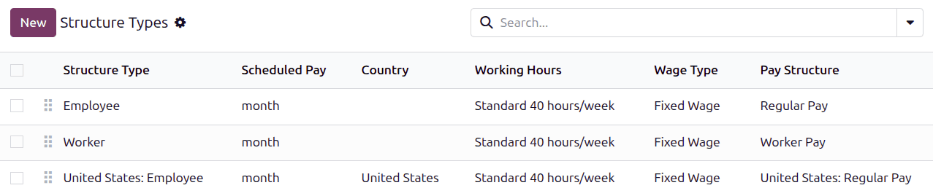
Wenn das Modul l10n_us_hr_payroll installiert wird, wird eine neue Gehaltsstruktur installiert, Vereinigte Staaten: Reguläre Bezahlung. Diese Struktur enthält einen Strukturtyp, Vereinigte Staaten: Reguläre Bezahlung.
Die Gehaltsstruktur enthält alle einzelnen Gehaltsregeln, die der App Personalabrechnung mitteilen, wie Mitarbeitergehaltsabrechnungen zu berechnen sind.
Gehaltsregeln
Um die Gehaltsregeln anzuzeigen, die der Gehaltsstruktur vorgeben, was zu tun ist, navigieren Sie zu und klappen Sie die Gruppe Vereinigte Staaten: Mitarbeiter auf, um den Strukturtyp Vereinigte Staaten: Reguläre Bezahlung anzuzeigen. Klicken Sie auf Vereinigte Staaten: Reguläre Bezahlung, um die detaillierten Gehaltsregeln anzuzeigen.
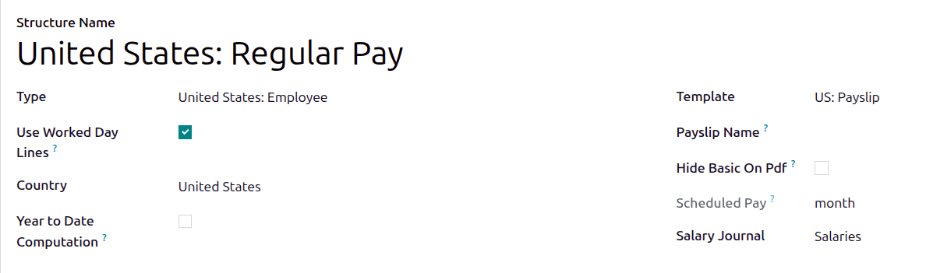
Jede Regel definiert, wie die Bezahlung berechnet wird, unter Berücksichtigung von Faktoren wie Provisionen, Boni, Steuern und Versicherungen. Die Logik hinter den Regeln Vereinigte Staaten: Reguläre Bezahlung ist wie folgt:
Die ersten vier aufgeführten Regeln spiegeln alle Einkommensquellen wider, einschließlich des im Vertrag aufgeführten Grundgehalts (Grundgehalt) sowie aller Zulagen wie Provisionen, Trinkgelder und Boni.
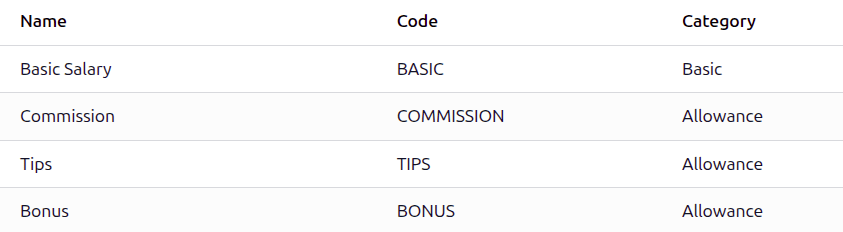
Die Addition dieser Eingaben ergibt das Bruttogehalt (Bruttolohn). Dieser Betrag ist die Grundlage für die Berechnung der Lohnsteuern.
Die nächste Gruppe von Regeln umfasst verschiedene Vorsteuerleistungen und steuerpflichtiges Einkommen, wie z. B. Beiträge zur Kranken`versicherung und :guilabel:`Pendlerzuschüsse. Nachdem der Bruttolohn des Mitarbeiters berechnet wurde, zieht Odoo alle im Vertrag des Mitarbeiters aufgeführten Vorsteuerleistungen ab, um das steuerpflichtige Einkommen des Mitarbeiters zu ermitteln.
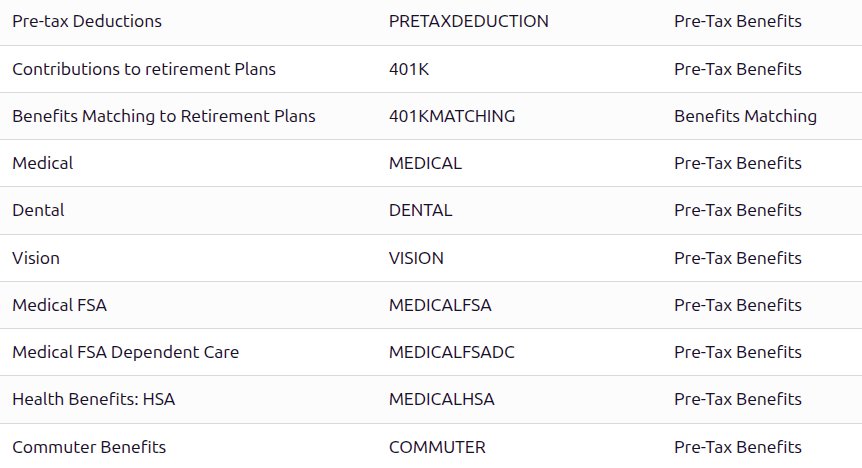
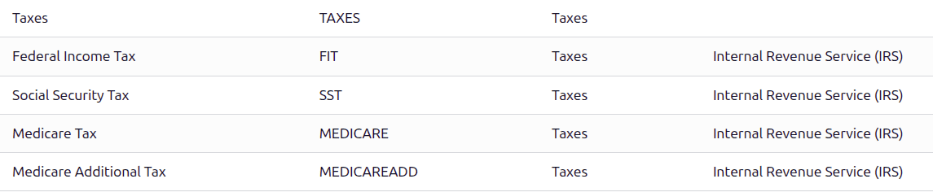
Als Nächstes werden alle verschiedenen Steuerregeln aufgeführt, in denen sowohl die bundesweiten als auch die staatlichen Lohnsteuereinbehalte dargelegt sind. Zuerst werden die bundesweiten Steuerregeln aufgeführt, dann folgen die staatlichen Regeln (falls vorhanden).
Bemerkung
Die Regel für bundesweite Einbehalte für
Worker's Compensationerscheint nach mehreren staatsspezifischen Einbehalten und erscheint nicht im obigen Bild, ist aber in den Regeln aufgeführt.Die letzten aufgeführten Regeln sind die Mitarbeiterabzüge nach Steuern.

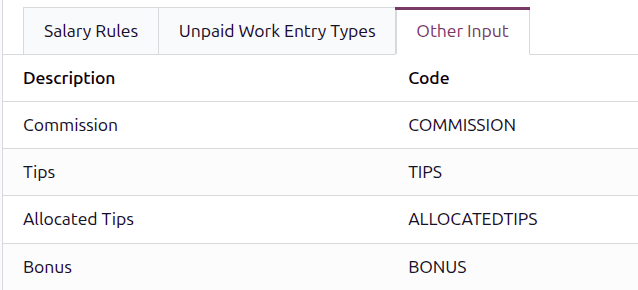
Der Tab Sonstige Eingaben enthält alles andere, was die Personalabrechnung beeinflusst. Dazu gehören Posten, die der Gehaltsabrechnung hinzugefügt werden sollen, wie z. B. Trinkgelder, sowie weitere Abzüge wie Kindesunterhalt.
Das Nettogehalt des Mitarbeiters ist der Betrag, den der Mitarbeiter vom Arbeitgeber erhält. Die Formel zur Berechnung des Nettogehalts lautet:
\[\text{Bruttogehalt} + \text{Zulagen} - \text{Lohnsteuern} - \text{Allgemeine Abzüge}\]Zusätzlich gibt es in der Lohnabrechnung für die USA einen zusätzlichen Abschnitt namens
Employer Deductions, der die Zahlungen aufschlüsselt, die der Arbeitgeber als seinen Anteil an den Lohnsteuern leisten muss.
Bemerkung
Die Regel für Arbeitgeberabzüge für
Worker's Compensationerscheint nach mehreren staatsspezifischen Arbeitgeberabzügen und erscheint nicht im obigen Bild, ist aber in den Regeln aufgeführt.
Regelparameter
Einige Berechnungen erfordern bestimmte zugehörige Sätze oder Gehaltsobergrenzen. Regelparameter können einen Wert auflisten, entweder einen Prozentsatz oder einen festen Betrag, auf den in den Gehaltsregeln verwiesen werden kann.
Example
Die Bemessungsgrundlage für Sozialversicherungssteuerberechnungen hat für 2025 eine Obergrenze, die im Parameter US: FICA OASDI Cap berücksichtigt wird.
Die meisten Regeln ziehen Informationen aus dem Parametermodul, um den Satz der Regel (einen Prozentsatz) und die Obergrenze (einen Dollarbetrag) zu erhalten.
Um Regelparameter anzuzeigen, navigieren Sie zu . Hier werden alle Regelparameter mit ihren verknüpften Gehaltsregeln angezeigt, auf die zugegriffen werden kann. Überprüfen Sie die mit einer Regel verknüpften Parameter, indem Sie nach dem Namen der Regel suchen, und nehmen Sie bei Bedarf Änderungen vor.
Example
Die Arbeitslosensteuer eines Unternehmens unterscheidet sich von der standardmäßig in Odoo hinzugefügten. Um diese zu aktualisieren, navigieren Sie zu , filtern Sie dann die Ergebnisse nach FUTA oder dem Namen des Bundesstaates, der bearbeitet werden muss, und bearbeiten Sie den entsprechenden Satz aus der Liste.
Wichtig
Odoo fügt aktualisierte Regelparameter für das laufende Kalenderjahr hinzu. Es wird nicht empfohlen, Regelparameter zu bearbeiten, es sei denn, ein bundesstaatlicher oder staatlicher Parameter hat sich geändert und unterscheidet sich von den von Odoo erstellten Regelparametern. Prüfen Sie alle lokalen und nationalen Vorschriften, bevor Sie Änderungen an Regelparametern vornehmen.
US-Gehaltsabrechnung durchführen
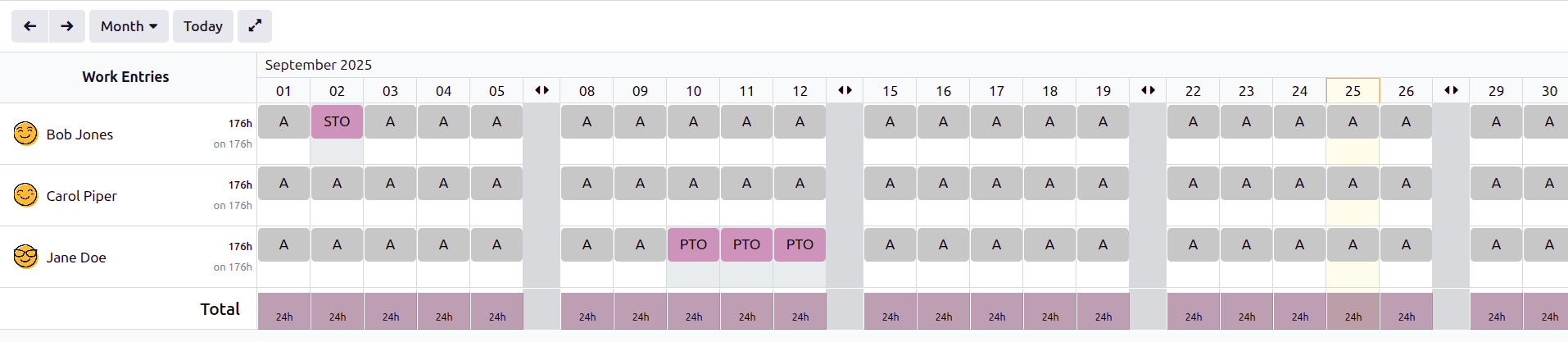
Vor der Durchführung der Gehaltsabrechnung muss der Gehaltsabrechnungsbeauftragte die Arbeitszeiteinträge der Mitarbeiter validieren, um die Genauigkeit der Bezahlung zu bestätigen und Fehler zu erkennen. Dazu gehört die Überprüfung, dass alle Abwesenheiten genehmigt sind und etwaige Überstunden angemessen sind.
Arbeitszeiteinträge werden basierend auf der Vertragskonfiguration des Mitarbeiters synchronisiert. Odoo bezieht Daten aus dem zugewiesenen Arbeitszeitplan, Anwesenheitsaufzeichnungen, Planungszeitplan und genehmigten Abwesenheiten.
Alle Unstimmigkeiten oder Konflikte müssen behoben werden, dann können die Arbeitszeiteinträge neu generiert werden.
Sobald alles korrekt ist, können Lohnabrechnungsentwürfe einzeln erstellt oder in Gruppen verarbeitet werden, die in der Personalabrechnung-App als Lohnläufe bezeichnet werden.
Bemerkung
Um die Zeit des Gehaltsabrechnungsbeauftragten zu reduzieren, ist es üblich, Gehaltsabrechnungen in Stapeln zu verarbeiten, entweder nach Lohnart (Festgehalt vs. Stundenlohn), Zahlungsplan (wöchentlich, zweiwöchentlich, monatlich usw.), Abteilung (direkte Kosten vs. Verwaltung) oder einer anderen Gruppierung, die am besten zum Unternehmen passt.
Der Prozess der Gehaltsabrechnung umfasst verschiedene Aktionen, die ausgeführt werden müssen, um sicherzustellen, dass der von den Lohnsteuern einbehaltene Betrag korrekt ist, der Betrag, den der Mitarbeiter als Nettogehalt erhält, korrekt ist und die Berechnung der geleisteten Arbeitsstunden die tatsächlichen Arbeitsstunden des Mitarbeiters widerspiegelt.
Überprüfen Sie beim Durchführen eines Abrechnungsstapels, dass der Zeitraum, das Unternehmen und die einbezogenen Mitarbeiter korrekt sind, bevor Sie mit der Analyse oder Validierung der Daten beginnen.
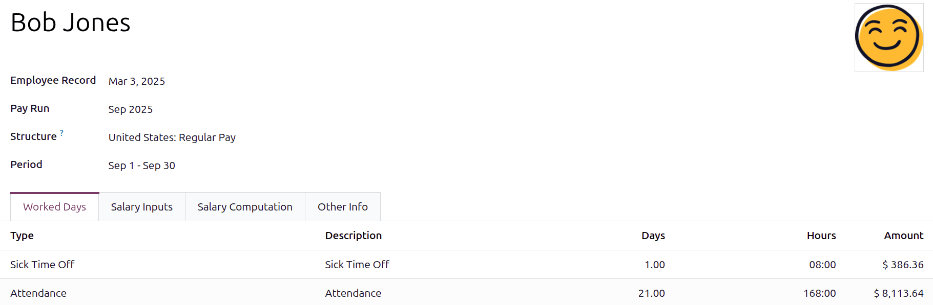
Sobald die Gehaltsabrechnungen im Entwurf vorliegen, überprüfen Sie sie auf Richtigkeit. Überprüfen Sie die Registerkarte Arbeitstage und Eingaben und stellen Sie sicher, dass die aufgeführte Arbeitszeit korrekt ist, sowie alle anderen Eingaben. Fügen Sie fehlende Eingaben wie Provisionen, Trinkgelder, Erstattungen hinzu, die fehlen.
Überprüfen Sie als Nächstes die verschiedenen Summen (Bruttogehalt, Arbeitnehmersteuern, Leistungen, Arbeitgebersteuern, Nettogehälter) und klicken Sie dann auf Berechnung durchführen, um die Gehaltsberechnungen zu aktualisieren, falls Änderungen vorgenommen wurden. Wenn alles korrekt ist, klicken Sie auf Validieren.
Buchhaltungsprüfung
Der Buchhaltungsprozess bei der Gehaltsabrechnung besteht aus zwei Komponenten: Erstellen von Journalbuchungen und Registrieren von Zahlungen.
Journalbuchungserstellung
Nachdem Gehaltsabrechnungen bestätigt und validiert wurden, werden Journalbuchungen entweder einzeln oder in Stapeln gebucht. Die Journalbuchung wird zunächst als Entwurf erstellt.
Wichtig
Es muss entschieden werden, ob Journalbuchungen einzeln oder in Stapeln durchgeführt werden, bevor die Gehaltsabrechnung durchgeführt wird.
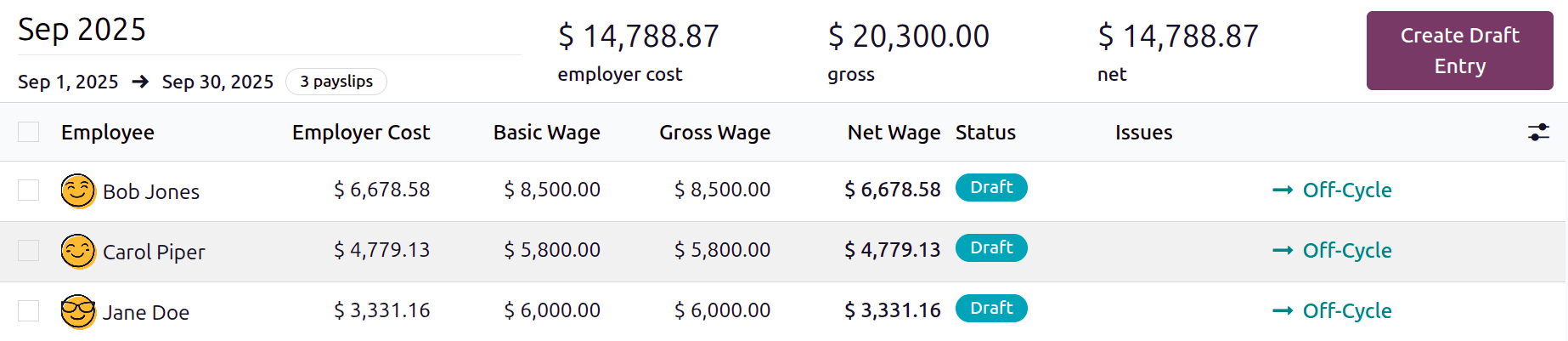
Vier Konten aus dem US-CoA sind in der Payroll-Lokalisierung enthalten:
611000 Salaries & Wages: Erfasst das Bruttogehalt und den Arbeitgeberanteil der Lohnkosten. Gruppiert auch Werte aus Regeln ohne spezifische Konten (z. B. unternehmensspezifische Leistungen).230100 Employee Payroll Taxes: Einbehaltene Steuern von Mitarbeitern, die der Arbeitgeber einreichen und zahlen muss. Die Spalten Partner und Bezeichnung des Journalbuchungseintrags geben die spezifische Steuer an.230200 Employer Payroll Taxes: Arbeitgeberanteil der Lohnsteuern, die einzureichen und zu zahlen sind. Die Spalten Partner und Bezeichnung des Journalbuchungseintrags geben die spezifische Steuer an.230000 Salary Payable: Nettogehalt, das dem Mitarbeiter geschuldet wird.
Bemerkung
Die CoA-Konfiguration erfolgt standardmäßig, wenn sich ein Unternehmen in den USA befindet. Die Kontocodes und -namen können an die Bedürfnisse des Unternehmens angepasst werden. Wenn einer Gehaltsregel (die in einer Gehaltsstruktur verwendet wird) kein CoA-Konto zugeordnet ist, verwendet Odoo das Konto Salary Expenses, um den Journalbuchungseintrag zu erstellen, unabhängig von der Art der Buchung.
Wenn alles am Journalbuchungsentwurf korrekt erscheint, buchen Sie die Journaleinträge.

Zahlungen erfassen
Nachdem die Journalbuchungen validiert wurden, kann Odoo Zahlungen generieren.
Wichtig
Um Zahlungen aus Gehaltsabrechnungen zu generieren, müssen Mitarbeiter über ein vertrauenswürdiges Bankkonto verfügen. Wenn das Bankkonto des Mitarbeiters nicht als trusted markiert ist, können NACHA-Dateien nicht über Odoo generiert werden.
Zahlungen können Grouped by Partner gruppiert werden, wenn einer Gehaltsregel ein Partner zugeordnet ist.

Personalabrechnung abschließen
Wenn keine Fehler vorliegen, ist die Personalabrechnung für den Abrechnungszeitraum abgeschlossen.
Berichte
Die US-Lokalisierung enthält mehrere für die USA spezifische Berichte, die Steuerinformationen für Mitarbeiter bereitstellen und die Integration mit externen Organisationen wie ADP ermöglichen.
W2-Bericht
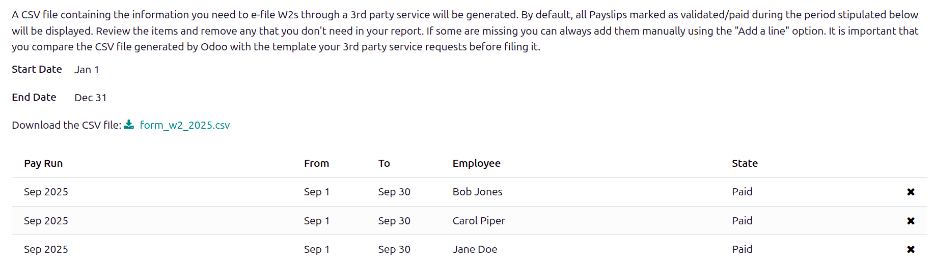
Der W2-Bericht stellt eine CSV-Datei bereit, mit der Mitarbeiter ihren W2-Bericht mit Drittanbietersoftware elektronisch einreichen können. Um auf diesen Bericht zuzugreifen, navigieren Sie zu .
Um ein W2-Formular zu erstellen, klicken Sie auf Neu, und eine leere Seite W2-Formular erstellen wird geladen. Legen Sie das Startdatum und das Enddatum fest (typischerweise ein Kalenderjahr) und wählen Sie das Unternehmen, falls in einer Multi-Datenbank.
Alle Gehaltsläufe für den Zeitraum werden in einer Listenansicht angezeigt. Um fehlende Gehaltsläufe hinzuzufügen, klicken Sie unten in der Liste auf Zeile hinzufügen und wählen Sie die fehlenden Dateien aus.
Wenn Sie fertig sind, klicken Sie auf die Schaltfläche Generieren, um eine CSV-Datei mit einer Zusammenfassung aller lohnbezogenen Zahlungen zu erstellen, die während des angegebenen Zeitraums geleistet wurden.
Formular 941
Der Bericht Formular 941 dient dazu, die Regierung über die Höhe der einbehaltenen Bundeseinkommensteuer und FICA-Steuern (Medicare und Social Security) aus den Gehaltsschecks der Mitarbeiter zu informieren. Er weist auch den Arbeitnehmeranteil der Steuern aus.
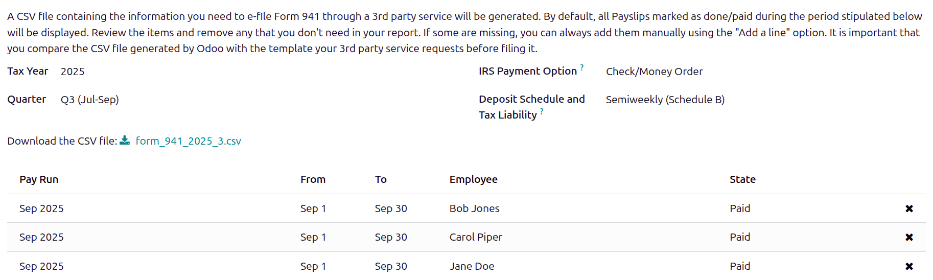
Um diesen Bericht zu erstellen, navigieren Sie zu . Klicken Sie auf die Schaltfläche Neu, und eine neue Seite für den Bericht Formular 941 wird geladen. Konfigurieren Sie die Informationen im oberen Teil des Formulars, einschließlich Unternehmen, Steuerjahr, Quartal, IRS-Zahlungsoption (wie das Geld an den IRS gesendet wird) und Einzahlungsplan und Steuerschuld (wie oft Zahlungen an den IRS erfolgen).
Alle Gehaltsläufe für den Zeitraum werden in einer Listenansicht angezeigt. Um fehlende Gehaltsläufe hinzuzufügen, klicken Sie unten in der Liste auf Zeile hinzufügen und wählen Sie die fehlenden Dateien aus.
Wenn Sie fertig sind, klicken Sie auf Generieren. Der Bericht wird als CSV-Datei erstellt und erscheint im Dashboard des Berichts Formular 941. Unternehmen laden diesen Bericht dann herunter und reichen ihn über einen Drittanbieter zur elektronischen Einreichung ein.
Formular 940
Der Bericht Formular 940 enthält die jährlich einbehaltene FUTA-Steuer für die Personalabrechnung.
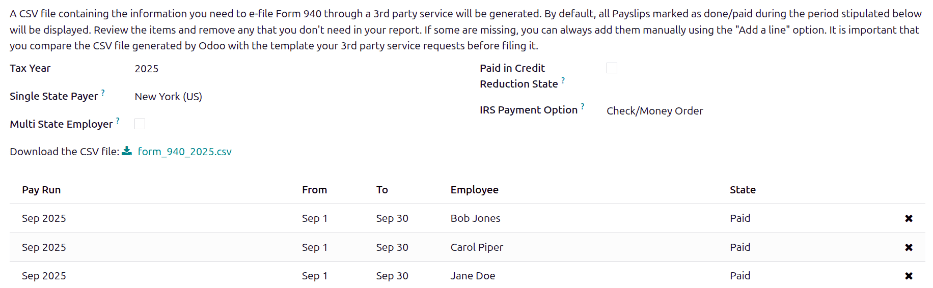
Um diesen Bericht zu erstellen, navigieren Sie zu . Klicken Sie auf die Schaltfläche Neu, und eine neue Seite für den Bericht Formular 940 wird geladen. Konfigurieren Sie die Informationen im oberen Teil des Formulars, einschließlich Unternehmen, Steuerjahr, Zahler in einem Bundesstaat, Arbeitgeber in mehreren Bundesstaaten, Zahlung in Bundesstaat mit Kreditkürzung und IRS-Zahlungsoption (wie das Geld an den IRS gesendet wird).
Alle Gehaltsläufe für den Zeitraum werden in einer Listenansicht angezeigt. Um fehlende Gehaltsläufe hinzuzufügen, klicken Sie unten in der Liste auf Zeile hinzufügen und wählen Sie die fehlenden Dateien aus.
Wenn Sie fertig sind, klicken Sie auf Generieren. Der Bericht wird als CSV-Datei erstellt und erscheint im Dashboard des Berichts Formular 940. Unternehmen laden diesen Bericht dann herunter und reichen ihn über einen Drittanbieter zur elektronischen Einreichung ein.
Daten in Drittanbieter-Apps exportieren
Der Bericht ADP-Export erzeugt eine CSV-Datei, die an ADP übermittelt werden kann, welches dann die Zahlungen an die Mitarbeiter vornimmt.
Die CSV-Datei fasst die geleisteten Arbeitsstunden des Mitarbeiters während eines bestimmten Zeitraums zusammen und korreliert mit seinem Gehalt oder Stundenlohn. Der Bericht wird aus Arbeitseinträgen generiert, nachdem Abwesenheiten bestätigt wurden.
Das Exportformat ist auf das ADP-Format abgestimmt. Da Unternehmen ihr Portal anpassen können und möglicherweise einige Änderungen erforderlich sind, stehen die Daten zur Verfügung, um sie an ADP zu übermitteln und dort die Personalabrechnung durchzuführen.
Wichtig
Um auf den ADP-Export-Bericht zuzugreifen, muss das Modul United States - Payroll - Export to ADP installiert sein.