
Selbstsigniertes Zertifikat für ePOS-Drucker
Wichtig
Seit dem Chromium 142 Update ist die Verwendung eines selbstsignierten Zertifikats nicht mehr erforderlich. Der empfohlene Ansatz ist stattdessen die Verwendung der Local Network Access-Methode.
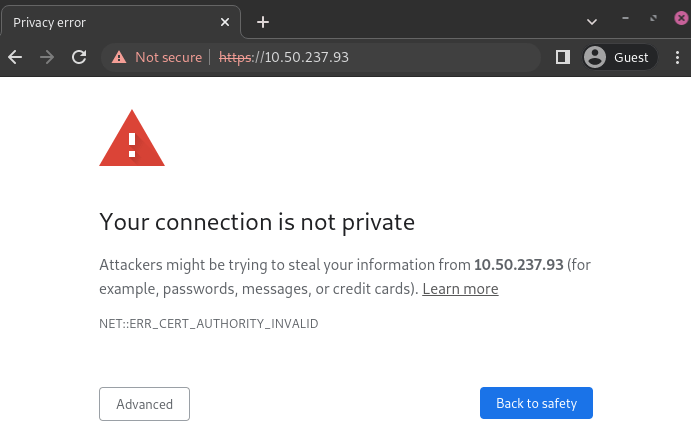
Um mit Odoo zu arbeiten, benötigen einige Druckermodelle, die ohne ein IoT-System verwendet werden können, das HTTPS-Protokoll, um eine sichere Verbindung zwischen dem Browser und dem Drucker herzustellen. Der Versuch, die IP-Adresse des Druckers über HTTPS zu erreichen, führt jedoch in den meisten Webbrowsern zu einer Warnseite. Erzwingen Sie die Verbindung, um eine HTTPS-Verbindung herzustellen und den Drucker in Odoo zu aktivieren.
Generierung, Export und Import von selbstsignierten Zertifikaten
Drucker, die ohne ein IoT-System arbeiten, benötigen dennoch sichere Kommunikation. Diese kann durch Generieren, Exportieren und/oder Importieren eines selbstsignierten Zertifikats erreicht werden.
Wichtig
Das Generieren eines selbstsignierten Zertifikats sollte nur einmal durchgeführt werden. Das Erstellen eines weiteren Zertifikats führt dazu, dass Geräte, die das vorherige verwenden, den HTTPS-Zugriff verlieren.
Drucker, die ein IoT-System verwenden, benötigen kein selbstsigniertes Zertifikat, da die IoT-Box es automatisch generiert.
Für stabile Ergebnisse wird dringend empfohlen, den Google Chrome-Browser zum Generieren des selbstsignierten Zertifikats zu verwenden.
Bemerkung
Um selbstsignierte Zertifikate aus einem Betriebssystem oder einem Webbrowser zu exportieren, der in dieser Dokumentation nicht erwähnt wird, suchen Sie in der bevorzugten Suchmaschine nach export SSL certificate und dem Namen Ihres Browsers oder Betriebssystems. Entsprechend suchen Sie zum Importieren selbstsignierter Zertifikate in der bevorzugten Suchmaschine nach import SSL certificate root authority.
Generierung selbstsignierter Zertifikate
Der Generierungsprozess hängt vom Betriebssystem und dem Browser ab.
Um ein selbstsigniertes Zertifikat in Google Chrome zu erstellen, gehen Sie wie folgt vor:
Öffnen Sie den Browser, geben Sie die IP-Adresse des Druckers in die Suchleiste ein (z. B.
https://192.168.1.25) und drücken SieEnter.Klicken Sie auf der Sicherheitswarnungsseite auf Erweitert und dann auf Weiter zu [IP-Adresse] (unsicher), um die Verbindung zu erzwingen.
Klicken Sie auf der EPSON-Plattform auf Erweiterte Einstellungen und dann auf Administrator-Anmeldung, um sich auf der Homepage des Druckers anzumelden.
Geben Sie das auf der Rückseite des Druckers angegebene Initialpasswort in das Feld Aktuelles Passwort ein und drücken Sie
Enter.Gehen Sie zu .
Klicken Sie auf der Seite Zertifikat im Abschnitt Selbstsigniertes Zertifikat auf Aktualisieren.
Passen Sie das Feld Common Name so an, dass nur die IP-Adresse übrig bleibt, klicken Sie dann auf Weiter und dann auf OK. Warten Sie, bis die Anzeigeleuchten des Druckers nicht mehr blinken.
Bemerkung
Die Epson-Homepage kann je nach verwendetem Druckermodell variieren. Melden Sie sich beim Epson TM-m30 ii auf der Epson-Homepage an, indem Sie epson als Benutzernamen und die Seriennummer des Druckers als Passwort eingeben.
Um ein selbstsigniertes Zertifikat mit der App Keychain Access auf dem Mac zu erstellen, gehen Sie wie folgt vor:
Öffnen Sie die App Schlüsselbundverwaltung auf dem Mac.
Gehen Sie in der Menüleiste zu .
Geben Sie einen Namen für das Zertifikat ein.
Wählen Sie einen Identitätstyp und dann den Typ des Zertifikats aus.
Klicken Sie auf Erstellen.
Überprüfen Sie das Zertifikat und klicken Sie dann auf Fertig.
Export des selbstsignierten Zertifikats
Der Exportvorgang hängt vom Betriebssystem und vom Browser ab.
Gehen Sie wie folgt vor, um das Zertifikat zu exportieren:
Sobald die Anzeigeleuchten des Druckers dauerhaft leuchten, bewegen Sie die Maus über die Suchleiste des Browsers und klicken Sie auf Nicht sicher und dann auf Zertifikatdetails.
Klicken Sie auf die Registerkarte Details im Popover Certificate Viewer und dann auf Export.
Fügen Sie
.crtneben der IP-Adresse im Feld File name hinzu.Setzen Sie das Feld Save as type auf
Base64-encoded ASCII, single certificate.Klicken Sie auf Speichern.
Gehen Sie wie folgt vor, um das Zertifikat zu exportieren:
Klicken Sie auf Not secure neben der Suchleiste.
Gehen Sie zu .
Klicken Sie auf View certificate in der Registerkarte Security, dann auf Details.
Wählen Sie das Zertifikat aus, klicken Sie auf Export und wählen Sie dann einen Ordner auf Ihrem lokalen Laufwerk aus.
Klicken Sie auf Close.
Gehen Sie wie folgt vor, um das Zertifikat zu exportieren:
Öffnen Sie den Browser, geben Sie die IP-Adresse des Druckers in die Suchleiste ein (z. B.
https://192.168.1.25) und drücken SieEnter.Klicken Sie auf der Sicherheitswarnungsseite auf Erweitert und dann auf Weiter zu [IP-Adresse] (unsicher), um die Verbindung zu erzwingen.
Klicken Sie auf Not secure neben der Suchleiste, dann auf Certificate is not valid.
Gehen Sie zur Registerkarte Details und klicken Sie auf Export.
Fügen Sie
.crtam Ende des Dateinamens hinzu, um sicherzustellen, dass die Datei die richtige Erweiterung hat.Wählen Sie
Base64-encoded ASCII, single certificateam unteren Rand des Popovers aus.Klicken Sie auf Speichern.
Gehen Sie wie folgt vor, um das Zertifikat zu exportieren:
Öffnen Sie den Browser, geben Sie die IP-Adresse des Druckers in die Suchleiste ein (z. B.
https://192.168.1.25) und drücken SieEnter.Klicken Sie auf Not secure neben der Suchleiste.
Gehen Sie zu .
Klicken Sie auf View certificate in der Registerkarte Security, dann auf Details.
Wählen Sie das Zertifikat aus, klicken Sie auf Export und wählen Sie dann einen Ordner auf Ihrem lokalen Laufwerk aus.
Klicken Sie auf Close.
Import eines selbstsignierten Zertifikats
Der Importvorgang hängt vom Betriebssystem und vom Browser ab.
So importieren Sie ein selbstsigniertes Zertifikat aus Google Chrome:
Öffnen Sie den Browser.
Gehen Sie zu und klicken Sie auf Manage certificates.
Klicken Sie auf der Seite Certificate Manager auf Manage imported certificates from Windows.
Klicken Sie im Popover Certificates auf Import.
Klicken Sie im Zertifikatimport-Assistenten auf Weiter, dann auf Durchsuchen, um das Zertifikat auszuwählen, und klicken Sie erneut auf Weiter.
Wählen Sie die Option Alle Zertifikate in folgendem Speicher speichern.
Klicken Sie auf Durchsuchen, wählen Sie den Ordner Vertrauenswürdige Stammzertifizierungsstellen und klicken Sie auf OK.
Klicken Sie auf Weiter und dann auf Fertig stellen.
Klicken Sie im Popover Sicherheitswarnung auf Ja.
Bemerkung
Um ein selbstsigniertes Zertifikat mit Mozilla Firefox unter Windows zu importieren, siehe die Schritte im Tab Linux.
Führen Sie die folgenden Schritte aus, um ein selbstsigniertes Zertifikat zu importieren:
Öffnen Sie den Browser.
Gehen Sie zu und klicken Sie auf Manage certificates.
Klicken Sie im Abschnitt Benutzerdefiniert auf der Registerkarte Lokale Zertifikate auf Von Ihnen installiert.
Klicken Sie neben Vertrauenswürdige Zertifikate auf Importieren und wählen Sie die exportierte Zertifikatsdatei von Ihrem lokalen Laufwerk aus.
Akzeptieren Sie alle Warnungen.
Klicken Sie auf OK.
Führen Sie die folgenden Schritte aus, um ein selbstsigniertes Zertifikat zu importieren:
Öffnen Sie den Browser.
Gehen Sie zu .
Klicken Sie im Popover Zertifikatverwaltung auf die Registerkarte Ihre Zertifikate, dann auf Importieren, und wählen Sie das Zertifikat auf Ihrem lokalen Laufwerk aus.
Klicken Sie im Popover Zertifikatverwaltung auf die Registerkarte Server.
Klicken Sie auf Ausnahme hinzufügen.
Geben Sie die IP-Adresse des Druckers in das Feld Adresse ein und klicken Sie dann auf Zertifikat holen.
Aktivieren Sie die Option Diese Ausnahme dauerhaft speichern und bestätigen Sie.
Wichtig
Die genauen Schritte zur Installation eines Zertifikats können je nach Android-Version und Gerätehersteller variieren.
Um ein selbstsigniertes Zertifikat auf einem Android-Gerät zu importieren, erstellen und exportieren Sie es zunächst von einem Computer. Übertragen Sie dann die .crt-Datei per E-Mail, Bluetooth oder USB auf das Gerät. Sobald sich die Datei auf dem Gerät befindet, installieren Sie bei Bedarf das EPSON ePOS SDK für JavaScript und führen Sie dann die folgenden Schritte aus:
Öffnen Sie die Geräteeinstellungen.
Geben Sie
certificatein die Suchleiste ein.Klicken Sie auf Certificate AC und dann auf Install from device storage.
Wählen Sie die Zertifikatsdatei aus, um sie auf dem Gerät zu installieren.
Bemerkung
Laden Sie das Zertifikat auf einen Computer herunter, wenn das Tablet direkte Downloads einschränkt. Leiten Sie die Datei per E-Mail weiter und öffnen Sie sie dann direkt vom Tablet aus, um die Installation abzuschließen.
Um ein selbstsigniertes Zertifikat in ein iOS-Gerät zu importieren, erstellen und exportieren Sie es zunächst von einem Computer. Übertragen Sie dann die .crt-Datei per E-Mail, Bluetooth oder einem beliebigen Dateifreigabedienst auf das Gerät.
Das Herunterladen dieser Datei löst ein Warnfenster aus. Klicken Sie auf Allow, um das Konfigurationsprofil herunterzuladen, und schließen Sie das zweite Fenster. Befolgen Sie dann die nächsten Schritte:
Öffnen Sie die Einstellungen-App auf dem iOS-Gerät.
Klicken Sie unter dem Benutzerdetailfeld auf Profile Downloaded.
Suchen Sie die heruntergeladene
.crt-Datei und wählen Sie sie aus.Klicken Sie oben rechts auf Install.
Geben Sie bei Bedarf einen Zugangscode ein.
Klicken Sie oben rechts auf dem Zertifikatswarnbildschirm und im Fenster auf Install.
Klicken Sie auf Done.
Nachdem das Zertifikat installiert wurde, authentifizieren Sie es wie folgt:
Gehen Sie zu .
Aktivieren Sie das installierte Zertifikat mit dem -Schalter.
Klicken Sie im Fenster auf Continue.
Überprüfung des Zertifikatimports
Um zu bestätigen, dass die Verbindung zum Drucker sicher ist, stellen Sie über HTTPS eine Verbindung zu seiner IP-Adresse her. Navigieren Sie beispielsweise in einem Browser zu https://192.168.1.25. Wenn das selbstsignierte Zertifikat korrekt angewendet wurde, erscheint keine Warnseite und die Adressleiste sollte ein Vorhängeschloss-Symbol anzeigen, das eine sichere Verbindung kennzeichnet.