
Produkte
Odoo Kassensystem ermöglicht es Ihnen, Produkte zu erstellen und Produktinformationen zu verwalten vom Backend oder in der Kassenansicht. Produkte können auf verschiedene Weise konfiguriert werden, einschließlich der Erstellung von Varianten, Produktkombinationen und POS-spezifischen Produktkategorien, sowie dem Hinzufügen von Tags und Bildern. Sie können Produkte auch nach Einheiten gruppieren und Lagerbestände verwalten.
Produkterstellung
Um Produkte vom Backend aus zu erstellen, gehen Sie zu und klicken Sie auf Neu, um ein Produkt zu erstellen, oder wählen Sie ein vorhandenes aus, um es zu bearbeiten. Stellen Sie sicher, dass das Kontrollkästchen Kassensystem oben im Formular aktiviert ist, und konfigurieren Sie die allgemeinen Produktinformationen, z. B. indem Sie den Produkttyp definieren, eine Tracking-Strategie festlegen oder bei Bedarf ein Produktbild hinzufügen. Konfigurieren Sie bei Bedarf erweiterte, POS-spezifische Produktdetails.
Tipp
Es ist auch möglich, ein Produkt über die POS-Oberfläche zu erstellen. Öffnen Sie dazu die Kassenansicht, klicken Sie auf das (Hamburger-Menü) Symbol und wählen Sie dann Produkt erstellen. Geben Sie die Produktdetails im Popover ein und klicken Sie auf Speichern. Das Produkt ist sofort in der Kassenansicht verfügbar. Vorhandene Produkte können auch direkt über die Kassenansicht über das Produktinformations-Popover aktualisiert werden.
Bemerkung
Wenn Sie POS-Produktkategorien verwenden, muss jedes Produkt einer POS-Kategorie zugeordnet werden; andernfalls wird das Produkt nicht angezeigt oder ist nicht zur Auswahl verfügbar.
Siehe auch
Produktinformationsanzeige in der Kassenansicht
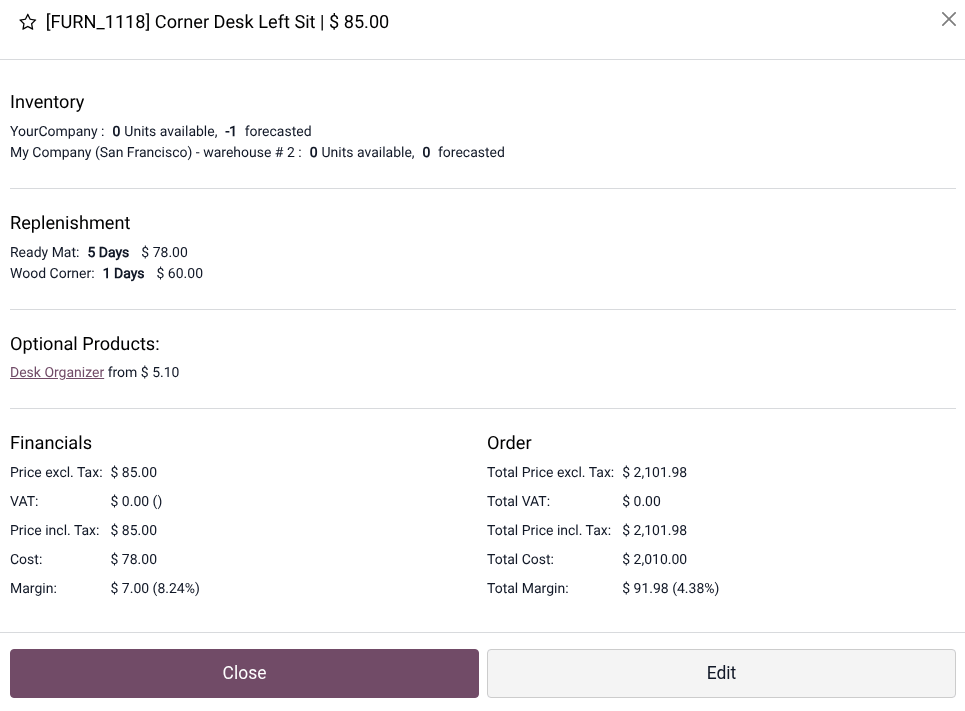
Um Produktinformationen in der Kassenansicht anzuzeigen und zu bearbeiten, klicken und halten Sie das Produkt, um auf die folgenden Details zuzugreifen:
den verfügbaren und prognostizierten Bestand, einschließlich Lager-Informationen,
Sie können auch auf die Produktinformationen eines Produkts zugreifen und diese bearbeiten, das bereits zum Warenkorb hinzugefügt wurde, indem Sie das Produkt auswählen, auf das Symbol (vertikale Auslassungspunkte) und dann auf die Schaltfläche Info klicken.
Tipp
Um Margen und Kosten im Produktinformationsfenster anzuzeigen, gehen Sie zu den POS-Einstellungen, navigieren Sie zum Abschnitt Produkt & PoS-Kategorien und aktivieren Sie Margen & Kosten anzeigen.
Produktkonfiguration
Sobald das Produkt erstellt wurde, navigieren Sie zur Registerkarte Kassensystem im Produktformular, um die folgenden POS-spezifischen Optionen zu konfigurieren:
Aktivieren Sie die Option Mit Waage wiegen, wenn das Produkt gewogen werden muss. Konfigurieren Sie zu diesem Zweck eine angeschlossene Waage.
Wählen Sie POS-spezifische Kategorien.
Definieren Sie eine Farbe, um das Produkt in der Kassenansicht hervorzuheben.
Aktivieren Sie Available in Self Order, wenn das Produkt im Self-Ordering-Modus bestellt werden kann. Diese Option erscheint erst, nachdem der Self-Ordering-Modus aktiviert wurde.
Schreiben Sie eine Description, die im Produktinformationsfenster im Kassensystem-Register und im Self-Ordering-Modus angezeigt wird, wenn auf die Info-Schaltfläche geklickt wird.
Aktivieren Sie im Abschnitt Upsell & cross-sell die Option POS Optional Products, um optionale Produkte vorzuschlagen, wenn im Kassensystem-Register Artikel zum Warenkorb hinzugefügt werden.
Konfigurieren Sie gegebenenfalls Urpan Piper und/oder entscheiden Sie, ob das Produkt Available for Platform Orders ist, wie z. B. GrabFood oder GoFood.
Darüber hinaus können Sie zusätzliche Optionen konfigurieren, wie z. B. Produktvarianten, Produkt-Tags, Anzeige von Produkt- und Kategoriebildern und Maßeinheiten.
Produktvarianten
Um die Verwendung verschiedener Produktvarianten zu ermöglichen, gehen Sie zu , scrollen Sie nach unten zu Products, aktivieren Sie Variants und klicken Sie auf Save.
Bemerkung
Die App Lager wird automatisch installiert, wenn Sie die App Kassensystem verwenden.
Navigieren Sie dann zu , wählen Sie ein Produkt aus und konfigurieren Sie Attribute und ihre Werte, um Varianten im Tab Attributes & Variants zu erstellen. Aktivieren Sie im Formular des Werts Available on Food Delivery für Werte, die über Lieferplattformen verfügbar sind, falls zutreffend.
Tipp
Navigieren Sie zu , um alle konfigurierten Attribute zu verwalten, oder zu , um alle Varianten anzuzeigen.
Praktische Verwendung
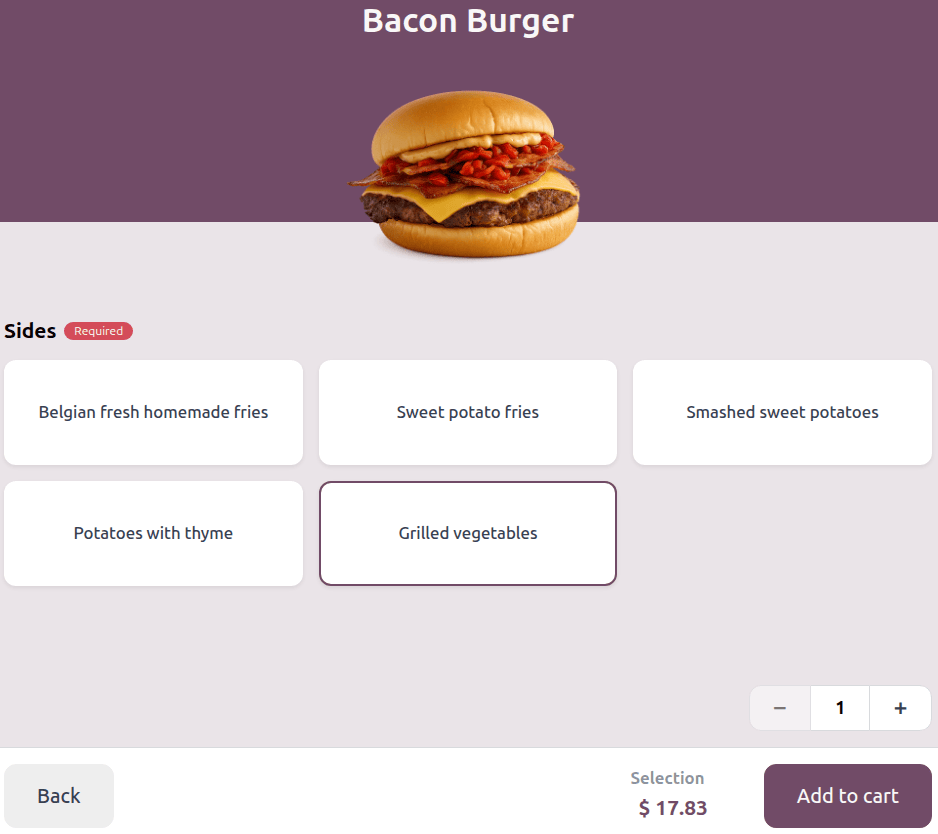
Benutzer im Kassensystem-Register und Kunden im Self-Ordering-Modus können Produktvarianten auswählen, wenn sie Artikel zum Warenkorb hinzufügen.
Produkt-Tags
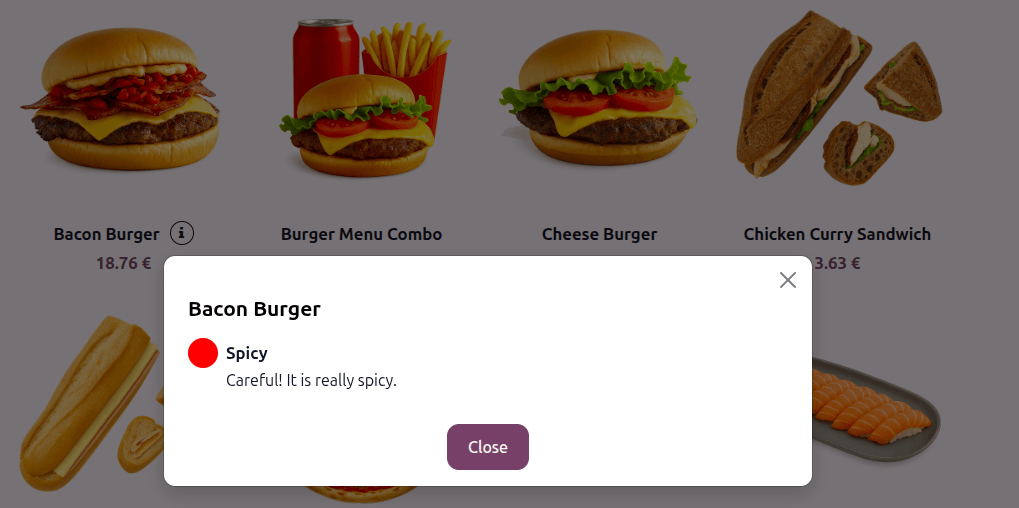
Produkt-Tags helfen dabei, bestimmte Merkmale im Self-Ordering-Modus hervorzuheben. Um Produkt-Tags zu erstellen, gehen Sie zu . Klicken Sie auf der Seite Product Tags auf New oder wählen Sie einen vorhandenen Tag aus.
Im Produkt-Tag-Formular:
Geben Sie eine Tag-Bezeichnung ein.
Aktivieren/deaktivieren Sie Visible to customers, um zu steuern, ob der Tag für Kunden im Self-Ordering-Modus sichtbar ist.
Wählen Sie optional eine Color oder fügen Sie ein Bild hinzu. Wenn beides konfiguriert ist, ersetzt das Bild die Farbe des Tags.
Schreiben Sie im Abschnitt Point of sale eine Beschreibung, die im Self-Ordering-Modus angezeigt werden soll.
Um Tags zu einem Produkt hinzuzufügen, navigieren Sie zum Produktformular, gehen Sie zum Tab Sales und fügen Sie im Abschnitt Extra info so viele Tags wie nötig hinzu.
Bemerkung
Wenn die App E-Commerce installiert ist, werden Tags in beiden Apps verwendet und müssen im Abschnitt Ecommerce shop des Tabs Sales hinzugefügt werden.
Praktische Verwendung
Tags werden nur im Self-Ordering-Modus angezeigt, nicht im Kassensystem. Kunden können die Tags und Tag-Beschreibungen anzeigen, indem sie auf das (Info)-Symbol neben dem Produktnamen klicken.
Produkteinheiten
Produkte können nach Maßeinheit im Kassensystem und auf dem Kundendisplay gruppiert werden.
Gehen Sie dazu wie folgt vor:
Aktivieren Sie Maßeinheiten & Verpackungen in den Einstellungen der Lager-App.
Klicken Sie auf den Link Einheiten & Verpackungen, um alle konfigurierten Einheiten anzuzeigen.
Wählen Sie eine Einheit aus.
Aktivieren Sie den Entwicklermodus.
Aktivieren Sie Produkte im Kassensystem gruppieren.
Praktische Verwendung
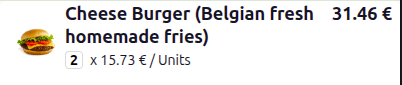
Wenn ein Kunde mehrere Einheiten desselben Produkts bestellt, werden die Produkte in einer einzigen Zeile zusammengefasst, anstatt einzeln zu erscheinen. Der Stückpreis wird unter dem Produkt angezeigt und der Gesamtbetrag daneben.
Produkt- und Kategoriebilder
Bilder können für Produkte, Produkt-Tags, Varianten und Kategorien hinzugefügt werden. Sie können im Kassensystem, auf dem Kundendisplay und/oder im Self-Ordering-Modus wie folgt angezeigt werden:
Kassensystem-Kasse |
Kundendisplay |
Self-Ordering-Modus |
|
|---|---|---|---|
Produktbild |
auf der Seite Ihre Bestellung |
||
Produkt-Tag-Bild |
, wenn Sie auf die -Info-Schaltfläche klicken |
||
Produktvariantenbild |
auf der Seite Ihre Bestellung |
||
Kategoriebild |
Sobald Sie Bilder zu Produkten oder Kategorien hinzugefügt haben, konfigurieren Sie deren Sichtbarkeit im Kassensystem. Navigieren Sie dazu zu den Kassensystem-Einstellungen, scrollen Sie nach unten zum Abschnitt Kassensystem-Oberfläche und aktivieren/deaktivieren Sie unter Bilder im Kassensystem ausblenden die Optionen Produktbilder anzeigen und/oder Kategoriebilder anzeigen.
Kassensystem-Produktkategorien
Kassensystem-Produktkategorien werden verwendet, um Produkte im Kassensystem zu gruppieren und die Navigation zu erleichtern.
Um Kassensystem-Kategorien zu verwalten, folgen Sie diesen Schritten:
Navigieren Sie zu .
Klicken Sie auf Neu, um eine Kategorie zu erstellen, oder wählen Sie eine vorhandene aus, um sie zu aktualisieren.
Auf dem Kategorieformular:
Geben Sie die Bezeichnung für die Kategorie ein oder bearbeiten Sie sie.
Wählen Sie eine übergeordnete Kategorie, um eine Hierarchie von Kategorien aufzubauen. Eine übergeordnete Kategorie gruppiert eine oder mehrere untergeordnete Kategorien (z. B. verwenden Sie
Getränke, umHeißgetränkeundErfrischungsgetränkezu gruppieren).Definieren Sie eine Farbe für die Anzeige im Kassensystem.
Fügen Sie bei Bedarf ein Bild hinzu.
Wenn Online-Essenslieferplattformen in Ihrer Datenbank konfiguriert sind, geben Sie deren Servicezeiten an.
Weisen Sie nach dem Erstellen von Kassensystem-Produktkategorien diese bestimmten Produkten im Produktformular zu.
Um nur bestimmte Kategorien im Kassensystem anzuzeigen, gehen Sie zu den Kassensystem-Einstellungen, navigieren Sie zum Abschnitt Produkt & Kassensystem-Kategorien, und wählen Sie dann im Feld Kategorien einschränken die Kategorien aus, die verfügbar sein sollen.
Praktische Verwendung
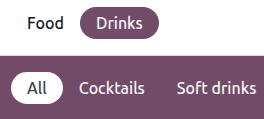
Produktkategorien werden im Kassensystem und im Self-Ordering-Modus angezeigt. Unterkategorien erscheinen nach Auswahl einer übergeordneten Kategorie.
Tipp
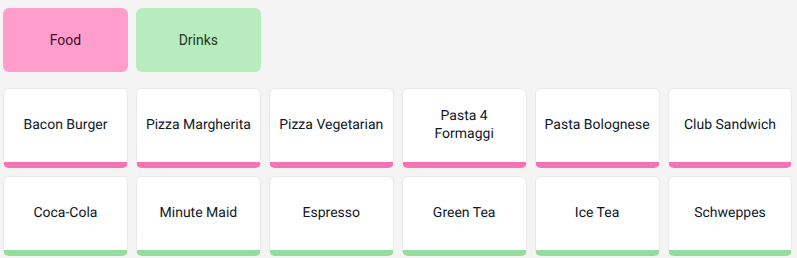
Wenn im Kassensystem keine Kategorie ausgewählt ist, werden alle Produkte angezeigt. Um Produkte in dieser Ansicht nach Kategorien zu organisieren, navigieren Sie zu den Kassensystem-Einstellungen, scrollen Sie nach unten zum Abschnitt Kassensystem-Oberfläche und aktivieren Sie Produkte nach Kategorien gruppieren.
Example
In diesem Kassensystem sind zwei Kategorien konfiguriert, Essen und Getränke, aber keine von ihnen ist derzeit ausgewählt. Die Übersicht zeigt alle Produkte beider Kategorien, gruppiert nach Kategorie in separaten Zeilen.
Produktkombinationen
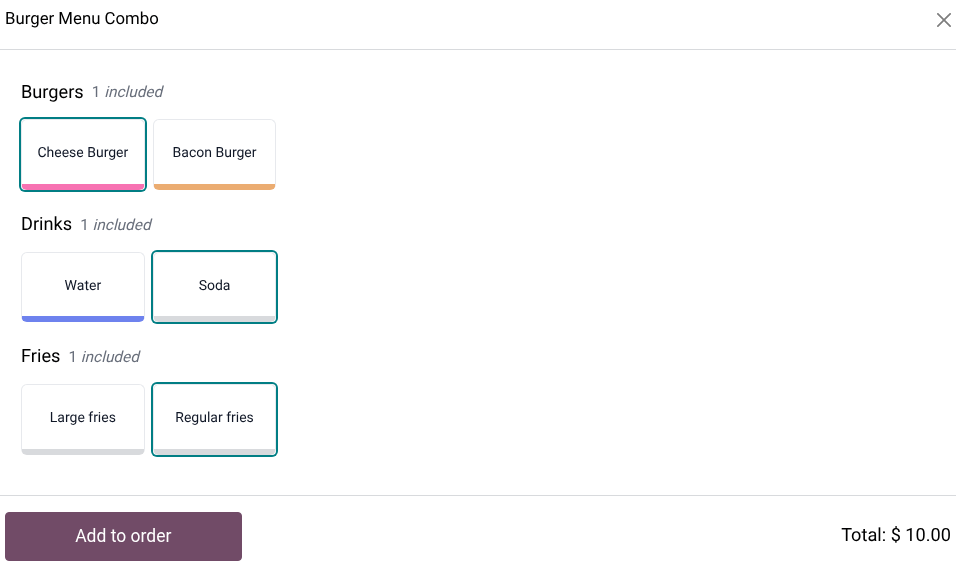
Ein Produktkombo ist ein Bündel mehrerer Produkte, die zusammen als einzelne Einheit verkauft werden. Jedes Produktkombo besteht aus mehreren Kategorien, die als Kombo-Auswahlmöglichkeiten bezeichnet werden, und jede Kombo-Auswahlmöglichkeit enthält mehrere Artikel. Beim Kauf eines Produktkombos können Kunden einen oder mehrere Artikel aus jeder Kombo-Auswahlmöglichkeit auswählen.
Example
Ein Burger-Menü wird als Produktkombo angeboten, bestehend aus drei Combo-Auswahlmöglichkeiten: ein Burger, ein Getränk und eine Portion Pommes frites. Für jede Combo-Auswahlmöglichkeit wählen Kunden einen Artikel aus den verfügbaren Optionen (z. B. Cheeseburger oder Bacon-Burger; Wasser oder Limonade; große oder normale Pommes).
Tipp
Um die Auswahl zu ändern, nachdem eine Produktkombo zum Warenkorb hinzugefügt wurde, klicken und halten Sie das Combo-Element im Warenkorb, um das Auswahl-Popover erneut zu öffnen.
Siehe auch
Erstellung von Kombo-Auswahlmöglichkeiten
Um die Kombo-Auswahlmöglichkeiten zu erstellen, die dem Produktkombo hinzugefügt werden, führen Sie die folgenden Schritte aus:
Gehen Sie zu und klicken Sie auf Neu.
Geben Sie einen Namen für die Combo Choice ein.
Legen Sie die maximale Anzahl auswählbarer Artikel für die Combo-Auswahl mit dem Feld Maximale Artikel fest.
Legen Sie die Anzahl der in der Combo-Auswahl enthaltenen Artikel mit dem Feld Enthält Artikel fest.
Wenn Sie sich in einer Multi-Company-Umgebung befinden, wählen Sie das relevante Unternehmen. Lassen Sie das Feld leer, um es für alle Unternehmen verfügbar zu machen.
Klicken Sie unter dem Abschnitt Optionen auf Zeile hinzufügen, um die Produkte hinzuzufügen, aus denen die Combo-Auswahlen bestehen.
Klicken Sie bei Bedarf auf ein Produkt, um einen Aufpreis hinzuzufügen.
Combo-Preis vs. Aufpreis
Das Feld Combo-Preis zeigt den Preis an, der für jedes zusätzliche Produkt gilt, das ein Kunde auswählen könnte (d. h., wenn das Feld Maximale Artikel auf
2oder höher gesetzt ist). Dieser Preis wird automatisch auf Basis des Preises des günstigsten Produkts berechnet, das in der Combo-Auswahl definiert ist.Das Feld Aufpreis wird verwendet, um einen zusätzlichen Betrag für ein bestimmtes Produkt in der Combo-Auswahl festzulegen, z. B. um höhere Kosten zu decken oder Upselling zu fördern. Dieser Aufpreis wird jedes Mal angewendet, wenn ein Kunde dieses Produkt innerhalb der Combo-Auswahl wählt.
Erstellen eines Combo-Produkts
Um ein bestimmtes Produkt zu erstellen, das Combo-Auswahlen enthält, folgen Sie diesen Schritten:
Gehen Sie zu und klicken Sie auf Neu.
Geben Sie einen Produktnamen ein.
Setzen Sie den Produkttyp auf Combo und wählen Sie die relevanten Combo-Auswahlen.
Fügen Sie einen Verkaufspreis hinzu.
Klicken Sie optional auf den Reiter Kassensystem, um die bevorzugte Kategorie auszuwählen.
Bemerkung
Der Gesamtpreis der Produktkombo, der im Kassensystem angezeigt wird, basiert auf dem Verkaufspreis, der im Formular der Produktkombo definiert ist. Die Auswahl mehrerer Produkte in den Combo-Auswahlmöglichkeiten und die Auswahl eines Produkts mit einem Extrapreis beeinflussen den Gesamtpreis.
Example
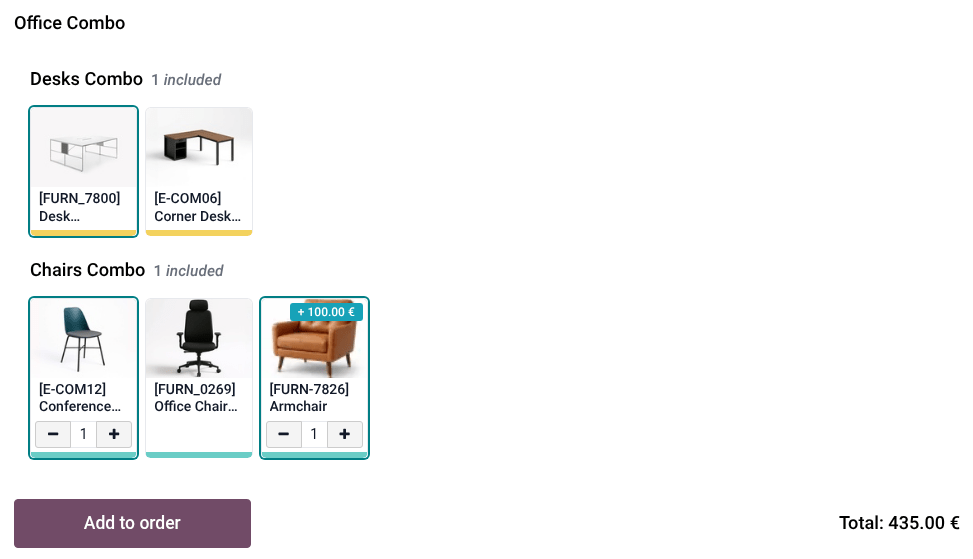
Das Office Combo hat einen Verkaufspreis von 300 € und bietet eine Auswahl an Stühlen und Schreibtischen. Die Combo-Auswahlmöglichkeit für Stühle umfasst einen Konferenzstuhl, einen Bürostuhl und einen Sessel, wobei die maximal auswählbare Menge auf 2 festgelegt ist. Für jeden zusätzlichen Stuhl, den ein Kunde auswählt, wird ein Combo-Preis von 35 € hinzugefügt. Der Sessel hat einen Extrapreis von 100 €, da er aus Leder gefertigt ist. Die Auswahl sowohl des Konferenzstuhls als auch des Sessels erhöht den Preis des Office Combo auf 435 €, d. h. Verkaufspreis + 35 € (Combo-Preis) für das Hinzufügen eines zweiten Stuhls + 100 € (Extrapreis) für den Ledersessel.
Lagerverwaltung
Um Lagerbestände für Kassensystem-Produkte zu verfolgen, muss der Produkttyp auf Handelswaren oder Combo gesetzt sein und die Option zur Bestandsverfolgung muss aktiviert sein. Produkte können nach Menge, nach Charge oder nach Seriennummer verfolgt werden.
Tipp
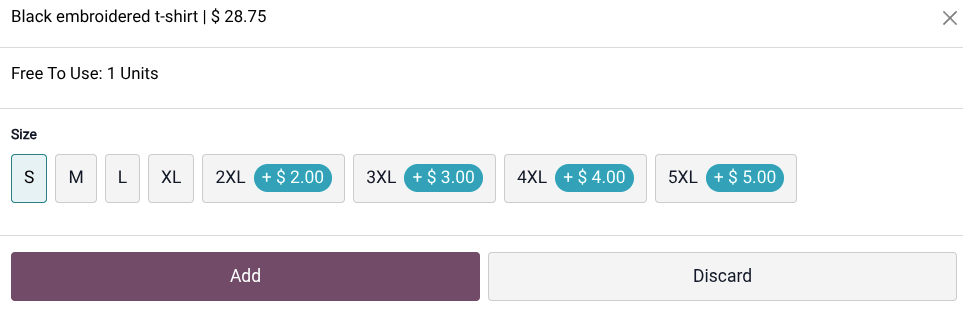
Beim Hinzufügen verfolgter Artikel zum Warenkorb wird die Anzahl der Frei verwendbaren Einheiten im Konfigurations-Popover des Kassensystems angezeigt.
Seriennummern und Lose
Die Verwendung von Chargen und Seriennummern ermöglicht die Verfolgung von Produktbewegungen während des gesamten Lebenszyklus eines Produkts. Wenn die Rückverfolgbarkeit aktiviert ist, identifiziert Odoo den Standort eines Produkts anhand seiner zuletzt erfassten Bewegung.
So verfolgen Sie Produkte nach Losen oder Seriennummern:
Tipp
Ablaufdaten können auch für Produkte konfiguriert werden, die nach Charge oder Seriennummer verfolgt werden.
Verkauf verfolgter Produkte
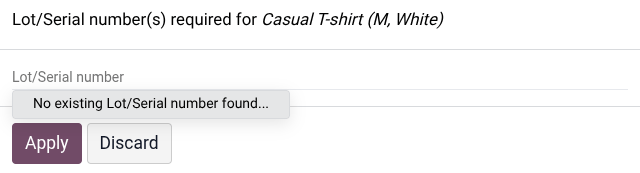
Das Hinzufügen eines verfolgten Produkts zum Warenkorb über das Kassensystem importiert automatisch dessen Seriennummer oder Chargennummer. Wenn keine Nachverfolgungsnummer vorhanden ist, erscheint ein Popover, um eine zu erstellen und zuzuweisen.
Bemerkung
Wenn Sie ein Angebot oder einen Verkaufsauftrag laden, der verfolgte Produkte enthält, fragt ein Popover, ob die mit dem Angebot oder Verkaufsauftrag verknüpften Nummern importiert werden sollen. Klicken Sie auf Ok, um fortzufahren.
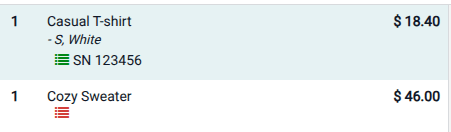
Sobald Nachverfolgungsnummern zugewiesen oder importiert sind, erscheinen sie im Warenkorb unter den entsprechenden Produkten, neben dem (Gültige Produktcharge)-Symbol. Die Farbe des Symbols hebt hervor, ob die Nachverfolgung zugewiesen wurde:
Grünes (Gültiges Produktlos) Symbol: Die Tracking-Nummer wurde erfolgreich importiert oder zugewiesen.
Rotes (Ungültiges Produktlos) Symbol: Die Tracking-Nummer fehlt oder ist falsch.
Um eine Nachverfolgungsnummer zu ändern, klicken Sie auf das (Gültige Produktcharge)-Symbol, wählen Sie eine andere Charge oder Seriennummer aus dem Popover und klicken Sie auf Anwenden.
Example
Das Symbol erscheint in Grün für das Casual T-shirt, da die Seriennummer 123456 zugewiesen wurde. Andererseits ist das Symbol für den Cozy sweater rot, weil keine Seriennummer zugewiesen wurde.
Bemerkung
Fehlende oder ungültige Trackingnummern blockieren den Verkauf nicht, aber ein Warnhinweis muss bestätigt werden, bevor zur Zahlung übergegangen werden kann.
Siehe auch