
Mexiko
Die mexikanische Lohnbuchhaltungslokalisierung deckt Gehaltsberechnungen für Mitarbeiter ab, einschließlich Lohnsteuern für Mitarbeiter und Arbeitgeber.
Vor der Konfiguration der mexikanischen Lokalisierung die allgemeine Lohnbuchhaltungsdokumentation durchsehen, die grundlegende Konfigurationen und Einstellungen abdeckt, die für alle Lokalisierungen gelten.
Apps & Module
Die folgenden Module installieren, um alle Funktionen der mexikanischen Lohnbuchhaltungslokalisierung zu erhalten:
Name |
Technische Bezeichnung |
Abhängigkeiten |
Beschreibung |
|---|---|---|---|
Mexiko - Personalabrechnung |
|
|
Fügt die erforderlichen Felder zur Verwaltung von Mitarbeitergehältern und Abwesenheitsdaten hinzu. |
Mexiko - Personalabrechnung CFDI |
|
|
Fügt die Möglichkeit hinzu, CFDI-Lohnabrechnungsdokumente bei der Regierung zu signieren. |
Mexiko - Personalabrechnung mit Buchhaltung |
|
|
Fügt die erforderlichen Regeln und Parameter zur Verwaltung lokaler Gehaltsabrechnungen hinzu. |
Tipp
Die Installation des Moduls Mexiko - Personalabrechnung CFDI installiert automatisch sowohl das Modul Mexiko - Personalabrechnung als auch Mexiko - Personalabrechnung mit Buchhaltung.
Unternehmenskonfigurationen
Zuerst muss das Unternehmen konfiguriert werden. Navigieren Sie zu . Wählen Sie aus der Liste das gewünschte Unternehmen aus und konfigurieren Sie die folgenden Felder:
Unternehmensname: Geben Sie den Firmennamen in dieses Feld ein.
Adresse: Geben Sie die vollständige Adresse ein, einschließlich Stadt, Bundesstaat, Postleitzahl und Land.
Wichtig
Der im Firmenadresse ausgewählte Bundesstaat wird standardmäßig als Arbeitsadresse für den Mitarbeiter zugeordnet und zur Berechnung der Lohnsteuern verwendet.
RFC: Geben Sie die RFC-Nummer des Unternehmens ein.
Unternehmens-ID: Dieses Feld wird in der mexikanischen Lokalisierung nicht verwendet und sollte leer bleiben.
Währung: Standardmäßig ist MXN ausgewählt. Falls nicht, wählen Sie MXN aus dem Dropdown-Menü.
Telefon: Geben Sie die Telefonnummer des Unternehmens ein.
E-Mail: Geben Sie die E-Mail-Adresse für allgemeine Kontaktinformationen ein.
Warnung
Stellen Sie sicher, dass die Informationen korrekt sind, da sie bei der Berechnung verschiedener Steuern verwendet werden.
Mitarbeiter
Jeder zu bezahlende Mitarbeiter muss sein Mitarbeiterprofil für die mexikanische Gehaltsabrechnung konfiguriert haben. Nach der Konfiguration der Datenbank für Mexiko sind zusätzliche Felder vorhanden.
Um ein Mitarbeiterformular zu aktualisieren, öffnen Sie die App und klicken Sie auf den gewünschten Mitarbeiterdatensatz. Konfigurieren Sie im Mitarbeiterformular die erforderlichen Felder in den entsprechenden Registerkarten.
Registerkarte „Arbeit“
Geben Sie die Arbeitsadresse für den Mitarbeiter im Abschnitt Standort der Registerkarte Arbeit ein.
Wichtig
Der in dieser Adresse ausgewählte Bundesstaat bestimmt, welche Gehaltsregeln Odoo bei der Berechnung der Steuern anwendet.
Registerkarte „Persönlich“
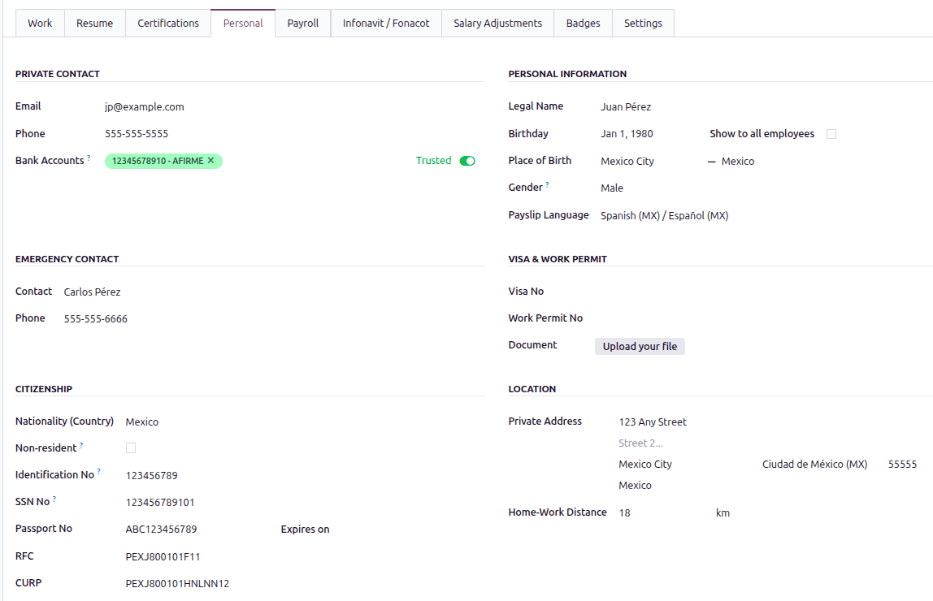
Stellen Sie sicher, dass der Mitarbeiter mindestens ein vertrauenswürdiges Bankkonto im Feld Bankkonten im Abschnitt Privater Kontakt eingetragen hat.
Diese Konten werden zur Bezahlung des Mitarbeiters verwendet. Die Gehaltsabrechnung kann nicht für Mitarbeiter ohne ein vertrauenswürdiges Bankkonto verarbeitet werden. Wenn kein vertrauenswürdiges Bankkonto festgelegt ist, erscheint eine Warnung auf dem Personalabrechnung-Dashboard und es tritt ein Fehler auf beim Versuch, die Gehaltsabrechnung auszuführen.
Stellen Sie sicher, dass die Felder Gesetzlicher Name und Geschlecht ausgefüllt und im Abschnitt Persönliche Informationen konfiguriert sind.
Stellen Sie sicher, dass die folgenden Felder im Abschnitt Staatsbürgerschaft ordnungsgemäß ausgefüllt sind:
Staatsangehörigkeit (Land): Das Staatsangehörigkeitsland des Mitarbeiters.
Sozialversicherungsnummer: Eine persönliche 11-stellige NSS-Nummer.
RFC (Registro Federal de Contribuyentes): Eine persönliche 13-stellige alphanumerische Steueridentifikationsnummer.
CURP (Clave Única de Registro de Población): Ein persönlicher 18-stelliger alphanumerischer Code.
Reiter „Personalabrechnung“
Abschnitt „Vertragsübersicht“
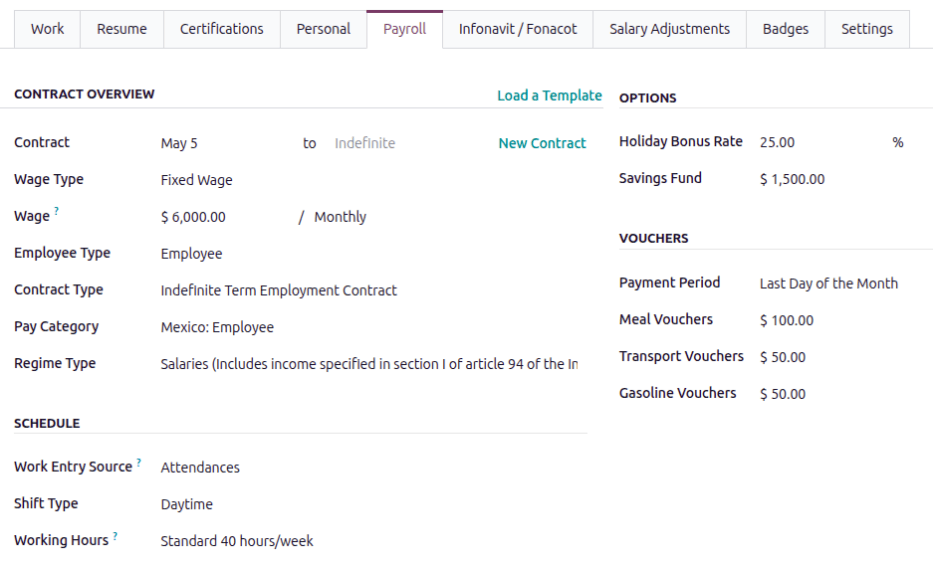
Dieser Abschnitt enthält Informationen, die die Gehaltsberechnungen steuern. Stellen Sie sicher, dass die folgenden Felder konfiguriert sind:
Vertrag: Der Zeitraum, für den der Vertrag gültig ist. Wenn das zweite Feld leer bleibt, läuft der Vertrag unbefristet.
Lohnart: Auswählen, wie der Mitarbeiter bezahlt wird.
Festes Gehalt für Gehaltsempfänger auswählen, die jeden Zahlungszeitraum denselben Betrag erhalten.
Stundenlohn für Mitarbeiter auswählen, die nach geleisteten Arbeitsstunden bezahlt werden.
Tipp
Eine Standard-Lohnart in der Gehalts-Strukturart festlegen, um Mitarbeiter in großen Mengen zu konfigurieren. Bei Bedarf kann der Standard in einzelnen Mitarbeiterdatensätzen überschrieben werden, falls Ausnahmen erforderlich sind.
Gehalt: Geben Sie den Betrag und die Häufigkeit ein, mit der der Mitarbeiter bezahlt wird.
Vertragstyp: Legt fest, wie der Mitarbeiter bezahlt und klassifiziert wird, z. B. Unbefristeter Arbeitsvertrag, Stundenlohnbeschäftigung, Saisonarbeitsvertrag.
Wichtig
Das Feld Vertragstyp ist auf Gehaltsabrechnungen sichtbar.
Zahlungskategorie: Wählen Sie für dieses Feld Mexiko: Mitarbeiter.. Dies legt fest, wann der Mitarbeiter bezahlt wird, seinen Standardarbeitsplan und den Arbeitseintragungstyp, für den dies gilt.
Regimetyp: Wählen Sie den korrekten Regimetyp (Régimen de Contratación) für den Mitarbeiter. Der ausgewählte Regimetyp bestimmt die Leistungen, Steuern und Sozialversicherungsbeiträge des Mitarbeiters.
Abschnitt „Zeitplan“
Work Entry Source: Wählen Sie Working Schedule, was Arbeitseinträge basierend auf dem zugewiesenen Arbeitszeitplan des Mitarbeiters erstellt (z. B. 40 Stunden pro Woche).
Bemerkung
Die mexikanische Gehaltsabrechnung kann derzeit keine Arbeitseinträge aus den Apps Anwesenheiten oder Planung erstellen.
Zusätzliche Stunden: Kontrollkästchen aktivieren, damit die App Anwesenheiten alle vom Mitarbeiter erfassten zusätzlichen Arbeitseinträge hinzufügen kann.
Arbeitszeiten: Über das Dropdown-Menü den Standardarbeitsplan auswählen. Dies ist besonders wichtig für Mitarbeiter, die Überstundenvergütung erhalten können (typischerweise Stundenlöhner, nicht Gehaltsempfänger).
Abschnitt „Optionen“
Geben Sie den Prozentsatz der Urlaubsprämie ein, der dem Mitarbeiter jährlich im entsprechenden Feld gewährt wird. Der Prozentsatz wird vom Grundgehalt des Mitarbeiters berechnet.
Wenn der Mitarbeiter in einen Sparfonds einzahlt, geben Sie den monatlich zu leistenden Betrag ein. Der Arbeitgeber gleicht diesen Betrag typischerweise aus, und das Geld wird auf ein Sparkonto eingezahlt, auf das der Mitarbeiter einmal jährlich zugreifen kann.
Abschnitt Gutscheine
Einige Unternehmen bieten möglicherweise zusätzliche Leistungen in Form von Gutscheinen an, die an Mitarbeiter für Verpflegungs- und Transportkosten ausgezahlt werden. Wenn das Unternehmen diese Leistungen bereitstellt, konfigurieren Sie die folgenden Felder:
Zahlungszeitraum: Wählen Sie über das Dropdown-Menü aus, wie oft die Gutscheine ausgezahlt werden. Die Standardoptionen sind entweder Letzter Tag des Monats, wenn Mitarbeiter am Monatsende bezahlt werden, oder Im Zeitraum, wenn die Gutscheine aufgeteilt und gleichmäßig nach dem Zahlungsplan verteilt werden, z. B. wöchentlich oder zweiwöchentlich.
Essensgutscheine: Geben Sie den monatlichen Betrag ein, der dem Mitarbeiter für Verpflegungskosten gezahlt wird.
Transportgutscheine: Geben Sie den monatlichen Betrag ein, der dem Mitarbeiter für Transport gezahlt wird, z. B. für Busfahrkarten oder Parkgebühren.
Benzingutscheine: Geben Sie den monatlichen Betrag ein, der dem Mitarbeiter für das Benzin seines Fahrzeugs gezahlt wird.
Bemerkung
Der Geldbetrag für die Gutscheine ist der monatliche Betrag, der Mitarbeitern gewährt wird. Wenn der Zahlungszeitraum auf Im Zeitraum gesetzt ist, berechnet Odoo den Gutscheinbetrag für jeden Lohnzeitraum.
Wenn beispielsweise ein Mitarbeiter wöchentlich bezahlt wird und sein Essensgutschein auf 100 $ festgelegt ist, erhält der Mitarbeiter in jeder wöchentlichen Gehaltsabrechnung 25 $.
Einen Infonavit-Kredit hinzufügen
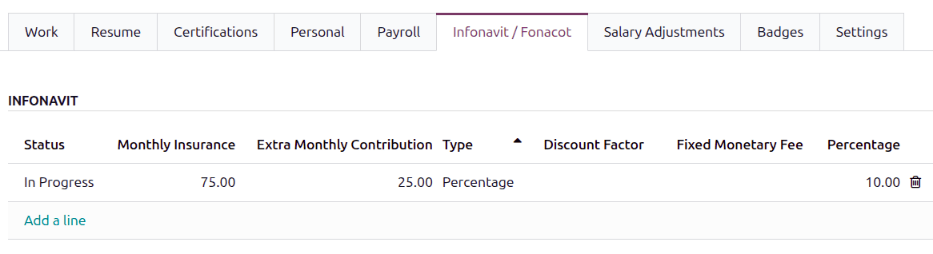
Um einen INFONAVIT-Kredit zu erstellen, klicken Sie auf Add a line, und ein Pop-up-Fenster Create an Infonavit Credit wird geladen.
Standardmäßig ist das Feld Status mit In Progress gefüllt. Dies zeigt an, dass der Kredit aktiv ist.
Wählen Sie als Nächstes den Type des Kredits aus, entweder Fixed Monetary Fee, Percentage oder Discount Factor. Nachdem dieses Feld konfiguriert wurde, erscheint ein entsprechendes Feld im Formular.
Geben Sie die Monthly Insurance ein, die direkt auf die Schuld gezahlt werden soll. Wenn vom Mitarbeiter zusätzliche Mittel beigesteuert werden, geben Sie den zusätzlichen Betrag im Feld Extra Fixed Monthly Contribution ein.
Das letzte Feld entspricht dem ausgewählten Type. Geben Sie die Fixed Monetary Fee, den Percentage oder den Discount Factor in das Feld ein.
Sobald alle Felder konfiguriert sind, klicken Sie auf die Schaltfläche Save & Close, und der Kredit wird dem Abschnitt INFONAVIT hinzugefügt.
Wichtig
Sobald INFONAVIT-Kredite vollständig abbezahlt sind, muss der Personalabrechnungsbeauftragte den Status jeder abgeschlossenen Position auf Closed ändern.
Wenn der Personalabrechnungsbeauftragte den Status nicht ändert, wird bei allen nachfolgenden Gehaltsabrechnungen weiterhin Geld auf das Konto des Mitarbeiters eingezahlt.
Fonacot-Abschnitt
FONACOT ist ein mexikanisches Regierungsprogramm, das Mitarbeitern kostengünstige Darlehen für verschiedene Bedürfnisse wie Hausverbesserungen, Bildung oder Notfälle bereitstellt.
Im Abschnitt FONACOT werden die Rückzahlungen der Mitarbeiter konfiguriert.
Einen Fonacot-Kredit hinzufügen
Um dem Abschnitt FONACOT eine Zeile hinzuzufügen, klicken Sie auf Add a line, und eine leere Zeile wird geladen. Der Status ist standardmäßig auf In Progress gesetzt.
Geben Sie den monatlichen Zahlungsbetrag in das Feld Import ein. Wenn der Mitarbeiter zusätzliche Zahlungen pro Monat leisten möchte, geben Sie den Wert in das Feld Extra Monthly Contribution ein.
Wichtig
Sobald FONACOT-Darlehen abbezahlt sind, muss der Personalabrechnungsbeauftragte den Status jeder abgeschlossenen Position auf Closed ändern.
Wenn der Personalabrechnungsbeauftragte den Status nicht ändert, wird bei allen nachfolgenden Gehaltsabrechnungen weiterhin Geld vom Konto des Mitarbeiters abgezogen.
Konfiguration der Personalabrechnung
Mehrere Abschnitte innerhalb der Personalabrechnung App installieren eine Gehaltsstruktur, einen Strukturtyp, Regeln und Regelparameter speziell für Mexiko.
Vor der Durchführung der Personalabrechnung muss auch der CFDI konfiguriert werden.
CFDI-Konfiguration
Der CFDI ist eine erforderliche elektronische Steuerquittung, die als digitale Rechnung fungiert. Der CFDI muss von einem PAC zertifiziert werden, bevor er bei der mexikanischen Steuerverwaltung (SAT) eingereicht wird.
Dieses Dokument dient als Nachweis für Einnahmen, Spesenabrechnung und Personalabrechnung und erfordert sowohl eine UUID als auch eine digitale Signatur, um den mexikanischen Steuergesetzen zu entsprechen.
Navigieren Sie zunächst zu und scrollen Sie zum Abschnitt CFDI.
Geben Sie die Arbeitgeber-IMSS-ID in das entsprechende Feld ein und wählen Sie den entsprechenden Risikotyp über das Dropdown-Menü aus. Wenn dem Unternehmen kein Risiko zugeordnet ist, wählen Sie Trifft nicht zu.
Bemerkung
Mexiko weist verschiedene Risikotypen auf Basis mehrerer Faktoren zu, einschließlich Informationen, die aus zuvor eingereichten Mitarbeiter- und Arbeitgeberdaten querverwiesen werden. Wenden Sie sich an den Lohnbuchhalter des Unternehmens, um den korrekten Risikotyp zu bestimmen.
Gehaltsstrukturen und Strukturtypen
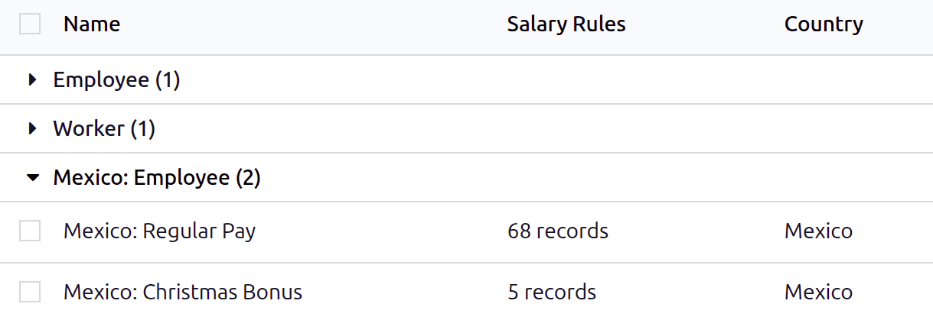
Wenn das Modul l10n_mx_hr_payroll installiert wird, wird eine neue Gehaltsstruktur installiert, Mexiko: Mitarbeiter. Diese Struktur umfasst zwei Strukturtypen, Mexiko: Reguläre Bezahlung und Mexiko: Weihnachtsprämie.
Die Gehaltsstruktur enthält alle einzelnen Gehaltsregeln für jeden Strukturtyp, die der Personalabrechnung App mitteilen, wie Gehaltsabrechnungen für Mitarbeiter berechnet werden.
Gehaltsregeln
Um die Gehaltsregeln anzuzeigen, die der Gehaltsstruktur mitteilen, was zu tun ist, navigieren Sie zu und erweitern Sie die Gruppe Mexiko: Mitarbeiter, um die beiden verfügbaren Strukturtypen anzuzeigen. Klicken Sie auf Mexiko: Reguläre Bezahlung, um die detaillierten Gehaltsregeln für die reguläre Bezahlung anzuzeigen.
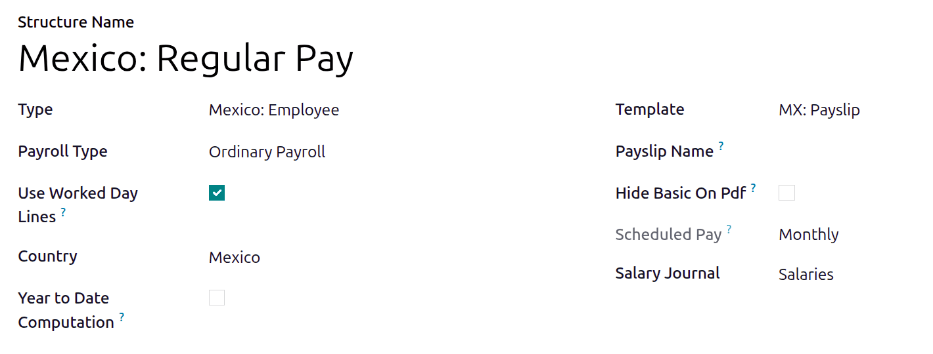
Jede Regel definiert, wie die Bezahlung berechnet wird, unter Berücksichtigung von Faktoren wie Prämien, Zulagen, Gutscheinen und Steuern.
Regelparameter
Einige Berechnungen erfordern spezifische Sätze, die mit ihnen verbunden sind, wie Prämien und Feiertage. Regelparameter sind in der Lage, einen Wert aufzulisten, entweder einen Prozentsatz oder einen festen Betrag, auf den in den Gehaltsregeln verwiesen wird.
Die meisten Regeln ziehen Informationen aus dem Parametermodul, um den Satz der Regel (einen Prozentsatz) und die Obergrenze (einen Dollarbetrag) zu erhalten.
Um Regelparameter anzuzeigen, navigieren Sie zu . Hier werden alle Regelparameter mit ihren verknüpften Gehaltsregeln angezeigt, auf die zugegriffen werden kann. Überprüfen Sie die mit einer Regel verknüpften Parameter, indem Sie nach dem Namen der Regel suchen, und nehmen Sie bei Bedarf Änderungen vor.
In Mexiko sind alle Unternehmen verpflichtet, die folgenden Regelparameter zu konfigurieren:
Mexiko: Risikoprämiesatz (Prima de Riesgo del IMSS): Der Risikoprämiesatz wird als Berufsrisiko-Prämie (Prima de Riesgo de Trabajo) bezeichnet. Dies ist der Betrag, den das Unternehmen an das IMSS, auch bekannt als Mexikanisches Sozialversicherungsinstitut, abführen muss. Dieser Betrag basiert auf der Unfallrate des Unternehmens, die anhand mehrerer Faktoren berechnet wird, einschließlich der Anzahl der vom Unternehmen gemeldeten Unfälle und des allgemeinen Risikoniveaus, mit dem die Art des Unternehmens arbeitet. Der Satz wird vom IMSS für jedes Unternehmen festgelegt, daher muss dieser Satz bei der Konfiguration der mexikanischen Lohnlokalisierung aktualisiert werden.
Mexiko: Weihnachtsprämie (Días de Aguinaldo): In Mexiko wird allen Mitarbeitern eine jährliche Weihnachtsprämie gewährt. Die Prämie muss mindestens 15 Tagen Bezahlung entsprechen. Unternehmen, die eine höhere Prämie gewähren, müssen diesen Wert ändern. In Odoo erhalten alle Mitarbeiter eines Unternehmens die gleiche Anzahl bezahlter Tage für ihre Weihnachtsprämie.
Mexiko: Urlaubstabelle (Tabla de vacaciones): Diese Regel legt die Anzahl der Urlaubstage fest, die einem Mitarbeiter basierend auf seinen Dienstjahren zugewiesen werden. Diese muss bei Bedarf geändert werden, um die bezahlte Urlaubsregelung des Unternehmens widerzuspiegeln.
Example
Der Mexiko: Risikoprämiesatz eines Unternehmens unterscheidet sich von dem standardmäßig in Odoo hinzugefügten. Um diesen zu aktualisieren, navigieren Sie zu , filtern Sie dann die Ergebnisse nach Mexiko: Risikoprämiesatz und bearbeiten Sie den Parameterwert.
Wichtig
Odoo fügt aktualisierte Regelparameter für das aktuelle Kalenderjahr hinzu. Es wird nicht empfohlen, Regelparameter zu bearbeiten (außer den vier, die überprüft und aktualisiert werden müssen, die oben aufgeführt sind), es sei denn, ein nationaler oder staatlicher Parameter hat sich geändert und unterscheidet sich von den von Odoo erstellten Regelparametern. Prüfen Sie alle lokalen und nationalen Vorschriften, bevor Sie Änderungen an Regelparametern vornehmen.
Mexikanische Personalabrechnung durchführen
Vor Durchführung der Personalabrechnung muss der Personalabrechnungsbeauftragte die Arbeitseinträge der Mitarbeiter validieren, um die Zahlungsgenauigkeit zu bestätigen und Fehler zu erkennen. Dazu gehört die Überprüfung, dass alle Abwesenheiten genehmigt sind und jegliche Überstunden angemessen sind.
Arbeitszeiteinträge werden basierend auf der Vertragskonfiguration des Mitarbeiters synchronisiert. Odoo bezieht Daten aus dem zugewiesenen Arbeitszeitplan, Anwesenheitsaufzeichnungen, Planungszeitplan und genehmigten Abwesenheiten.
Alle Unstimmigkeiten oder Konflikte müssen behoben werden, dann können die Arbeitszeiteinträge neu generiert werden.
Sobald alles korrekt ist, können Lohnabrechnungsentwürfe einzeln erstellt oder in Gruppen verarbeitet werden, die in der Personalabrechnung-App als Lohnläufe bezeichnet werden.

Bemerkung
Um die Zeit des Gehaltsabrechnungsbeauftragten zu reduzieren, ist es üblich, Gehaltsabrechnungen in Stapeln zu verarbeiten, entweder nach Lohnart (Festgehalt vs. Stundenlohn), Zahlungsplan (wöchentlich, zweiwöchentlich, monatlich usw.), Abteilung (direkte Kosten vs. Verwaltung) oder einer anderen Gruppierung, die am besten zum Unternehmen passt.
Der Prozess der Personalabrechnung umfasst verschiedene Aktionen, die ausgeführt werden müssen, um sicherzustellen, dass die einbehaltenen Beträge für Fonds und staatliche Institutionen korrekt sind, der Betrag, den der Mitarbeiter als Nettogehalt erhält, korrekt ist und die Berechnung der geleisteten Arbeitsstunden die tatsächlichen Arbeitsstunden des Mitarbeiters widerspiegelt.
Überprüfen Sie beim Durchführen eines Abrechnungsstapels, dass der Zeitraum, das Unternehmen und die einbezogenen Mitarbeiter korrekt sind, bevor Sie mit der Analyse oder Validierung der Daten beginnen.
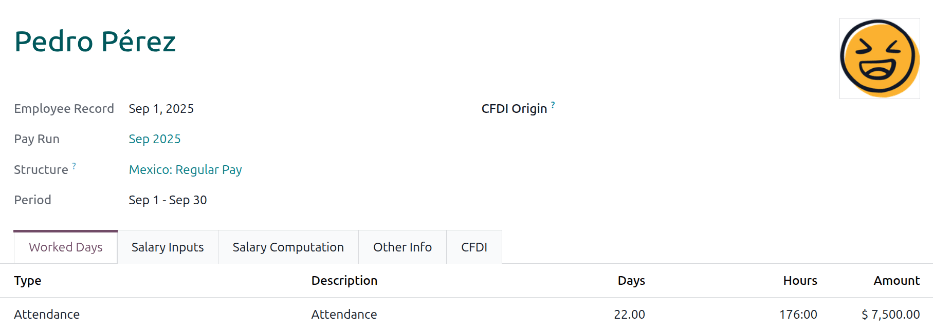
Sobald die Gehaltsabrechnungen erstellt sind, überprüfen Sie diese auf Richtigkeit. Prüfen Sie die Registerkarten Gearbeitete Tage und Gehaltseingaben und stellen Sie sicher, dass die aufgeführte Arbeitszeit korrekt ist sowie alle anderen Eingaben. Fügen Sie fehlende Eingaben wie Provisionen, Boni und fehlende ISR-Anpassungen hinzu.
Prüfen Sie als Nächstes die verschiedenen Summen (Bruttogehalt, Gutscheine, IMSS-Beiträge, CEAV, Steuern und Bruttogehalt) und klicken Sie dann auf Abrechnung berechnen, um die Gehaltsberechnungen zu aktualisieren, falls Änderungen vorgenommen wurden. Wenn alles korrekt ist, klicken Sie auf Bestätigen.
Buchhaltungsprüfung
Der Buchhaltungsprozess bei der Durchführung der Personalabrechnung hat zwei Komponenten: Erstellen von Journaleinträgen und Registrieren von Zahlungen.
Journalbuchungserstellung
Nachdem Gehaltsabrechnungen bestätigt und validiert wurden, werden Journalbuchungen entweder einzeln oder in Stapeln gebucht. Die Journalbuchung wird zunächst als Entwurf erstellt.
Wichtig
Es muss entschieden werden, ob Journalbuchungen einzeln oder in Stapeln durchgeführt werden, bevor die Gehaltsabrechnung durchgeführt wird.

Zweiundzwanzig Konten aus dem mexikanischen CoA sind in der Personalabrechungslokalisierung enthalten:
110.01.01 Anzuwendende Beschäftigungssubvention
210.02.01 Rückstellung für zu zahlenden Urlaub
211.01.01 Rückstellung für zu zahlende Arbeitgeber-IMSS
211.02.01 Rückstellung für zu zahlende SAR
216.01.01 Einbehaltung von Einkommensteuer für Löhne und Gehälter
216.11.01 IMSS-Quellensteuer
601.01.01 Löhne und Gehälter
601.07.01 Urlaubsgeld
601.15.01 Speisekammer
601.19.01 Sparkasse
601.26.01 IMSS-Quote
601.27.01 Beiträge an Infonavit
601.28.01 Beiträge an die SAR
201.01.02 Mitarbeitererstattung
205.06.02 Sonstige kurzfristige Kredite (Fonacot)
210.03.01 Rückstellung für zu zahlende Prämie
210.04.01 Rückstellung für zu zahlenden Sparfonds
211.03.01 Rückstellung für zu zahlendes Infonavit
601.12.01 Prämie
601.16.02 Transport (Benzingutscheine)
601.16.01 Transport (Unterstützung)
601.74.01 Verkaufsprovisionen
Bemerkung
Die CoA-Konfiguration erfolgt standardmäßig, wenn sich ein Unternehmen in Mexiko befindet. Die Kontonummern und -namen können an die Bedürfnisse des Unternehmens angepasst werden. Wenn einer Gehaltsregel (die in einer Gehaltsstruktur verwendet wird) kein CoA-Konto zugeordnet ist, verwendet Odoo das Konto „Gehaltsaufwendungen“ zum Erstellen des Journaleintrags, unabhängig von der Art der Buchung.
Wenn alles am Journalbuchungsentwurf korrekt erscheint, buchen Sie die Journaleinträge.

Zahlungen erfassen
Nachdem die Journalbuchungen validiert wurden, kann Odoo Zahlungen erstellen.
Wichtig
Um Zahlungen aus Gehaltsabrechnungen zu erstellen, müssen Mitarbeiter über ein vertrauenswürdiges Bankkonto verfügen. Wenn das Bankkonto des Mitarbeiters nicht als „vertrauenswürdig“ markiert ist, können über Odoo keine CFDI-Dateien erstellt werden.

CFDI-XML-Dateien erstellen
Nachdem Gehaltsabrechnungen verarbeitet und bezahlt wurden, muss eine CFDI-XML-Datei erstellt werden, die dann elektronisch an Mexikos SAT übermittelt wird.
Um die CFDI-Datei zu erstellen, öffnen Sie die einzelne Gehaltsabrechnung und klicken Sie auf die Schaltfläche CFDI erstellen.
Sobald die Datei erstellt und gesendet wurde, wird ein Datensatz im Chatter gespeichert.
Personalabrechnung abschließen
Wenn keine Fehler vorliegen, ist die Personalabrechnung für den Abrechnungszeitraum abgeschlossen.
Weihnachtsgeld-Abrechnung durchführen
Um das jährliche Weihnachtsgeld abzurechnen, folgen Sie dem gleichen Ablauf wie für die reguläre mexikanische Gehaltsabrechnung und verwenden Sie die Gehaltsstruktur Mexiko: Weihnachtsgeld.