
Wartungsanfragen
Damit Geräte und Arbeitsplätze ordnungsgemäß funktionieren, ist es oft notwendig, sie zu warten. Dabei kann es sich um vorbeugende Wartung handeln, die verhindern soll, dass die Geräte ausfallen, oder um korrektive Wartung, die dazu dient, defekte oder anderweitig unbrauchbare Geräte zu reparieren.
In Odoo Wartung können Benutzer Wartungsanfragen erstellen, um die Wartung von Ausrüstung und Arbeitsplätzen zu planen und deren Fortschritt zu verfolgen.
Zugriffsrechte für Wartung
Um eine Wartungsanfrage für Ausrüstung zu erstellen, muss ein Benutzer Zugriff auf die Ausrüstung haben, für die er die Anfrage einreicht. Dies kann auf zwei Arten erfolgen:
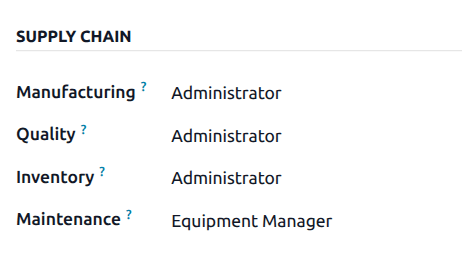
Wenn einem Benutzer Zugriffsrechte auf Ebene Ausrüstungsmanager für die Wartung-App gewährt werden, hat er Zugriff auf die gesamte Ausrüstung in der App. Um die Zugriffsrechte eines Benutzers anzuzeigen oder zu bearbeiten, navigieren Sie zu und klicken Sie auf das Profil eines Benutzers, um es zu öffnen. Scrollen Sie auf der Registerkarte Zugriffsrechte zum Abschnitt Supply Chain und wählen Sie im Feld Wartung die Option Ausrüstungsmanager aus dem Dropdown-Menü aus.
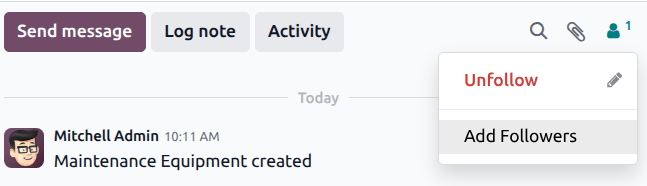
Wenn ein Benutzer keinen vollständigen Zugriff auf die gesamte Ausrüstung benötigt, kann er als Follower einem oder mehreren Ausrüstungsgegenständen zugewiesen werden. Dadurch kann er Wartungsanfragen für diesen Ausrüstungsgegenstand erstellen, ohne die Zugriffsrechte zu ändern. Um einen Benutzer als Follower hinzuzufügen, navigieren Sie zu und klicken Sie auf einen Ausrüstungsgegenstand, um ihn zu öffnen. Klicken Sie im Chatter für den Datensatz auf das Symbol (Benutzer), um die Liste der Follower zu öffnen. Klicken Sie auf Follower hinzufügen. Wählen Sie im Pop-up Follower zu diesem Dokument hinzufügen den entsprechenden Benutzer aus dem Dropdown-Menü Follower aus. Um eine Nachricht zu senden, die Benutzer darüber informiert, dass sie als Follower hinzugefügt wurden, schieben Sie den Schalter Empfänger benachrichtigen auf aktiv. Klicken Sie abschließend auf Follower hinzufügen.
Wartungsanfrage erstellen
Um eine neue Wartungsanfrage zu erstellen, navigieren Sie zu und klicken Sie auf Neu.
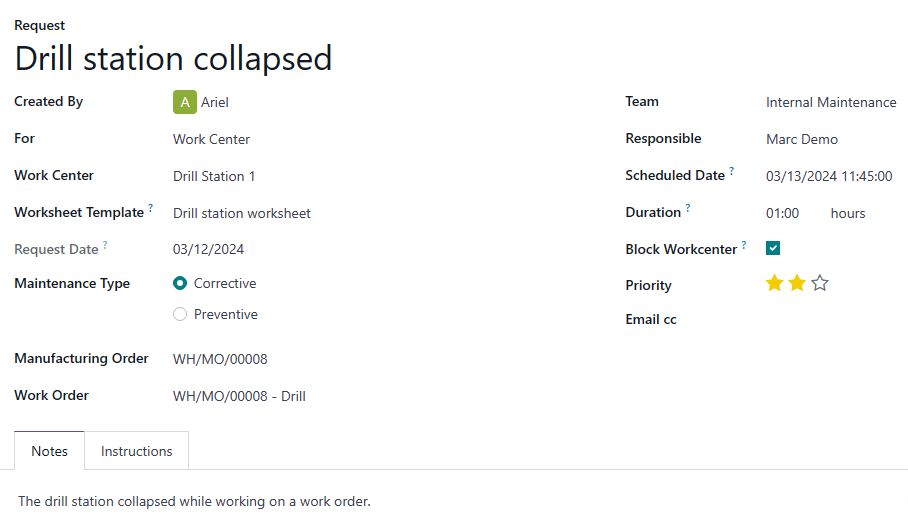
Beginnen Sie mit dem Ausfüllen des Formulars, indem Sie einen beschreibenden Titel in das Feld Anfrage eingeben (z. B. Bohrer funktioniert nicht).
Das Feld Erstellt von wird automatisch mit dem Benutzer ausgefüllt, der die Anfrage erstellt, aber Sie können auch einen anderen Benutzer auswählen, indem Sie auf das Dropdown-Menü klicken.
Wählen Sie im Dropdown-Menü Für die Option Ausrüstung, wenn der Wartungsauftrag für eine Ausrüstung erstellt wird, oder Arbeitsplatz, wenn er für einen Arbeitsplatz erstellt wird.
Je nach der im Feld Für gewählten Option ist das nächste Feld entweder mit Ausrüstung oder Arbeitsplatz betitelt. Wählen Sie über das Dropdown-Menü eines der beiden Felder eine Ausrüstung oder einen Arbeitsplatz aus.
Wenn die Einstellung Benutzerdefinierte Wartungsarbeitsblätter in den Einstellungen der Wartung-App aktiviert ist, erscheint ein Feld Arbeitsblattvorlage unter dem Feld Ausrüstung oder Arbeitsplatz. Verwenden Sie dieses Feld bei Bedarf, um ein Arbeitsblatt auszuwählen, das vom Mitarbeiter ausgefüllt werden soll, der die Wartung durchführt.
Das nächste Feld trägt die Bezeichnung Anfragedatum und ist standardmäßig auf das Datum eingestellt, an dem die Wartungsanfrage erstellt wurde. Dieses Datum kann vom Benutzer nicht geändert werden.
Wählen Sie im Feld Wartungstyp die Option Korrektiv, wenn die Anfrage ein bestehendes Problem beheben soll, oder die Option Präventiv, wenn die Anfrage verhindern soll, dass Probleme in Zukunft auftreten.
Wenn die Anfrage erstellt wird, um ein Problem zu lösen, das bei einem bestimmten Fertigungsauftrag aufgetreten ist, wählen Sie diesen im Feld Fertigungsauftrag aus.
Wenn im Feld Fertigungsauftrag ein Fertigungsauftrag ausgewählt wurde, erscheint darunter ein Feld Arbeitsauftrag. Wenn das Problem bei einem bestimmten Arbeitsauftrag aufgetreten ist, geben Sie ihn in diesem Feld an.
Wählen Sie im Feld Team das Wartungsteam aus, das für die Verwaltung der Anfrage verantwortlich ist. Wenn ein bestimmtes Teammitglied verantwortlich ist, wählen Sie ihn im Feld Verantwortlich aus.
Im Feld Geplantes Datum geben Sie das Datum an, an dem die Wartung stattfinden soll, und die Uhrzeit, zu der sie beginnen soll. Wählen Sie ein Datum, indem Sie auf das Feld klicken, um einen Kalender in einem Pop-up-Fenster zu öffnen, und wählen Sie dann einen Tag im Kalender aus. Geben Sie eine Stunde und eine Minute in die beiden Felder unterhalb des Kalenders ein und klicken Sie auf Anwenden, um das Datum und die Uhrzeit zu speichern.
Das Feld Dauer wird verwendet, um die Zeit anzugeben, die für die Fertigstellung der Wartungsanfrage benötigt wird. Verwenden Sie das Texteingabefeld, um die Zeit im Format 00:00 einzugeben.
Wenn Arbeitsplatz im Feld Für ausgewählt wurde, erscheint ein Kontrollkästchen Arbeitsplatz blockieren unter dem Feld Dauer. Aktivieren Sie das Kontrollkästchen, um zu verhindern, dass Arbeitsaufträge oder andere Wartungsarbeiten an dem angegebenen Arbeitsplatz geplant werden, während die Wartungsanfrage bearbeitet wird.
Das Feld Priorität wird verwendet, um die Wichtigkeit (oder Dringlichkeit) der Wartungsanfrage zu kommunizieren. Weisen Sie der Anfrage eine Priorität zwischen null und drei (Stern)-Symbolen zu, indem Sie auf die gewünschte Sternnummer klicken. Anfragen mit höherer Priorität erscheinen über denen mit niedrigerer Priorität auf dem Kanban-Board, das zur Verfolgung des Fortschritts von Wartungsanfragen verwendet wird.
Geben Sie im Reiter Notizen am unteren Ende des Formulars alle relevanten Details über die Wartungsanfrage ein (warum das Wartungsproblem auftrat, wann es auftrat usw.).
Im Reiter Anweisungen können Sie Anweisungen für die Durchführung der Wartung angeben. Wählen Sie eine der drei Optionen und fügen Sie dann die Anweisungen wie unten beschrieben ein:
PDF: Klicken Sie auf Ihre Datei hochladen, um den Dateimanager des Geräts zu öffnen und wählen Sie eine Datei aus, die Sie hochladen möchten.
Google Slide: Geben Sie einen Google-Slides-Link im Textfeld ein, das erscheint, wenn die Option ausgewählt wurde.
Text: Geben Sie die Anweisungen in das Textfeld ein, das erscheint, wenn die Option ausgewählt wurde.
Wartungsanfrage verarbeiten
Sobald eine Wartungsanfrage erstellt wurde, erscheint sie in der Phase Neue Anfrage der Seite Wartungsanfragen, die Sie über erreichen.
Wartungsanfragen können durch Ziehen und Ablegen in verschiedene Phasen verschoben werden. Sie können sie auch verschieben, indem Sie auf eine Anfrage klicken, um sie auf einer neuen Seite zu öffnen, und dann die gewünschte Phase aus der Anzeigeleiste der Phase auswählen, die sich über der oberen rechten Ecke des Anfrageformulars befindet.
Erfolgreiche Wartungsanfragen sollten in die Phase Repariert verschoben werden, was anzeigt, dass die angegebene Ausrüstung oder der Arbeitsplatz repariert ist.
Fehlgeschlagene Wartungsanfragen sollten in die Phase Ausschuss verschoben werden, was anzeigt, dass die angegebene Ausrüstung oder der Arbeitsplatz nicht repariert werden konnte und stattdessen ausrangiert werden musste.