
Kundendisplay
Die Kundendisplay-Funktion bietet Echtzeit-Updates auf einem Zweitbildschirm für Kunden während des Bezahlvorgangs. Sie zeigt folgende Informationen an:
Stück:doc:
preise <../../point_of_sale/extra/pricing>Zeilensummen (Produkte) und Gesamtsumme
Hinzugefügte Notizen
Ausgewählte Zahlungsmethode
Rückgeld, falls zutreffend
Example
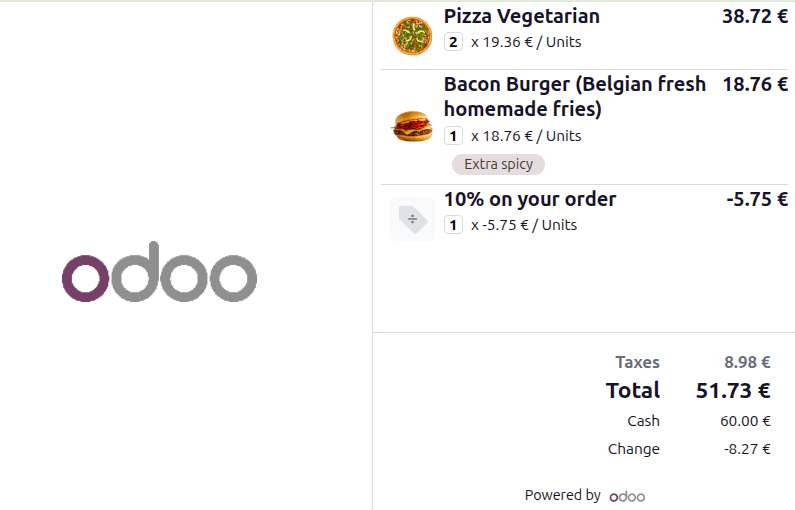
Auf dem Kundendisplay kann der Kunde seine Bestellung und alle Beträge einschließlich Rabatte und Steuern überprüfen:
2 Pizzen zu je
19,36€Ein
Extra scharferBurger zu18,76€Ein Rabatt von 10 %, der auf die Bestellung angewendet wurde
8,98€an Steuern
Schließlich zahlt der Kunde 60,00€ in bar und erhält 8,27€ Rückgeld.
Konfiguration
Das Kundendisplay kann entweder auf einem zweiten Bildschirm, der über USB-C oder HDMI verbunden ist, oder auf einem Bildschirm, der über eine IoT-Box verbunden ist, angezeigt werden. Es ist auch möglich, es drahtlos einzurichten, indem Sie einen QR-Code scannen.
Das Hintergrundbild kann in den Kassensystemeinstellungen angepasst werden. Scrollen Sie dazu zum Abschnitt Verbundene Geräte und klicken Sie unter Kundendisplay auf Datei hochladen. Wählen Sie dann das entsprechende Bild aus und klicken Sie auf Speichern.
Tipp
Um das Bild zu ändern, klicken Sie auf die Schaltfläche Bearbeiten.
Bemerkung
Sowohl das Kunden- als auch das Kassensystem-Display müssen eine minimale Diagonalgröße von 6 Zoll haben. Für optimale Lesbarkeit werden größere Bildschirme empfohlen.
IoT-Box verwenden
So verbinden Sie ein Kundendisplay über eine IoT-Box:
entweder den Bildschirm während der Einrichtung mit der IoT-Box verbinden;
oder navigieren Sie zu den Kassensystemeinstellungen, scrollen Sie zum Abschnitt Verbundene Geräte, stellen Sie sicher, dass die Einstellung IoT-Box aktiviert ist, und wählen Sie das entsprechende Gerät im Feld Kundendisplay aus.
Tipp
Die Verbindung eines Kundendisplays über eine IoT-Box ist besonders nützlich für Tablet-Kassensysteme.
Kundendisplay öffnen
Um das Kundendisplay zu öffnen, folgen Sie diesen Schritten:
Klicken Sie auf das Symbol (Hamburger-Menü) in der oberen rechten Ecke.
Klicken Sie auf das Symbol (Kundendisplay).
Wählen Sie im Pop-up Kundendisplay öffnen das Gerät aus, das für das Kundendisplay verwendet werden soll:
Dieses Gerät: Verwenden Sie diese Option, wenn ein zweiter Bildschirm über USB-C oder HDMI verbunden ist, und ziehen Sie dann das Kundendisplayfenster auf diesen Bildschirm.
QR anzeigen: Scannen Sie den QR-Code, um das Kundendisplay auf einem beliebigen internetfähigen Gerät zu öffnen.
Bemerkung
Bei IoT-verbundenen Bildschirmen öffnet sich das Kundendisplay automatisch auf dem verbundenen Gerät. Stellen Sie sicher, dass beide Geräte mit demselben Netzwerk verbunden sind.
Tipp
Für Kassensystem-Terminals, die die Odoo-Android-App mit zwei Bildschirmen verwenden, aktivieren Sie das Modul Kassensystem Mobil. Um das Kundendisplay zu verwenden, öffnen Sie es und wählen Sie Ein Display auswählen.