Indien
Indische Lokalisierung für die Personalabrechnung bietet die vollständige indische Gehaltsstruktur, einschließlich Zulagen, Abzügen, gesetzlicher Compliance und Mitarbeiterleistungen. Sie berechnet und zieht automatisch Beiträge für Mitarbeiter und Arbeitgeber ab und gewährleistet die vollständige Einhaltung der indischen Arbeits- und Steuergesetze.
Bevor Sie die indische Lokalisierung konfigurieren, konsultieren Sie die allgemeine Dokumentation zur Personalabrechnung, die grundlegende Informationen für alle Lokalisierungen sowie alle universellen Einstellungen und Felder enthält.
Apps & Module
Installieren Sie die folgenden Module, um alle Funktionen der indischen Lokalisierung für die Personalabrechnung zu erhalten:
Name |
Technische Bezeichnung |
Beschreibung |
|---|---|---|
Indien - Personalabrechnung |
|
Bietet die gesetzliche Gehaltsstruktur, Zulagen, Abzüge und Compliance-Regeln für die indische Personalabrechnung. |
Indien - Personalabrechnung mit Buchhaltung |
|
Fügt Buchungseinträge und Zuordnungen für mit der indischen Lokalisierung erstellte Gehaltsabrechnungen hinzu. |
Indien - Abwesenheiten |
|
Fügt Indien-spezifische Urlaubsregelungen hinzu, einschließlich Sandwich-Urlaub und optionaler Feiertage. |
Allgemeine Konfigurationen
Zuerst muss das Unternehmen konfiguriert werden. Navigieren Sie zu . Wählen Sie aus der Liste das gewünschte Unternehmen aus und konfigurieren Sie die folgenden Felder:
Unternehmensname: Geben Sie den Firmennamen in dieses Feld ein.
Adresse: Geben Sie die vollständige Adresse an, einschließlich Stadt, Bundesstaat, Postleitzahl und Land.
Wichtig
Der im Adressfeld des Unternehmens ausgewählte Bundesstaat wird standardmäßig als Arbeitsadresse für den Mitarbeiter zugeordnet und zur Berechnung der Lohnsteuern verwendet.
GSTIN: Geben Sie eine 15-stellige Steueridentifikationsnummer ein, die für GST-registrierte Unternehmen in Indien erforderlich ist.
PAN: Geben Sie eine 10-stellige alphanumerische ID ein, die von der Einkommensteuerbehörde für die Steuermeldung ausgestellt wurde.
Unternehmens-ID: Geben Sie die bundesstaatliche ID-Nummer des Unternehmens ein.
Währung: Standardmäßig ist INR ausgewählt. Falls nicht, wählen Sie INR aus dem Dropdown-Menü aus.
UPI-ID: Geben Sie eine virtuelle Zahlungsadresse ein, die für den Empfang digitaler Zahlungen über Indiens UPI-System verwendet wird.
Telefon: Geben Sie die Telefonnummer des Unternehmens ein.
E-Mail: Geben Sie die E-Mail-Adresse für allgemeine Kontaktinformationen ein.
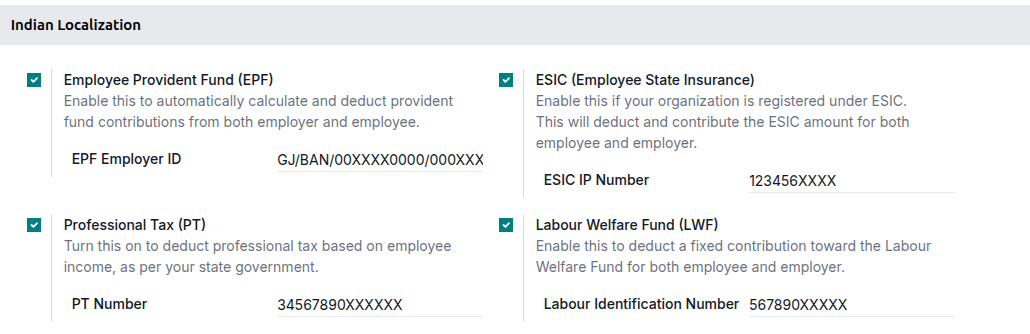
Konfigurieren Sie als Nächstes die Personalabrechnung-Einstellungen für die indische Lohnabrechnung. Navigieren Sie zu und aktivieren Sie die folgenden Optionen, die für das Unternehmen gelten:
Arbeitnehmer-Vorsorgefonds: Geben Sie Ihre EPF-Arbeitgeber-ID (alphanumerischer Code, ausgestellt von der EPFO) ein, um automatische PF-Abzüge und -Beiträge zu ermöglichen. Durch Aktivierung wird der Abschnitt Vorsorgefonds (PF)-Beitrag in den Personalabrechnung-Einstellungen des Mitarbeiters und in der Vertragsvorlage aktiviert.
Berufssteuer: Geben Sie Ihre vom Bundesstaat ausgestellte PT-Registrierungsnummer (normalerweise numerisch/alphanumerisch) ein, um gehaltsbasierte Berufssteuerabzüge zu ermöglichen. Durch Aktivierung wird das Feld Berufssteuer-Stufe im Abschnitt Steuerabzüge in den Personalabrechnung-Einstellungen des Mitarbeiters und in der Vertragsvorlage aktiviert.
Arbeitnehmerstaatsversicherung: Geben Sie Ihren ESIC-Arbeitgebercode/IP-Nummer (10-stellige numerische ID von ESIC) ein, um obligatorische Krankenversicherungsbeiträge zu verarbeiten. Durch Aktivierung wird der Abschnitt ESIC (Employee State Insurance) in den Personalabrechnung-Einstellungen des Mitarbeiters und in der Vertragsvorlage aktiviert.
Arbeitnehmerfürsorgefonds: Geben Sie Ihre LWF-Betriebs-/Identifikationsnummer (staatlich ausgestellte numerische/alphanumerische ID) ein, um gesetzliche Fürsorgefondsbeiträge abzuziehen und abzuführen. Durch Aktivierung wird der Abschnitt Arbeitnehmerfürsorgefonds (LWF) in den Personalabrechnung-Einstellungen des Mitarbeiters und in der Vertragsvorlage aktiviert.
Mitarbeiter
Erstellen Sie den Mitarbeiter-Datensatz, bevor Sie das Gehaltspaket im Vertrag konfigurieren.
Mitarbeiterverträge dienen als Grundlage für Gehaltsberechnungen, wobei die Gehaltsstruktur Zulagen, Abzüge und gesetzliche Compliance-Anforderungen direkt im Vertrag konfiguriert.
Registerkarte Persönlich
Konfigurieren Sie die folgenden Informationen im Abschnitt Persönliche Informationen des Mitarbeiters:
UAN: Eine 12-stellige eindeutige Kennung, die von der EPFO für jeden Mitarbeiter ausgestellt wird; sie verknüpft alle PF-Konten über verschiedene Arbeitgeber hinweg und wird zur Nachverfolgung von PF-Beiträgen, Abhebungen und Überweisungen verwendet.
ESIC-Nummer: Eine 17-stellige eindeutige Versicherungsnummer, die einem Mitarbeiter unter der Employee State Insurance Corporation zugewiesen wird; wird verwendet, um Zugang zu medizinischen Leistungen, Versicherungsschutz und Compliance im Rahmen des ESI-Systems zu gewähren.
PAN: Eine 10-stellige alphanumerische Kennung, die vom Finanzamt ausgestellt wird; wird für Einkommensteuermeldungen, zur Überprüfung der Identität des Mitarbeiters und zur Sicherstellung einer korrekten TDS-Verarbeitung verwendet.
LWF-Kontonummer: Eine bundesstaatspezifische Arbeitnehmerfürsorgefonds-ID; wird verwendet, um Beiträge auf Mitarbeiterebene zum Arbeitnehmerfürsorgefonds zu erfassen und die gesetzliche Compliance im Sozialbereich zu ermöglichen.
Registerkarte Personalabrechnung
Gesetzliche Compliance
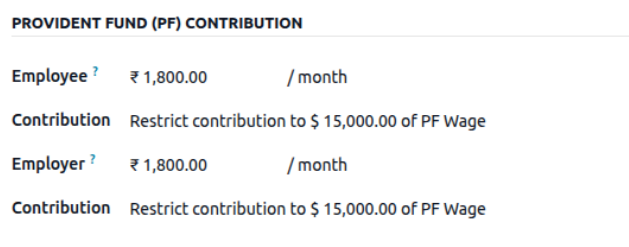
Vorsorgefonds (PF)-Beitrag
Der EPF ist ein Altersversorgungsprogramm für Mitarbeiter, bei dem sowohl Arbeitgeber als auch Arbeitnehmer jeden Monat einen festen Prozentsatz des Gehalts des Mitarbeiters einzahlen.
- Die Konfigurationsoption für den Provident Fund (PF) in der indischen Personalabrechnung ermöglicht Ihnen die Wahl zwischen:
Begrenzung des Grundgehalts auf ₹15.000 (gemäß EPF-Regelung) oder
Berechnung des PF auf Basis des tatsächlichen Grundgehalts (anteiliger Lohn) ohne Begrenzung.
Siehe auch
Weitere Informationen zur Employees‘ Provident Fund Organisation (EPFO)
Steuerabzüge
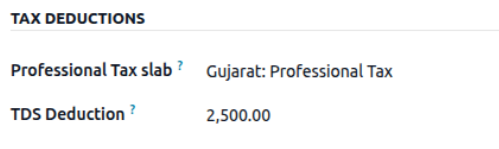
Steuerabzüge ermöglichen es Unternehmen, gesetzliche und unternehmensspezifische Steuerabzüge wie die Professional Tax und TDS zu definieren, die bei der Gehaltsabrechnung automatisch angewendet werden.
Steuerabzüge sind gesetzliche oder unternehmensdefinierte Beträge, die vom Gehalt eines Mitarbeiters abgezogen werden, um Einkommensteuer- und Landessteuervorschriften einzuhalten.
Die Professional Tax ist eine auf Landesebene erhobene Steuer auf das Einkommen von Mitarbeitern.
Das System liest das Einkommen und das Bundesland des Mitarbeiters aus dem Vertrag und wendet bei der Erstellung von Gehaltsabrechnungen automatisch die korrekte PT-Staffelung an.
Siehe auch
Weitere Informationen zur Professional Tax
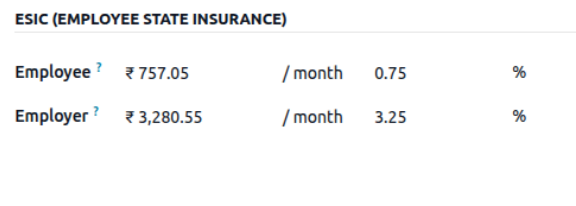
Employee State Insurance (ESIC)
Die ESIC ist ein Sozialversicherungssystem, das Mitarbeitern und ihren Familien medizinische und finanzielle Leistungen bietet.
Sowohl Arbeitgeber- als auch Arbeitnehmerbeiträge werden automatisch als Prozentsatz des Lohns berechnet.
Siehe auch
Weitere Informationen zur Employees‘ State Insurance Corporation (ESIC)
Labour Welfare Fund (LWF)
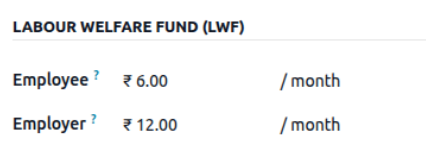
Der Labour Welfare Fund (LWF) ist eine gesetzliche Verpflichtung zum Wohl der Arbeitnehmer, die von bundeslandspezifischen Labour Welfare Boards verwaltet wird.
Feste Beiträge für Arbeitgeber und Arbeitnehmer können definiert werden.
Siehe auch
Weitere Informationen zu Labour Welfare Fund (LWF)
Gehaltszulagen
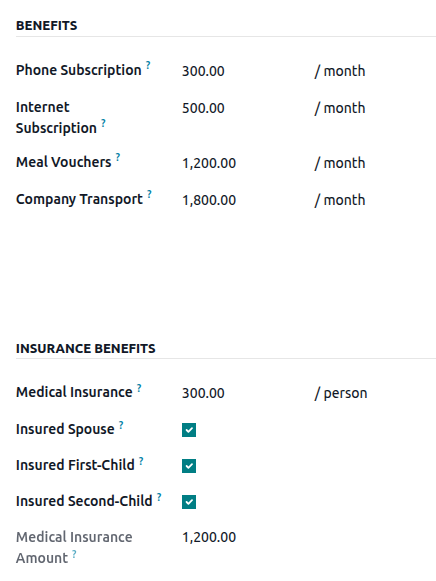
Gehaltszulagen wie Telefon- und Internetabonnements, Essensmarken, Firmenwagen und Krankenversicherung können in Mitarbeiterverträgen als Zulagen oder Leistungen konfiguriert werden. Sie werden dann automatisch in der Gehaltsabrechnung des Mitarbeiters angezeigt.
Konfigurieren Sie die Abschnitte Leistungen und Versicherungsleistungen im Vertrag. Legen Sie dann die monatlichen Beitragsbeträge für jede Leistung fest. Typische Beispiele sind:
Leistungen: Telefonabonnement, Internetabonnement, Essensmarken, Firmenwagen und ähnliche Zulagen.
Versicherungsleistungen: Krankenversicherung, versicherter Ehepartner, versichertes erstes Kind, versichertes zweites Kind usw.
Sonstige Abzüge
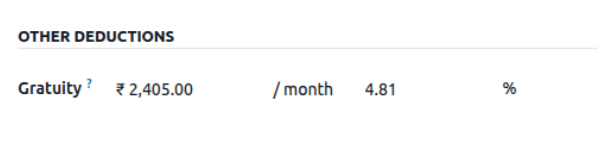
Sonstige Abzüge umfassen gesetzliche Posten wie Gratuity.
Gratuity ist ein gesetzlicher Arbeitgeberbeitrag, der als Prozentsatz des Mitarbeiterlohns berechnet wird. Er wird monatlich als Teil der Leistungen bei Vertragsende aufgelaufen.
Gehalt aus Vertragsvorlage konfigurieren
Konfigurieren Sie die Mitarbeitergehaltsseite so, dass Details basierend auf der Standardvertragsvorlage automatisch geladen und angezeigt werden.
Laden Sie beim Erstellen eines neuen Mitarbeiters die Standardvertragsvorlage im Tab Mitarbeiter-Personalabrechnung, um automatisch ein vordefiniertes Gehaltspaket zu konfigurieren.
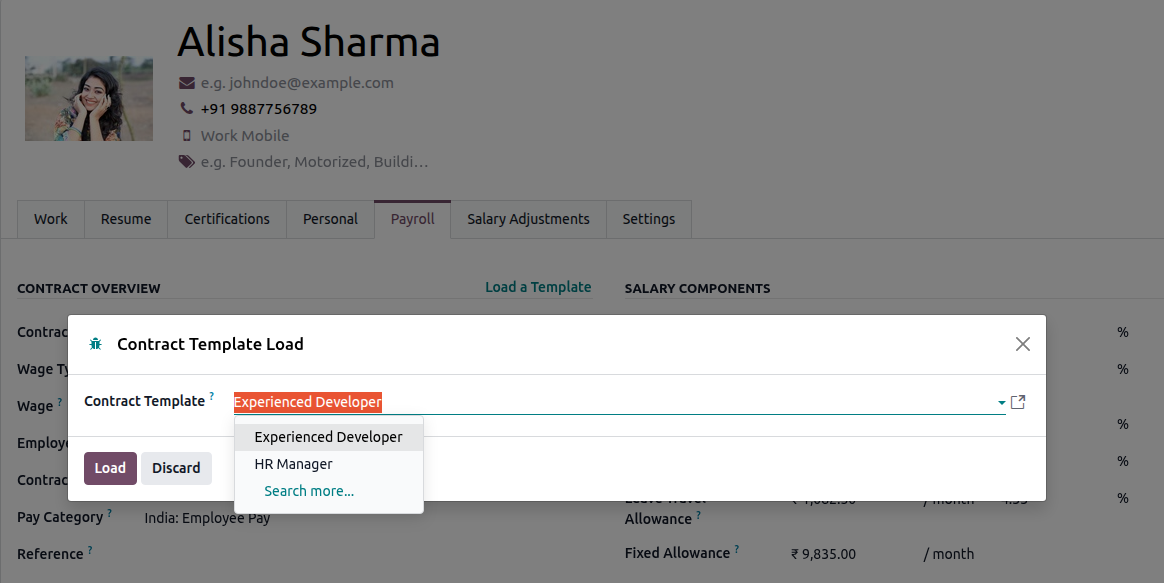
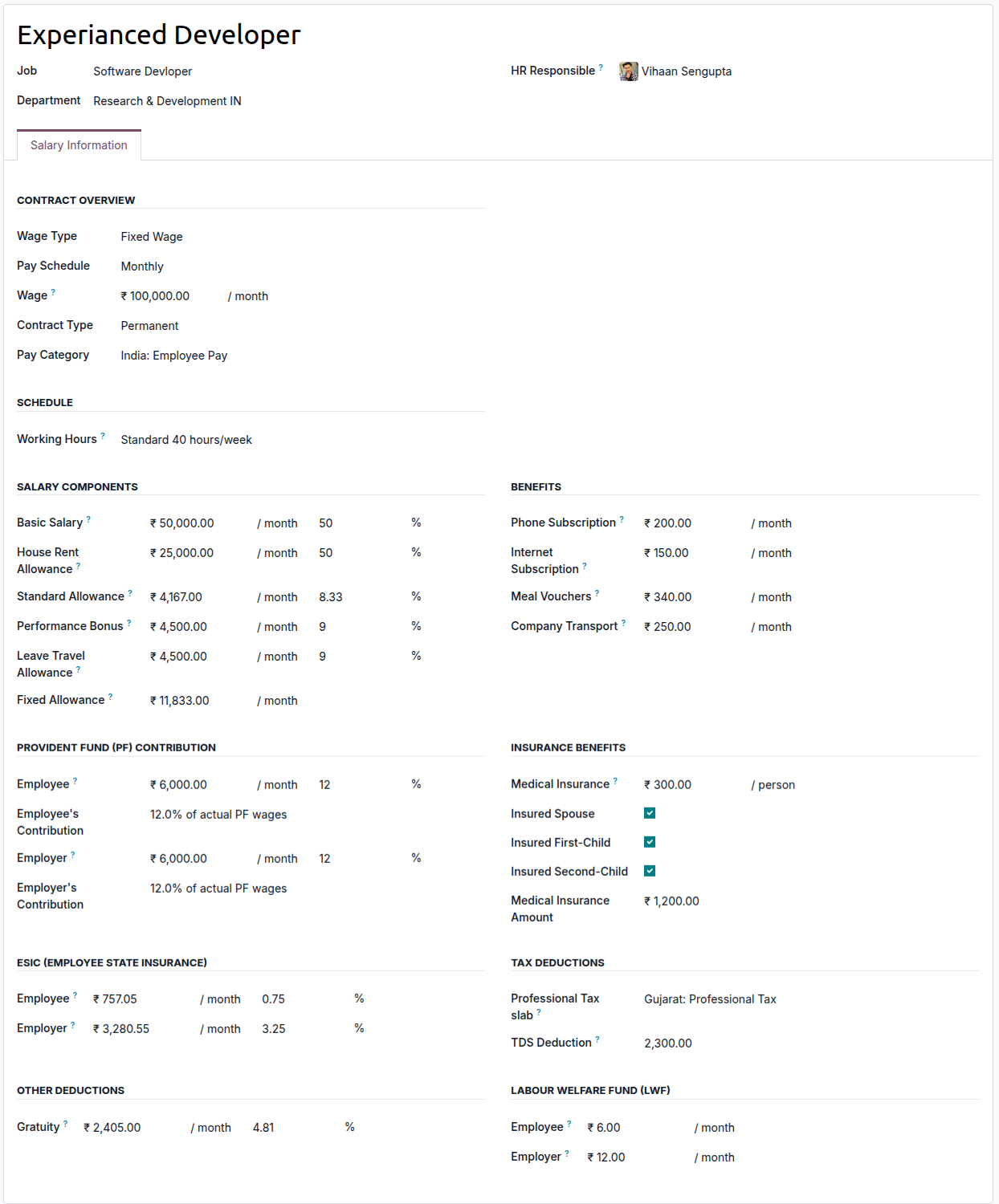
Die Vertragsvorlage definiert die Gehaltsstruktur und enthält alle anwendbaren Gehaltsbestandteile, gesetzlichen Verpflichtungen und Leistungen.
Um die Vertragsvorlage zu konfigurieren, gehen Sie zu . Erstellen oder öffnen Sie eine bestehende Vertragsvorlage. Konfigurieren Sie dann in der Vertragsvorlage das Gehaltspaket für den Bewerber/Mitarbeiter, einschließlich der oben beschriebenen Gehaltsbestandteile, gesetzlichen Verpflichtungen, Leistungen und Versicherungsleistungen.
Konfiguration von Abwesenheiten
Die indische Lokalisierung für Abwesenheiten umfasst spezifische Funktionen für das Abwesenheitsmanagement, die für indische Organisationen entwickelt wurden, wie z. B. Sandwich Leave und Optional Holidays.
Installieren Sie die Anwendung Indien - Abwesenheiten, um diese Richtlinien zu aktivieren.
Siehe auch
Sandwich Leave
Ein Sandwich Leave ist eine Abwesenheitsrichtlinie, bei der Wochenenden und Feiertage, die zwischen zwei beantragten Urlaubstagen liegen, ebenfalls als Abwesenheit gezählt werden. Um dies für einen Abwesenheitstyp zu aktivieren, navigieren Sie zu und klicken Sie auf den gewünschten Abwesenheitstyp, für den diese Funktion aktiviert werden soll. Aktivieren Sie das Kontrollkästchen neben Sandwich Leave im Abschnitt Konfiguration des Formulars Abwesenheitstyp.
Example
Ein Mitarbeiter beantragt Urlaub am Freitag, den 28. November, und am Montag, den 1. Dezember. Sowohl Samstag, der 29. November, als auch Sonntag, der 30. November (das Wochenende) werden ebenfalls als Abwesenheit gezählt, sodass die insgesamt beantragte Abwesenheit vier Tage beträgt, nicht zwei Tage.
Optionale Feiertage
Optionale Feiertage, auch flexible Feiertage genannt, sind besondere Feiertage, die bestimmten Kalenderdaten zugewiesen werden, wie z. B. regionale oder religiöse Feiertage. Mitarbeiter können nur an diesen festgelegten Daten Urlaub beantragen.
Wenn ein Mitarbeiter versucht, Urlaub an einem anderen Datum zu beantragen, wird ein Validierungsfehler ausgelöst.
Um dies für einen Abwesenheitstyp zu aktivieren, navigieren Sie zu und erstellen Sie einen neuen Abwesenheitstyp oder öffnen Sie einen vorhandenen. Aktivieren Sie das Kontrollkästchen neben Auf optionale Feiertage beschränkt im Abschnitt Konfiguration des Formulars Abwesenheitstyp. Gehen Sie dann zu . Erstellen Sie neue optionale Feiertage, indem Sie sie bestimmten Kalenderdaten zuweisen. Der optionale Feiertag kann im Dashboard angezeigt werden.
Mitarbeiter können diese Abwesenheitsarten beantragen, jedoch nur an den konfigurierten optionalen (flexiblen) Feiertagsdaten.
Konfiguration der Personalabrechnung
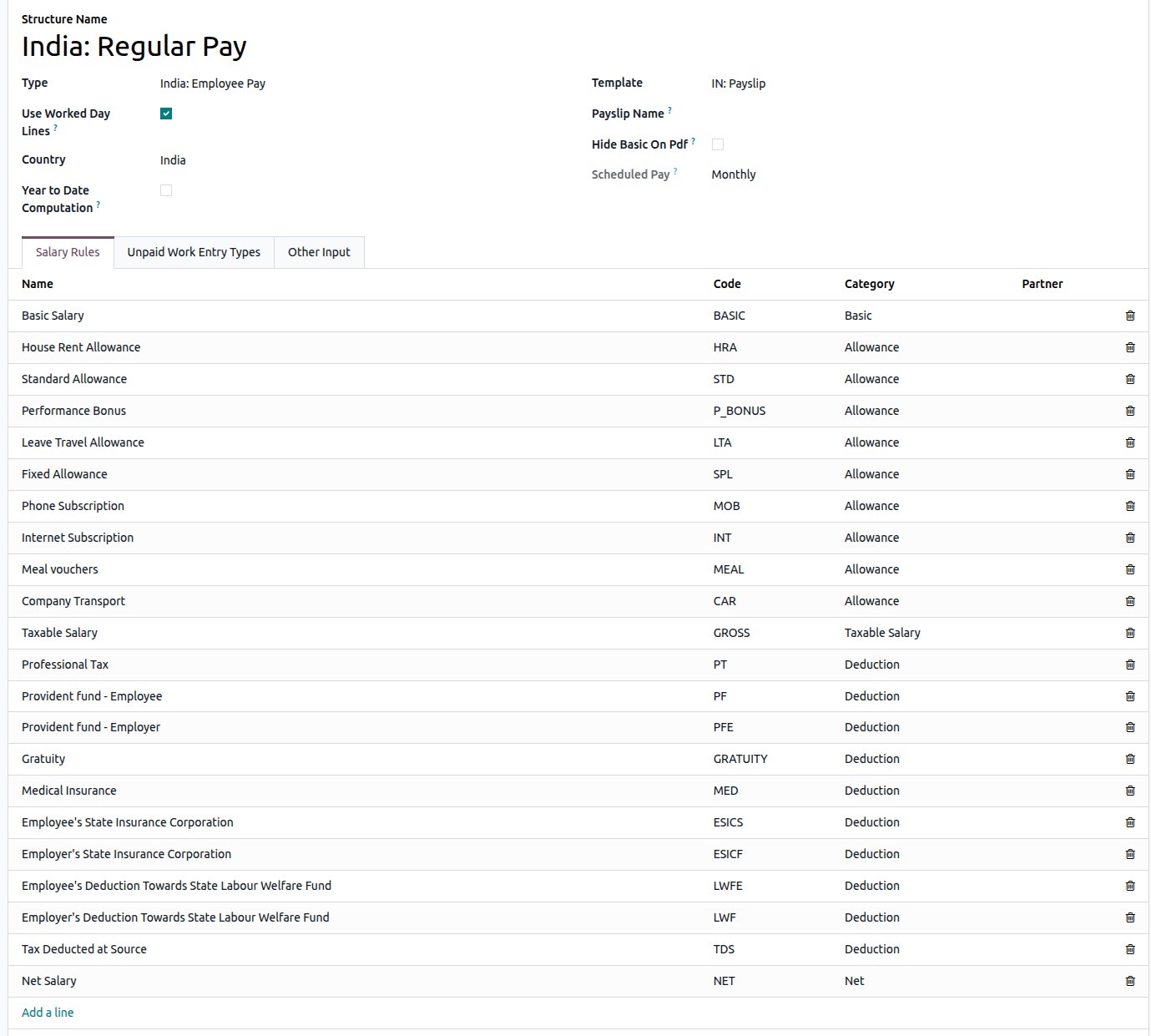
Wenn das Modul l10n_in_hr_payroll installiert ist, wird eine neue Gehaltsstruktur für Indien hinzugefügt: Indien: Reguläre Bezahlung unter dem Strukturtyp Indien: Mitarbeitervergütung.
Die Gehaltsstruktur enthält alle Gehaltsregeln, die zur Berechnung von Löhnen, gesetzlicher Gehaltsstruktur, Zulagen, Abzügen und Compliance-Regeln erforderlich sind.
Gehaltsregeln
Die Gehaltsregeln steuern, wie jede Zulage, jeder Abzug, jede Leistung und jede gesetzliche Compliance berechnet wird.
Um die Gehaltsregeln anzuzeigen, navigieren Sie zu . Klicken Sie auf Indien: Mitarbeitervergütung, um es zu erweitern, und klicken Sie dann auf Indien: Reguläre Bezahlung.
Regelparameter
Bestimmte Gehaltsabrechnungsberechnungen erfordern spezifische Sätze oder Lohnobergrenzen, und Regelparameter liefern Werte entweder als Prozentsätze oder Festbeträge, auf die in Gehaltsregeln verwiesen werden kann.
Auf Regelparameter kann über zugegriffen werden. Alle Regelparameter werden hier mit den zugehörigen Gehaltsregeln aufgelistet.
Regelparameter werden von Gehaltsregeln für gesetzliche Berechnungen verwendet und stellen sicher, dass Gehaltsabrechnungen den nationalen und staatlichen Vorschriften entsprechen.
Wichtig
Odoo aktualisiert Regelparameter bei Bedarf. Es wird empfohlen, Regelparameter nicht zu ändern, es sei denn, es gibt eine offizielle Änderung der nationalen oder staatlichen Vorschriften.
Indische Personalabrechnung durchführen
Vor der Durchführung der Gehaltsabrechnung muss der Personalabrechnungsbeauftragte die Arbeitseinträge der Mitarbeiter validieren, um die Genauigkeit der Bezahlung zu bestätigen und Fehler zu erkennen. Dazu gehört die Sicherstellung, dass alle Abwesenheiten genehmigt sind und jegliche Überstunden angemessen sind.
Arbeitsbuchungen werden basierend auf der Vertrags-Konfiguration des Mitarbeiters synchronisiert. Odoo zieht Daten aus dem zugewiesenen Arbeitszeitplan, den Anwesenheitsaufzeichnungen, dem Planungsplan und den genehmigten Abwesenheiten.
Alle Abweichungen oder Konflikte müssen behoben werden, dann können die Arbeitseinträge neu generiert werden.
Sobald alles korrekt ist, können Gehaltsabrechnungsentwürfe einzeln erstellt oder in Gruppen erstellt werden, die in der Personalabrechnung-App als Gehaltsläufe bezeichnet werden.

Bemerkung
Um die Zeit des Gehaltsabrechnungsbeauftragten zu reduzieren, ist es üblich, Gehaltsabrechnungen in Stapeln zu verarbeiten, entweder nach Lohnart (Festgehalt vs. Stundenlohn), Zahlungsplan (wöchentlich, zweiwöchentlich, monatlich usw.), Abteilung (direkte Kosten vs. Verwaltung) oder einer anderen Gruppierung, die am besten zum Unternehmen passt.
Der Prozess der Gehaltsabrechnung umfasst verschiedene Aktionen, die ausgeführt werden müssen, um sicherzustellen, dass der von den Lohnsteuern einbehaltene Betrag korrekt ist, der Betrag, den der Mitarbeiter als Nettogehalt erhält, korrekt ist und die Berechnung der geleisteten Arbeitsstunden die tatsächlichen Arbeitsstunden des Mitarbeiters widerspiegelt.
Überprüfen Sie beim Durchführen eines Abrechnungsstapels, dass der Zeitraum, das Unternehmen und die einbezogenen Mitarbeiter korrekt sind, bevor Sie mit der Analyse oder Validierung der Daten beginnen.
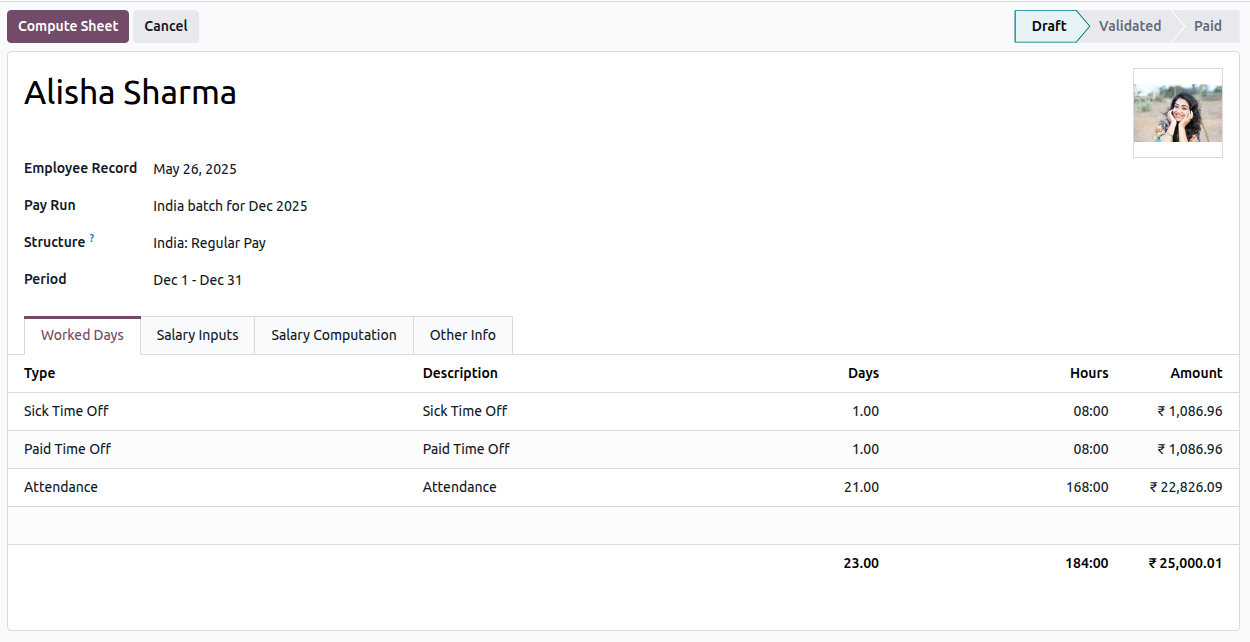
Sobald die Gehaltsabrechnungen im Entwurf vorliegen, überprüfen Sie sie auf Richtigkeit. Überprüfen Sie die Registerkarte Arbeitstage und Eingaben und stellen Sie sicher, dass die aufgeführte Arbeitszeit korrekt ist, sowie alle anderen Eingaben. Fügen Sie fehlende Eingaben wie Provisionen, Trinkgelder, Erstattungen hinzu, die fehlen.
Überprüfen Sie als Nächstes die verschiedenen Summen (Bruttogehalt, Arbeitnehmersteuern, Leistungen, Arbeitgebersteuern, Nettogehälter) und klicken Sie dann auf Berechnung durchführen, um die Gehaltsberechnungen zu aktualisieren, falls Änderungen vorgenommen wurden. Wenn alles korrekt ist, klicken Sie auf Validieren.
Buchhaltungsprüfung
Der Buchhaltungsprozess bei der Durchführung der Personalabrechnung besteht aus zwei Komponenten: Journalbuchungen erstellen und Zahlungen erfassen.
Journalbuchungserstellung
Nachdem Gehaltsabrechnungen bestätigt und validiert wurden, werden Journalbuchungen entweder einzeln oder in Stapeln gebucht. Die Journalbuchung wird zunächst als Entwurf erstellt.
Wichtig
Es muss entschieden werden, ob Journalbuchungen einzeln oder in Stapeln durchgeführt werden, bevor die Gehaltsabrechnung durchgeführt wird.

Sechs Konten aus dem indischen Kontenplan sind in der indischen Personalabrechnungslokalisierung enthalten:
210100 Salary Expense: Erfasst den Bruttolohnaufwand für Mitarbeiter, einschließlich des Grundgehalts und aller Einkünfte, die keinen spezifischen Zulagenkonten zugeordnet sind. Dieses Konto erfasst die Hauptlohnkosten für die Finanzberichterstattung.300001 House Rent Allowance Expense: Erfasst den als Wohngeldzulage gezahlten Gehaltsanteil. Wird verwendet, um HRA separat für gesetzliche Meldungen und Steuerberechnungszwecke zu verfolgen.300002 Standard Allowance Expense: Erfasst wiederkehrende Zulagen, die Teil des Gehaltspakets sind, aber nicht unter besondere Kategorien wie HRA oder Leistungsprämie fallen. Beispiele sind Transport- oder Versorgungszulagen.300005 Performance Bonus: Erfasst ermessensabhängige oder leistungsbezogene Prämien, die an Mitarbeiter gezahlt werden. Dieses Konto hilft dabei, einmalige oder variable Anreizkosten von regulären Lohnkosten zu trennen.300011 Leave Travel Allowance Expense: Verfolgt die an Mitarbeiter gezahlte Reisekostenzulage. LTA ist nach indischen Einkommensteuervorschriften oft teilweise steuerbefreit, daher ist die separate Erfassung für die Compliance wichtig.300004 Fixed Allowance Expense: Erfasst feste, wiederkehrende Zulagen, die an Mitarbeiter gezahlt werden, wie Essenszulagen, Sonderdienstzulagen oder andere strukturierte Gehaltsbestandteile.
Bemerkung
Die Kontenplan-Konfiguration wird standardmäßig eingerichtet, wenn sich ein Unternehmen in Indien befindet. Die Kontonummern und -namen können angepasst werden, um die Gehaltsstruktur und Berichtsanforderungen des Unternehmens widerzuspiegeln. Wenn eine Gehaltsregel (die in einer Gehaltsstruktur verwendet wird) kein zugeordnetes Kontenplan-Konto hat, verwendet Odoo das Standardkonto Salary Expense, um die Journalbuchung zu erstellen, unabhängig von der Art der Bewegung.
Sobald der Journalbuchungsentwurf korrekt erscheint, buchen Sie die Journalbuchungen.

Zahlungen erfassen
Nachdem die Journalbuchungen validiert wurden, kann Odoo Zahlungen generieren.
Zahlungen können Grouped by Partner gruppiert werden, wenn einer Gehaltsregel ein Partner zugeordnet ist.

Personalabrechnung abschließen
Wenn keine Fehler vorliegen, ist die Personalabrechnung für den Abrechnungszeitraum abgeschlossen.
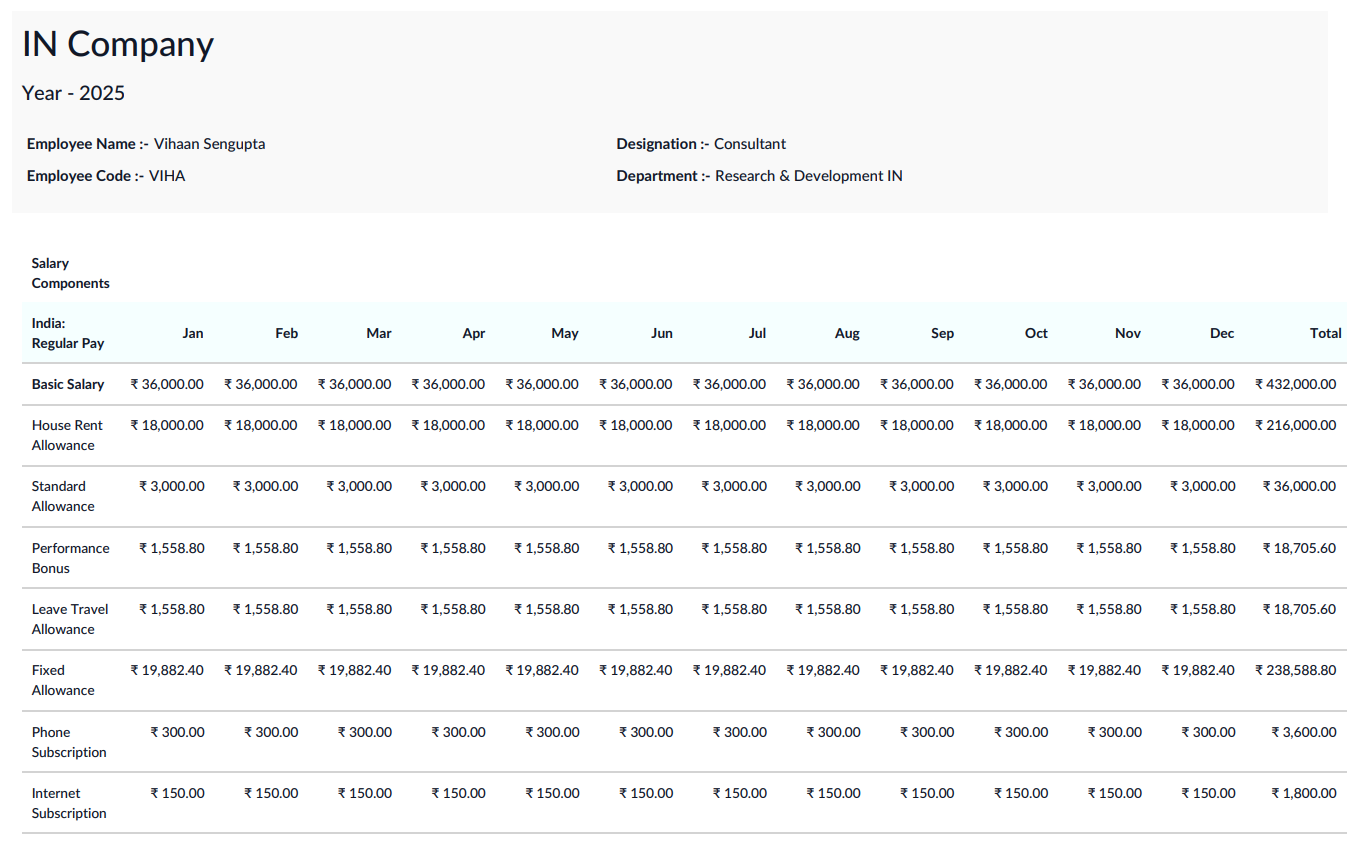
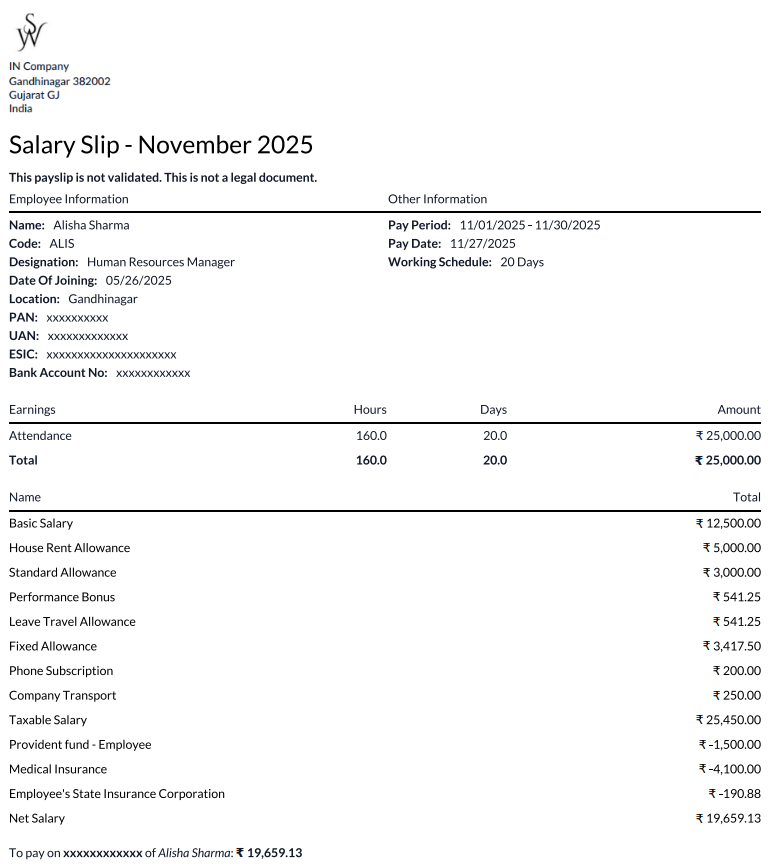
Die indische Gehaltsabrechnung verstehen
Diese Gehaltsabrechnung bietet detaillierte Informationen zu Zulagen, Abzügen, Compliance-Anforderungen und Leistungen. Sie hilft Mitarbeitern zu verstehen, wie ihr Gehalt berechnet wird, welche gesetzlichen und organisatorischen Abzüge angewendet werden und auf welche Leistungen sie Anspruch haben, was Transparenz und Vertrauen in den Gehaltsabrechnungsprozess gewährleistet.
Siehe auch
Personalabrechnungsberichte
Die indische Personalabrechnungslokalisierung umfasst gehaltsabrechnungsbezogene Berichte und gesetzliche Compliance-Berichte, einschließlich:
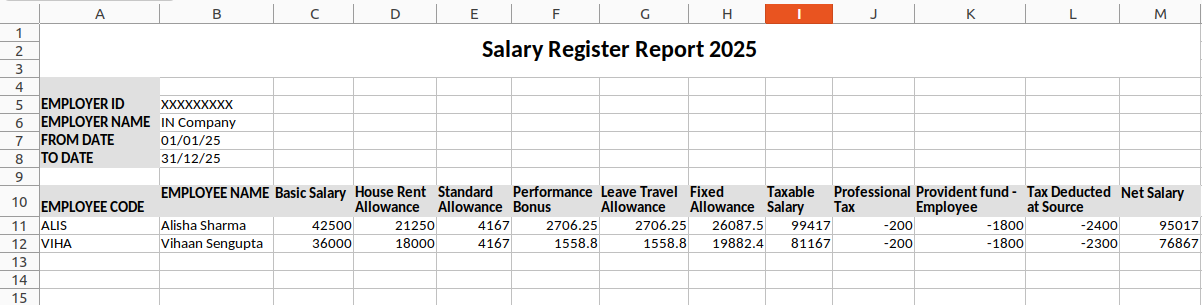
Gehaltsregister
Der Registerbericht bietet eine detaillierte monatsweise Aufzeichnung der an Mitarbeiter gezahlten Gehälter. Dies umfasst Zulagen, Steuerkonformität, Abzüge und Leistungen für jeden Mitarbeiter. Arbeitgeber können diesen Bericht nutzen, um Personalausgaben und Mitarbeitereinkommen nachzuverfolgen.
Um den Bericht zu erstellen, navigieren Sie zu . Ein Popup-Fenster Gehaltsregister erscheint. Legen Sie das Startdatum und Enddatum fest, wählen Sie eine bestimmte Gehaltsstruktur, um nach der Gehaltsstruktur zu filtern (andernfalls werden alle Mitarbeiter einbezogen), und wählen Sie den gewünschten Gehaltsabrechnungsstatus (Bezahlt, Erledigt oder beides), um die Gehaltsabrechnungen zu filtern. Sobald die Filter gesetzt sind, klicken Sie auf XLSX exportieren, um den Gehaltsregisterbericht herunterzuladen.
EPF-Bericht
Der EPF-Bericht listet die Beiträge auf, die sowohl vom Arbeitgeber als auch vom Arbeitnehmer zum Vorsorgefonds geleistet wurden. Er enthält die EPF-Nummer des Mitarbeiters, die Beitragshöhe und die entsprechenden Arbeitgeberbeiträge und gewährleistet die Einhaltung des Employees‘ Provident Funds and Miscellaneous Provisions Act von 1952.
Um den Bericht zu erstellen, navigieren Sie zu . Klicken Sie auf Neu, legen Sie das gewünschte Jahr und den Monat fest und klicken Sie auf XLSX-Datei exportieren.

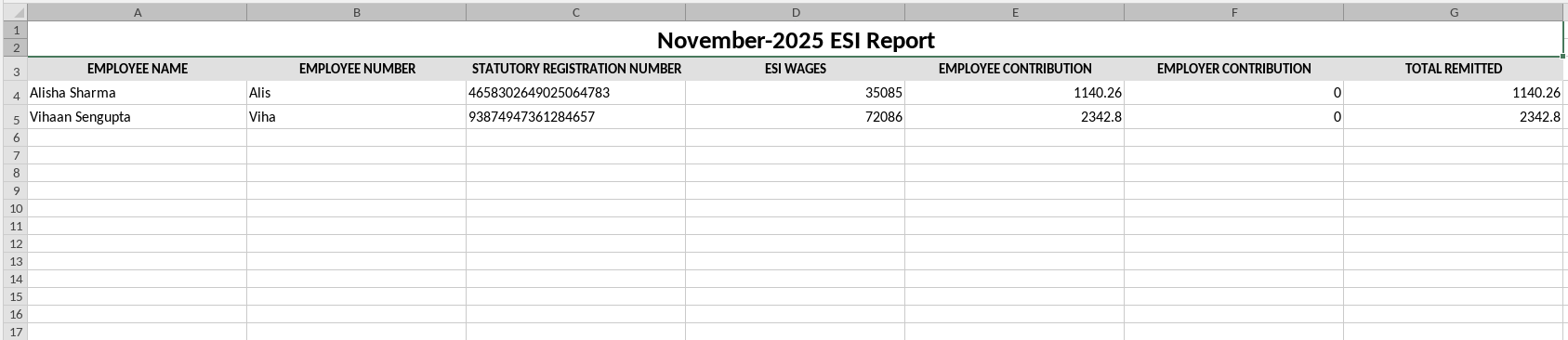
ESI-Bericht
Der ESI-Bericht enthält detaillierte Angaben zu den Beiträgen zum ESI-System. Er gibt sowohl die Arbeitgeber- als auch die Arbeitnehmerbeiträge sowie die ESI-Nummer des Mitarbeiters an, die für die gesetzliche Meldung bei der Employee State Insurance Corporation erforderlich ist.
Um den Bericht zu erstellen, navigieren Sie zu . Klicken Sie auf Neu, legen Sie das gewünschte Jahr und den Monat fest, wählen Sie den Berichtstyp nach Bedarf aus und klicken Sie auf XLSX-Datei exportieren.
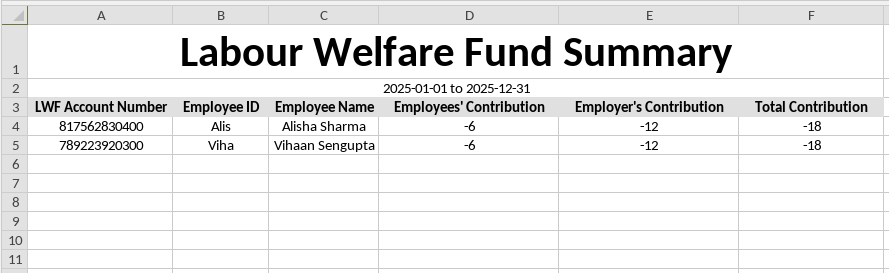
Bericht zum Labour Welfare Fund (LWF)
Dieser Bericht erfasst die Beiträge zum Labour Welfare Fund (LWF) von Arbeitgeber und Arbeitnehmer. Er verfolgt die Abzugsbeträge und hilft, die Einhaltung der staatlichen Anforderungen für Wohlfahrtsfonds sicherzustellen.
Um den Bericht zu erstellen, navigieren Sie zu . Ein Popup-Fenster Bericht zum Labour Welfare Fund erscheint. Legen Sie das Startdatum und Enddatum fest, wählen Sie eine bestimmte Abteilung, um nach Abteilung zu filtern (andernfalls werden alle Mitarbeiter einbezogen), klicken Sie auf XLSX exportieren, um den Bericht zum Labour Welfare Fund herunterzuladen.
Gehaltsabrechnung
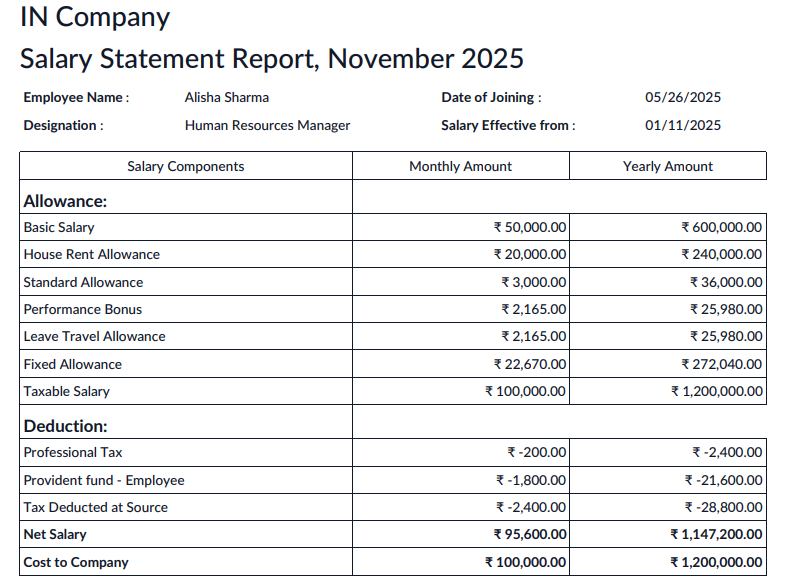
Der Gehaltsabrechungsbericht wird verwendet, um Mitarbeitern ihr aktuelles Gehalt und kumulatives Gehalt zusammen mit allen Gehaltsbestandteilen für das ausgewählte Jahr bereitzustellen.
Um den Bericht zu erstellen, navigieren Sie zu . Klicken Sie auf Neu, legen Sie das gewünschte Jahr und den Monat fest, legen Sie die Beschreibung für den PDF-Namen fest. Klicken Sie dann auf Füllen, um für jeden Mitarbeiter eine PDF zu erstellen, auf die über die Smart-Schaltfläche zugegriffen werden kann, die nach dem Füllen erscheint.
Jahresgehalt nach Mitarbeiter
Der Bericht Jahresgehalt nach Mitarbeiter bietet monatsweise Gehaltsdetails für das ausgewählte Jahr, einschließlich Gehaltsbestandteile und der anwendbaren Gehaltsstruktur.
Um den Bericht zu erstellen, navigieren Sie zu . Ein Popup-Fenster Arbeitsfürsorgefonds-Bericht wird angezeigt. Legen Sie das Jahr fest, legen Sie Abteilung oder Stellenposition fest, um die Mitarbeiter zu filtern. Klicken Sie auf Drucken, um den Bericht Jahresgehalt nach Mitarbeiter herunterzuladen.