
Physische Mietprodukte
Mit der Odoo-App Vermietung können Benutzer Terminplanung, Preisgestaltung und Lagerbestand für physische Mietprodukte anpassen, die Lagerbewegungen erfordern, auch bekannt als Waren. Benutzer können mehrere Abhol- und Rückgabeorte einrichten und Mietprodukte nach Seriennummer verfolgen.
Einstellungen
Die Vermietung-App bietet viele App-Integrationsfunktionen. Je nach den installierten Odoo-Apps sind bestimmte Einstellungen verfügbar. Um mehr über die Standardeinstellung für Mietprodukte zu erfahren, lesen Sie den Abschnitt Einstellungen auf der Seite Mietprodukttyp. Die folgenden Konfigurationen setzen voraus, dass die Apps Vermietung und Lager installiert sind.
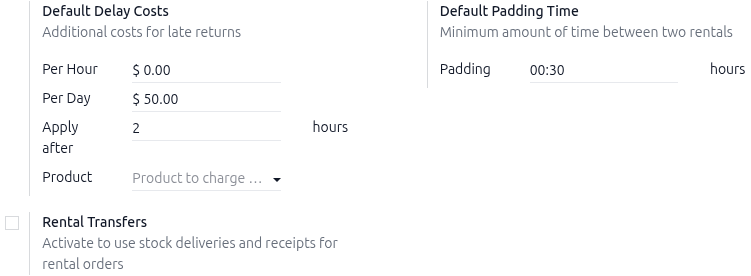
Navigieren Sie zu , konfigurieren Sie die Standardverzugskosten im Abschnitt Vermietung für Verspätungsgebühren. Optional können Sie die Standardpufferzeit konfigurieren, um Vermietungen für Buchungen nicht verfügbar zu machen. Lesen Sie den Abschnitt Funktion Miettransfers, um zu erfahren, was dies bewirkt und wie es konfiguriert wird.
Im Abschnitt Vermietung füllen Sie unter dem Unterabschnitt Standard-Verzugskosten das Feld Anwenden nach aus.
Bemerkung
Für mehr Kontrolle konfigurieren Sie die Kosten für verspätete Rückgaben in den Feldern Pro Stunde und Pro Tag im Produktformular. Wenn die Standardwerte für alle Produkte gelten, lassen Sie das Feld Produkt leer.
Klicken Sie auf Speichern, um die Änderungen zu übernehmen.
Neues physisches Produkt erstellen
Um ein neues physisches Mietprodukt einzurichten, gehen Sie zu und klicken Sie auf Neu. Füllen Sie im Mietproduktformular die einzelnen Registerkarten entsprechend aus:
Registerkarte Allgemeine Informationen
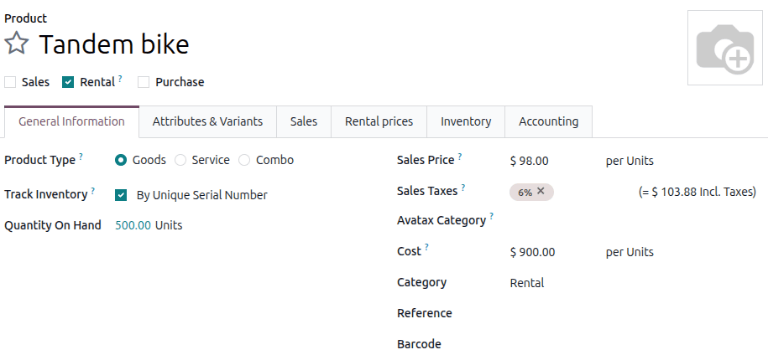
Im neuen Produktfenster ist das Kontrollkästchen Vermietung bereits standardmäßig aktiviert. Wählen Sie als Produktart die Option Waren aus.
Aktivieren Sie das Kontrollkästchen Lager verfolgen und wählen Sie aus dem Dropdown-Menü Nach Menge aus. Wählen Sie für das Feld Kategorie aus dem Dropdown-Menü Waren aus oder erstellen Sie eine neue Kategorie, indem Sie den Namen eingeben und auf Erstellen klicken.
Registerkarte Attribute & Varianten
Wichtig
Die Funktion Variante in der Lager-App muss aktiviert sein, damit diese Registerkarte angezeigt wird.
Klicken Sie auf Eine Zeile hinzufügen und wählen Sie dann eine Standardoption aus dem Dropdown-Menü Attribut aus. Um ein neues Attribut zu erstellen, geben Sie den Namen ein und klicken Sie auf Erstellen und bearbeiten…, um das Attribut und seine Werte zu konfigurieren.
Registerkarte Mietpreise
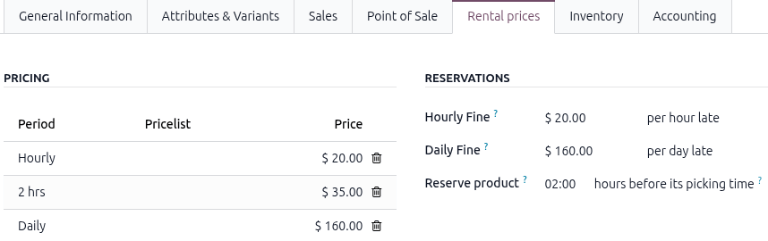
Klicken Sie auf den Tab Vermietungspreise und im Abschnitt Preisgestaltung auf Preis hinzufügen, um einen neuen Vermietungstarif einzugeben. Wählen Sie einen Preiszeitraum (die Einheit der Mietdauer) in der Spalte Zeitraum oder erstellen Sie einen neuen Preiszeitraum, indem Sie den Namen eingeben und auf Erstellen und bearbeiten klicken.
Bemerkung
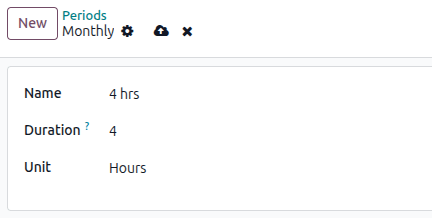
Das Erstellen eines neuen Preiszeitraums öffnet ein Pop-up-Fenster Zeitraum erstellen. Füllen Sie Name, Dauer und Einheit aus und klicken Sie auf Speichern. Der neue Preiszeitraum wird automatisch angewendet.
Geben Sie anschließend den Preis für diesen spezifischen Zeitraum ein. Um den konfigurierten Vermietungstarif auf eine bestehende Preisliste anzuwenden, klicken Sie in die Spalte Preisliste und wählen Sie die gewünschte Liste aus dem Dropdown-Menü.
Füllen Sie im Abschnitt Reservierungen die Felder Stündliche Gebühr, Tägliche Gebühr und die Zeit für Produkt reservieren aus. Diese Werte werden automatisch aus dem Abschnitt Standardverzögerungskosten übernommen, sofern sie unter konfiguriert wurden.
Klicken Sie auf das Symbol (Manuell speichern) oben, um zu speichern.
Example
Ein Fahrradverleih vermietet Tandemfahrräder für zwei Stunden im örtlichen Park. Der stündliche Mietpreis für ihre Tandemfahrräder beträgt 20 $, aber da Tandemfahrräder beliebt sind, möchten sie einen neuen Preis von 35 $ festlegen. Um sicherzustellen, dass das Unternehmen seine Fahrräder pünktlich zurückbekommt, legen sie die Gebühr für verspätete Rückgabe auf 20 $ pro Stunde und 160 $ pro Tag fest (20 $ × 8 Std.).
Erstellen Sie einen neuen Preiszeitraum, indem Sie zu navigieren. Klicken Sie auf Neu und konfigurieren Sie den Zeitraum für 2 Stunden.
Navigieren Sie zum Tandemfahrrad-Produkt und fügen Sie in der Registerkarte Mietpreise den 2-Stunden-Zeitraum zum Preis von 35 $ hinzu. Speichern Sie manuell, um die Änderungen anzuwenden.
Ein physisches Mietprodukt für die Produktverfolgung konfigurieren
Wichtig
Um ein physisches Mietprodukt für die Produktverfolgung zu konfigurieren, muss die Lager-App installiert sein und Chargen & Seriennummern müssen aktiviert sein.
Gehen Sie zu und klicken Sie auf Neu. Im neuen Produktfenster ist das Kontrollkästchen Vermietung bereits standardmäßig aktiviert.
Wählen Sie als Produktart die Option Waren aus. Aktivieren Sie das Kontrollkästchen Lager verfolgen und wählen Sie aus dem Dropdown-Menü entweder Nach Chargen oder Nach eindeutiger Seriennummer aus.
Wählen Sie für das Feld Kategorie aus dem Dropdown-Menü Waren aus oder erstellen Sie eine neue Kategorie, indem Sie den Namen eingeben und auf Erstellen klicken. Konfigurieren Sie die Miettarife auf der Registerkarte Mietpreise. Klicken Sie auf das Symbol (Manuell speichern) oben, um zu speichern.
Funktion Miettransfers
Die Funktion Miettransfers erstellt automatisch einen Lieferschein, wenn das Mietprodukt abgeholt wird, und einen Rückgabeschein, wenn es wieder an das Lager zurückgegeben wird. Die Dokumentation von Lagerbewegungen schafft eine klare Papierspur und hat vielfältige Verwendungsmöglichkeiten:
Verfolgung hochwertiger Produkte.
Verfolgung von Lagerbeständen über mehrere Geschäfte oder Lagerorte hinweg.
Verfolgung von Produkten zwischen verschiedenen Standorten, die Abholung und Rückgabe ermöglichen.
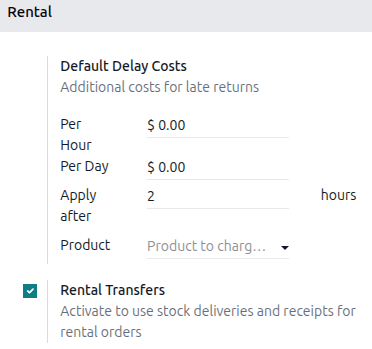
Um die Funktion Vermietungsübergänge zu aktivieren, navigieren Sie zu und aktivieren Sie im Abschnitt Vermietung das Kontrollkästchen Vermietungsübergänge.
Bemerkung
Die Lager-App erstellt automatisch einen internen Standardlagerort, sobald die Funktion Vermietungsübertragungen aktiviert ist. Odoo verwendet den neuen Standardlagerort Kunde/Vermietung, um Produkte während der Mietdauer zu verfolgen (Verschiebung von Lager nach Kunde/Vermietung bei Vermietung und zurück bei Rückgabe). Nicht ändern, um eine Beschädigung der Bestandsverfolgung zu vermeiden.
Verwaltung mehrerer Standorte und Transfers
Wichtig
Die App Lager muss installiert sein, um diese Konfiguration einzurichten. Die App Lager erstellt automatisch einen internen Standardort, sobald die Funktion Vermietungsübergänge aktiviert ist. Odoo verwendet den neuen Standardort Kunde/Vermietung, um Produkte während der Vermietungsdauer zu verfolgen (Verschiebung von Lager nach Kunde/Vermietung bei Vermietung und zurück bei Rückgabe). Nicht ändern, um Verfolgungsfehler zu vermeiden.
Die Verfolgung des Standorts hochwertiger physischer Produkte zwischen Lagerorten ist unerlässlich. Die Vermietung-App unterstützt dies mit der Funktion Vermietungsübertragungen. Die Aktivierung von Vermietungsübertragungen bedeutet, dass das System Vermietungsbewegungen ähnlich wie Verkäufe behandelt und jedes Mal, wenn ein physisches Produkt vermietet oder zurückgegeben wird, einen Wareneingang und einen Lieferauftrag erfordert.
Für die Verwaltung mehrerer Standorte und die Verfolgung von Vermietungsartikelübergängen navigieren Sie zu und aktivieren Sie im Abschnitt Vermietung das Kontrollkästchen Vermietungsübergänge.
Gehen Sie als Nächstes zu und aktivieren Sie im Abschnitt Lager das Kontrollkästchen Lagerorte. Klicken Sie auf Speichern, um die Änderungen zu übernehmen.
Um neue Lagerorte zu konfigurieren, navigieren Sie zu . Klicken Sie auf Neu, um einen neuen internen Lagerort zu konfigurieren.
Geben Sie auf der Seite für den neuen Lagerort den Lagerortnamen ein und stellen Sie sicher, dass das Feld Übergeordneter Lagerort auf WH gesetzt ist. Klicken Sie auf das Symbol Manuell speichern oben, um zu speichern.
Example
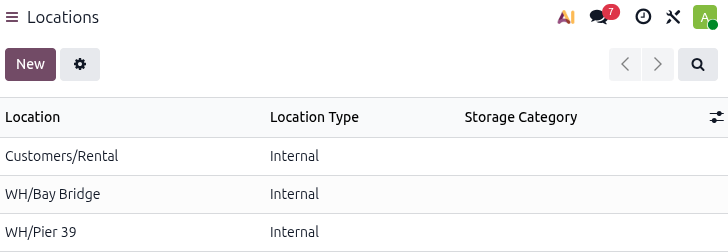
Ein Fahrradverleih hat zwei Filialstandorte innerhalb derselben Stadt. An beiden Standorten können Fahrräder abgeholt und zurückgegeben werden. Das Unternehmen möchte seine Fahrräder an jedem Standort genau verfolgen.
Stellen Sie sicher, dass die Vermietung- und Lager-Apps konfiguriert sind, indem Sie Vermietungsübertragungen in der Vermietung-App und Lagerorte in der Lager-App aktivieren.
Gehen Sie als Nächstes zu . Erstellen Sie einen neuen Lagerort für jede Filiale.
Produkte abholen
Wenn ein Kunde Produkte abholt, navigieren Sie zum entsprechenden Vermietungsauftrag und klicken Sie auf Abholung. Die Vermietungs-App zeigt ein Lagerlieferformular mit den reservierten Vermietungsprodukten an. Klicken Sie auf Bestätigen, um den Auftrag in die Phase Erledigt zu verschieben.
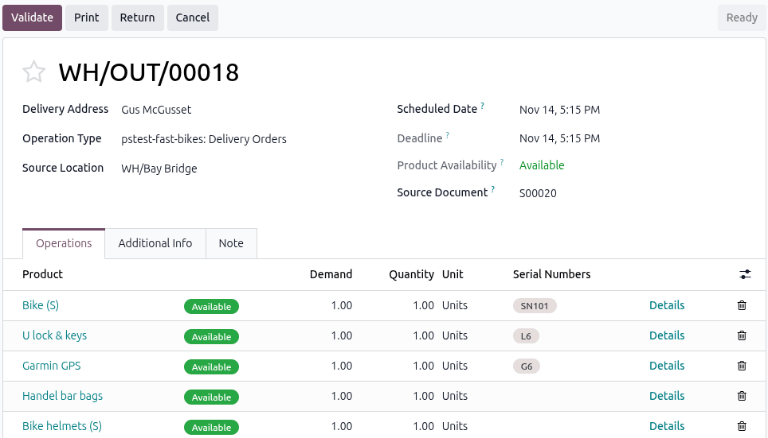
Dadurch wird ein Statusbanner Abgeholt auf dem Vermietungsauftrag angezeigt.
Produkte zurückbringen
Wenn ein Kunde Produkte zurückgibt, navigieren Sie zum gewünschten Vermietungsauftrag und klicken Sie auf Rückgabe. Die App Vermietung zeigt ein Wareneingangsformular an, das die ausgecheckten Vermietungsprodukte auflistet.
Geben Sie in der Spalte Menge die gleiche Anzahl der vom Kunden zurückgegebenen Produkte ein. Wenn eines der Produkte Seriennummern hat, tragen Sie diese in die Spalte Seriennummern ein.
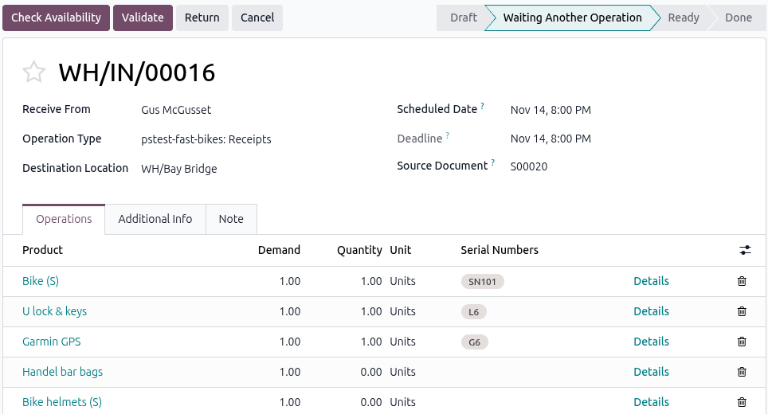
Klicken Sie auf Bestätigen, um den Auftrag in die Phase Erledigt zu verschieben. Ein Statusbanner Zurückgegeben erscheint auf dem Vermietungsauftrag.
Abhol- und Rückgabebelege drucken
Abhol- und Rückgabebelege können für Kunden gedruckt werden, wenn sie Vermietungsprodukte abholen und zurückgeben.
Um Abhol- und/oder Rückgabequittungen zu drucken, navigieren Sie zum entsprechenden Vermietungsauftrag und klicken Sie auf das Aktionen-Symbol, um ein Dropdown-Menü zu öffnen.
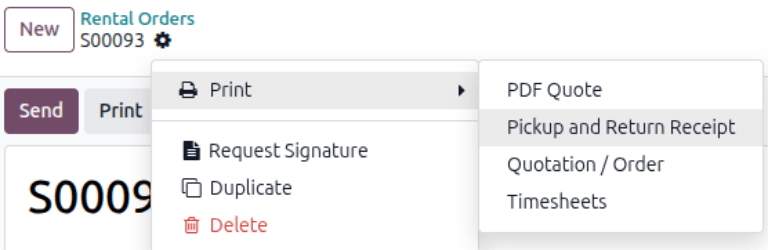
Bewegen Sie den Mauszeiger in diesem Dropdown-Menü auf die Option Drucken, um ein Untermenü zu öffnen. Wählen Sie dann Abhol- und Rückgabebelege.
Odoo generiert und lädt ein PDF herunter, das alle Informationen über den aktuellen Status der vermieteten Artikel enthält.
Siehe auch